自動応答一覧
「自動応答メッセージ」は、お客さまの操作や LINE 上の出来事(友だち追加・メッセージ送信など)を「きっかけ(イベント)」として、自動でメッセージを返信したり、ラベル付与・ポイント付与・メール通知などのアクションを実行したりするしくみです。この画面では、登録済みの自動応答を一覧で確認し、新規作成・編集・削除や、設定の一括エクスポート/インポートができます。
たとえば「友だち追加されたら、あいさつメッセージを送る」「『予約』というキーワードが送られてきたら、予約案内を返信する」といった運用を、人手をかけずに自動化できます。
場所: サイドバー「LINE > 自動応答」(画面の見出しは「自動応答管理」。URL: /automatic-replies)
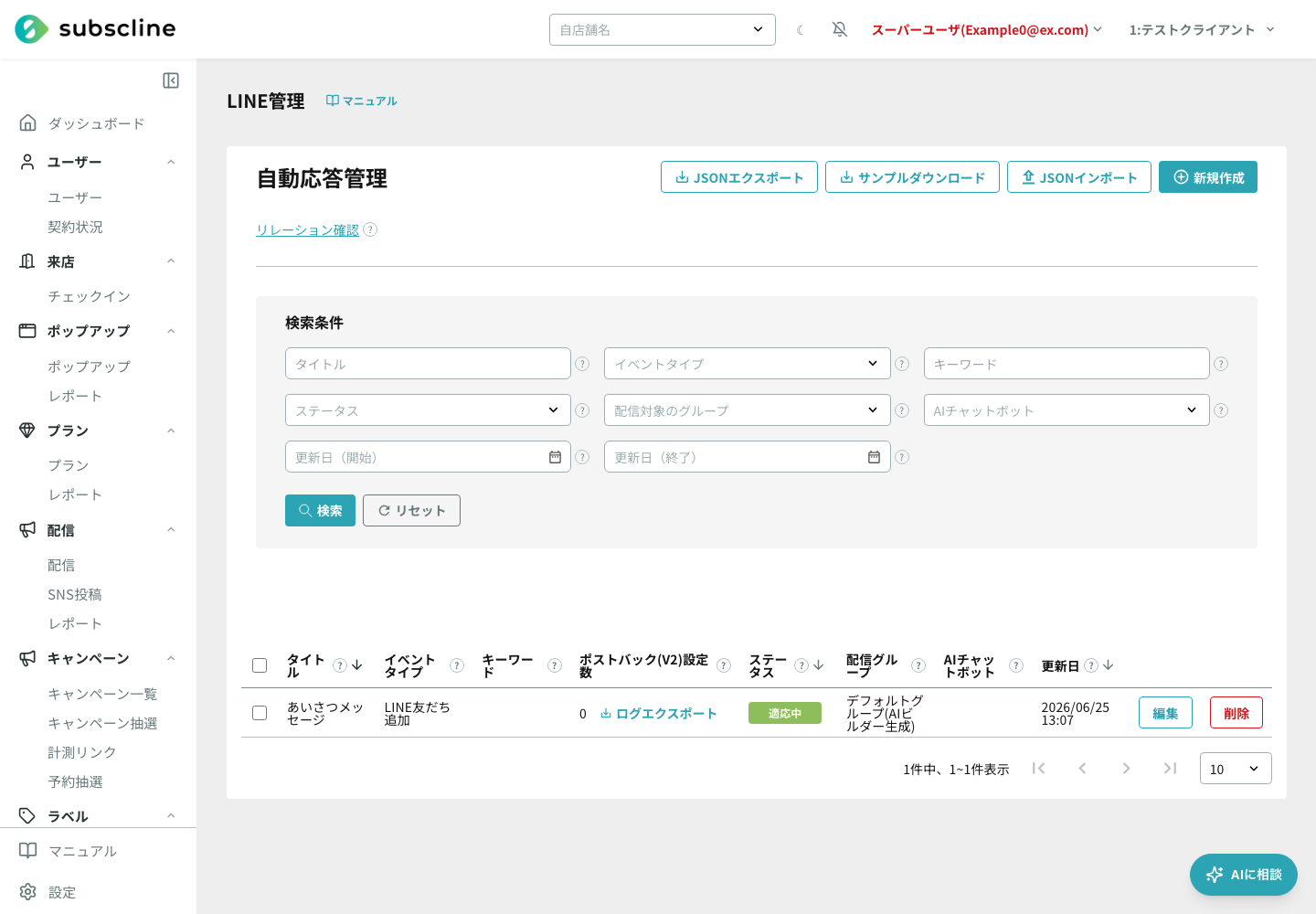
一覧の見方
一覧には、登録済みの自動応答が次の列で表示されます。
| 列 | 内容 |
|---|---|
| タイトル | 自動応答につけた名前です。並べ替えできます。 |
| イベントタイプ | この自動応答が反応する「きっかけ」の種類です(後述の「トリガー種別」を参照)。 |
| キーワード | 「メッセージ」などキーワード判定を使うイベントで、反応する語句を表示します。 |
| ポストバック(V2)設定数 | この自動応答に設定された外部連携(ポストバック設定 V2)の件数です。ログをエクスポートする権限がある場合は、この欄から「ログエクスポート」(CSV)も実行できます。 |
| ステータス | 「適応中」(有効)か「停止中」(無効)かを表します。並べ替えできます。 |
| 配信グループ | この自動応答が適用される対象グループ(会員・非会員などの区分)です。 |
| AI チャットボット | 連携している AI チャットボットの名前です(設定している場合のみ)。 |
| 更新日 | 最後に更新された日時です。並べ替えできます。 |
ステータスの意味は次のとおりです。
- 適応中: 有効な状態です。きっかけが発生すると実際に動作します。
- 停止中: 無効な状態です。設定は残っていますが、きっかけが発生しても動作しません。
上部の検索条件を使って、タイトル・イベントタイプ・キーワード・ステータス・配信グループ・AI チャットボット・更新日(期間)でしぼり込めます。

一覧上部の操作
- 新規作成: 新しい自動応答を作成します。
- JSON エクスポート: 登録済みの自動応答をまとめて JSON ファイルに書き出します。
- サンプルダウンロード: インポート用のサンプル JSON をダウンロードします。
- JSON インポート: JSON ファイルから自動応答をまとめて取り込みます。取り込み後に「成功 ◯ 件/失敗 ◯ 件」が表示されます。
- チェックボックスでまとめて削除: 各行のチェックボックスで複数選択し、「選択した項目を削除」でまとめて削除できます(この操作は取り消せません)。
- リレーション確認: ラベル付与・ラベルスコア調整からユーザーグループへの関係と、Quick Reply の postback message からポストバックキーワードへのつながりを確認する画面です。同じキーワードを使う自動応答同士の比較には使いません。

これらの操作(新規作成・編集・削除・エクスポート/インポート・選択削除)は、自動応答メッセージを管理する権限(「自動応答メッセージを管理」権限)がある場合に表示されます。権限がない場合は、一覧の閲覧のみとなります。ログエクスポートには別途「ログをエクスポート」権限が必要です。
自動応答を作成する
「新規作成」を押すと、作成フォームが開きます。
先にユーザーグループを作成してください
自動応答には、配信先となるユーザーグループが 1 件以上必要です。ユーザーグループがない場合は作成フォームの代わりに案内が表示されるため、「ユーザーグループを作成」から先に登録してください。詳しい手順はユーザーグループをご覧ください。
ダッシュボードの「あいさつメッセージを設定する」から開いた場合は、イベントタイプに「LINE 友だち追加」があらかじめ選ばれます。それ以外の入口から開いた場合は、通常どおり「メッセージ」が初期値です。
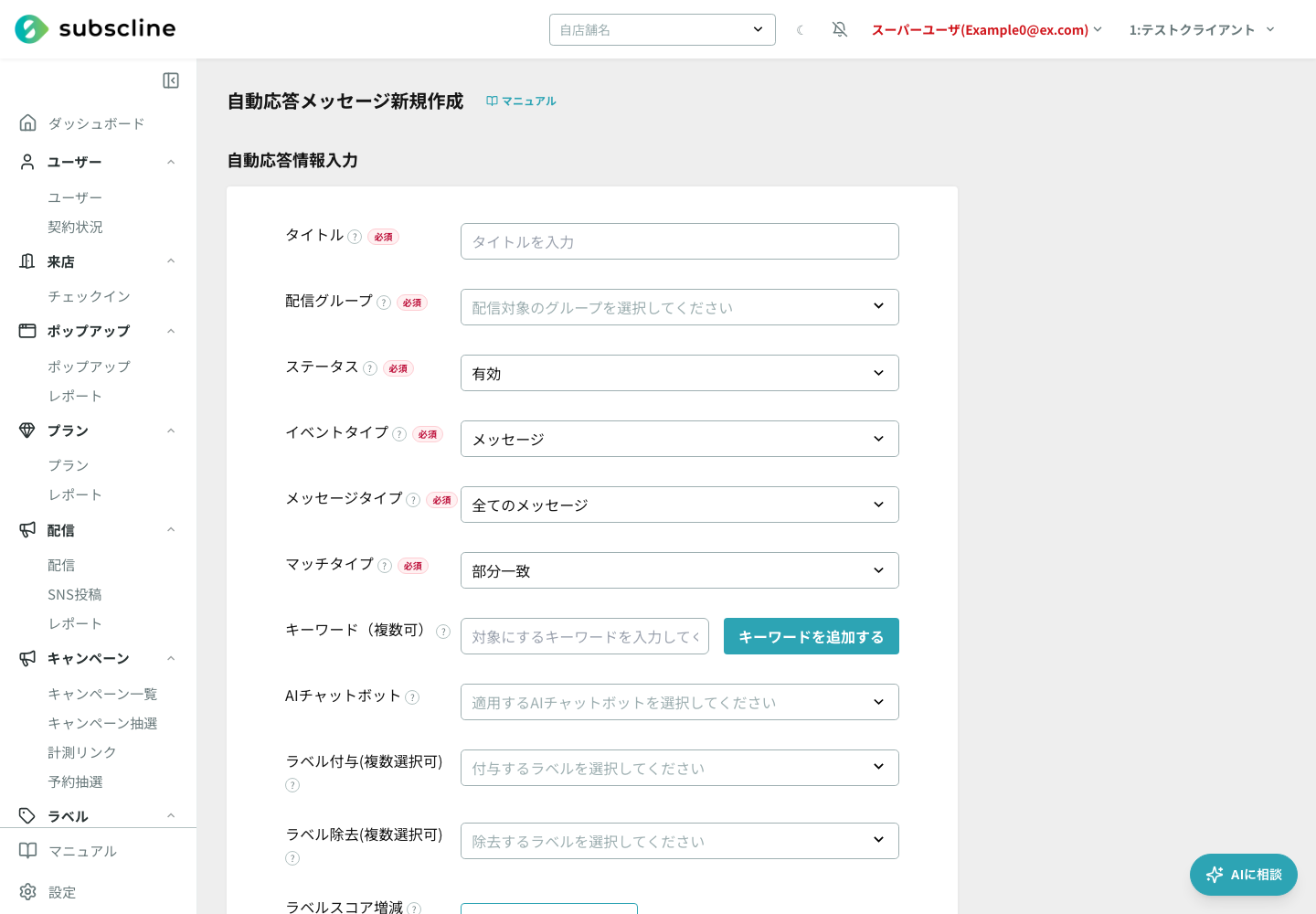
基本情報
| 項目 | 必須 | 内容 |
|---|---|---|
| タイトル | 必須 | 管理用の名前です。 |
| 配信グループ | 必須 | この自動応答を適用する対象グループを 1 つ以上選びます(最低 1 つ必要)。会員/非会員などで返信を出し分けたいときに使います。 |
| ステータス | 必須 | 「有効」か「無効」を選びます。無効にすると、きっかけが起きても動作しません。 |
| イベントタイプ | 必須 | 反応する「きっかけ」の種類を選びます(下表)。 |
トリガー種別(イベントタイプ)
選べるイベントタイプは全 9 種類です。
| イベントタイプ | 反応するきっかけ |
|---|---|
| メッセージ | お客さまがメッセージを送ったとき。さらに「メッセージタイプ」と「キーワード」で対象をしぼれます。 |
| ポストバック | ボタンテンプレートなどのボタンが押されたときや、自社サイトに設置した postback タグから発火したとき。キーワード(マッチタイプ)でしぼれます。 |
| LINE 友だち追加 | お客さまが友だち追加(フォロー)したとき。 |
| ブロック時 | お客さまがブロック(アンフォロー)したとき。 |
| 会員登録 | 会員情報が新規登録されたとき。 |
| 会員編集 | 会員情報が編集されたとき。 |
| 会員登録(プラン契約時) | プラン契約と同時に会員登録されたとき。 |
| プラン解約 | プランが解約されたとき。 |
| 管理者メッセージ送信時 | 管理者がチャットでメッセージを送ったとき。キーワード(マッチタイプ)でしぼれます。 |
イベントタイプが「メッセージ」のときの追加項目
- メッセージタイプ(必須): どの種類のメッセージに反応するかを選びます。全 5 種類です。
- 全てのメッセージ/テキストメッセージ/スタンプメッセージ/画像メッセージ/動画メッセージ
- マッチタイプ(必須・「全てのメッセージ」または「テキストメッセージ」のときのみ): キーワードの一致方法を選びます。
- 部分一致: 受信メッセージにキーワードが含まれていれば反応します。
- 完全一致: 受信メッセージがキーワードと完全に一致したときだけ反応します。
- キーワード(複数可): 反応させたい語句を入力し「キーワードを追加する」で登録します。1 件の自動応答に複数のキーワードを登録でき、別の自動応答で使っているキーワードも登録できます。ただし、同じ自動応答の中に同一キーワードを重ねて追加することはできません。
「メッセージ」でスタンプ・画像・動画タイプを選んだ場合や、「友だち追加」「ブロック時」など発生イベント自体がきっかけになるタイプでは、キーワード・マッチタイプは使いません(自動的にリセットされます)。「ポストバック」「管理者メッセージ送信時」ではマッチタイプとキーワードを使えます。
同じキーワードを複数の自動応答で使う
同じキーワードに対して、配信グループごとに異なる返信やアクションを設定できます。たとえば、同じチェックイン用ポストバックキーワードに対して、ポイント帯ごとのユーザーグループへ別々のクーポンを付与できます。
- 1 件目の自動応答に、イベントタイプ・マッチタイプ・キーワード・配信グループを設定します。
- 2 件目以降にも同じキーワードを設定し、対象の配信グループや実行するアクションを変えます。
- 1 人のお客さまが複数の配信グループに重なる可能性がある場合は、「優先度」に異なる数字を設定します。
- 一覧の検索条件で同じキーワードを検索し、各設定の配信グループと優先度を見比べます。
条件に合う設定が複数あっても、すべては実行されません
同じお客さまについて複数の自動応答が候補になった場合、実行されるのは優先度が最も高い 1 件だけです。同じ優先度なら、新しく作られた設定(ID が大きいもの)が先になります。同じキーワードの自動応答を複数作るときは、対象グループが重ならないようにするか、どれを実行するかが明確になるよう優先度を分けてください。
実行するアクション(共通項目)
基本情報に続けて、きっかけが起きたときに実行するアクションを設定します。すべて任意です。必要なものだけ設定してください。
| 項目 | 内容 |
|---|---|
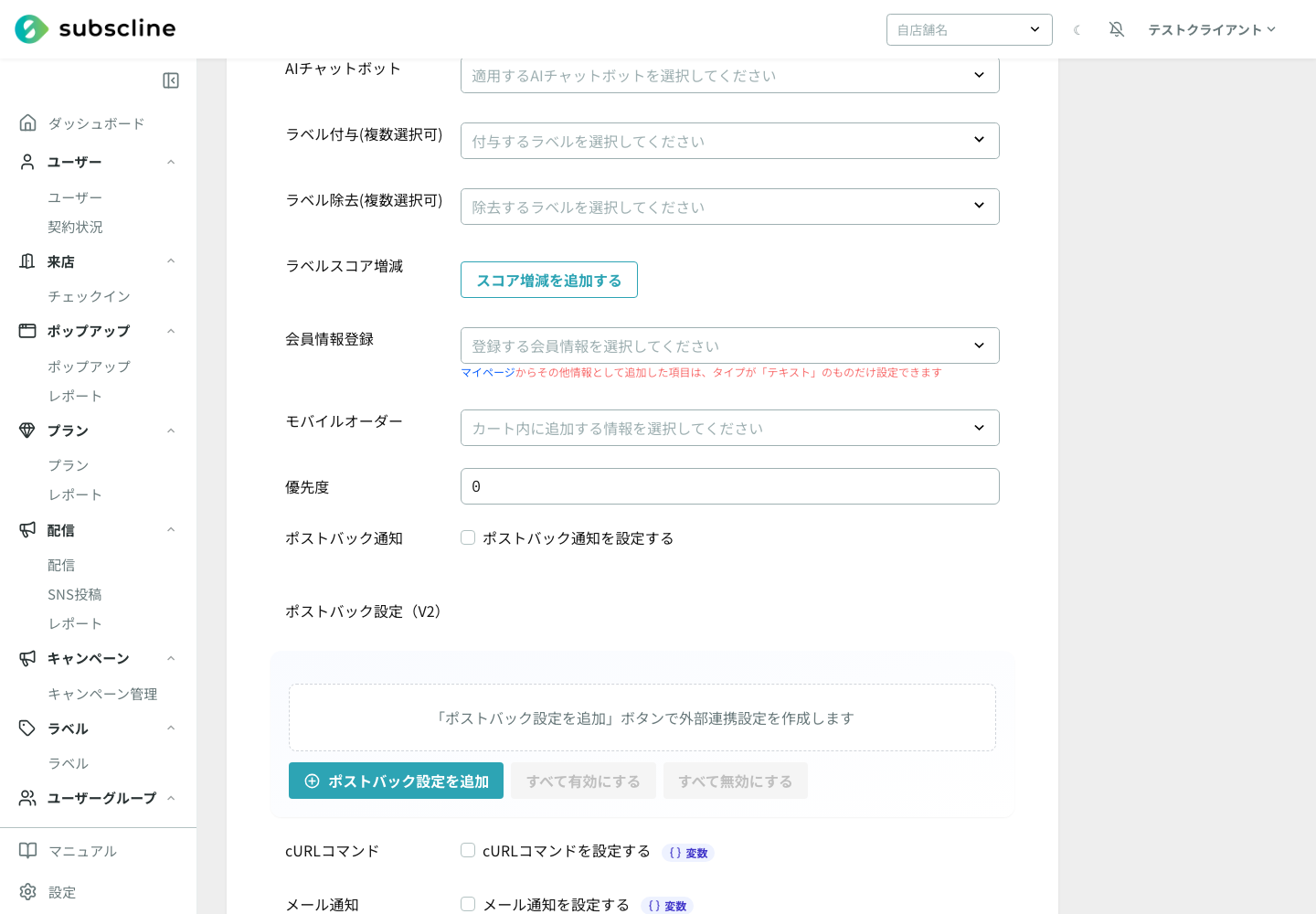
| AI チャットボット | 連携する AI チャットボットを選びます。設定すると、返信に AI 応答を組み込めます。 |
| ラベル付与(複数選択可) | きっかけが起きたお客さまに付与するラベルを選びます。 |
| ラベル除去(複数選択可) | きっかけが起きたお客さまから外すラベルを選びます。 |
| クーポン付与(複数選択可) | きっかけが起きたお客さまに付与するクーポンを選びます。応答時にお客さまがクーポンを取得済みの状態になります。選択できるのは有効なクーポンのみで、すでに保有しているお客さまには重複付与されません。 |
| ラベルスコア増減 | 指定したラベルのスコアを増減します。対象ラベルと点数(0 以外の整数。同じラベルの重複は不可)を設定します。 |
| 会員情報登録 | きっかけのメッセージ内容などを、指定した会員情報項目(お名前・フリガナ・性別・メールアドレス・生年月日・電話番号・郵便番号・住所・備考など)に登録します。設定画面の「フォーム」でタイプが「テキスト」の追加項目も選べます。 |
| モバイルオーダー | カートに追加する情報(店舗一覧/カテゴリーから探す/商品一覧/商品詳細/バリエーション/オプション/在庫数)を選びます。モバイルオーダー連携用の項目です。 |
| 優先度 | 数字が大きいほど優先されます(複数の自動応答が当てはまったときの判定に使われます)。 |
| ポストバック通知 | 「ポストバック通知を設定する」をオンにすると、通知先 URL(複数可)を登録できます(旧方式)。 |
| ポストバック設定(V2) | 外部サービスへの計測連携を設定します(後述)。 |
| cURL コマンド | 「cURL コマンドを設定する」をオンにすると、cURL コマンド(複数可)を登録できます。利用できる変数は「変数」ボタンから確認できます。 |
| メール通知 | 「メール通知を設定する」をオンにすると、メール件名・本文・宛先メールアドレス(複数可)を登録できます。本文には、利用できる変数(ユーザー情報・予約情報・注文情報・サブスクリプション情報・解約フォーム情報)を差し込めます(きっかけのイベントで値が存在する変数のみ展開されます)。件名に改行を含む変数(予約追加項目の内訳など)を入れた場合、件名は1行に詰めて送信されます。 |
| スタッフLINEグループ通知 | 「スタッフLINEグループ通知を設定する」をオンにすると、選択したLINE公式アカウントが参加しているスタッフ用グループへ通知できます。呼び出しボタンのポストバックやキーワード応答と組み合わせ、通知本文にはメール通知と同様の変数を差し込めます。 |
| ポイント増減 | 「ポイント増減を設定する」をオンにすると、変更ポイント数(1 以上)・増やす/減らす・対象店舗・コメントを設定できます。増やす場合はポイント有効期限(日間/週間/ヶ月)も設定できます。 |
| スケジュール | 「スケジュールを設定する」をオンにすると、配信開始日時・配信終了日時を設定できます。期間外は動作しません。 |
| 管理者メモ | 管理者だけが見られるメモです。お客さまには表示されません。 |
| 確率で出し分ける | 「確率つきバリアントで出し分ける」をオンにすると、コンテンツ・ラベル付与/除去・ラベルスコア増減・クーポン付与・ポイント増減を、複数の「バリアント」から確率で1つだけ選んで実行できます(後述)。 |
ポストバック設定(V2)
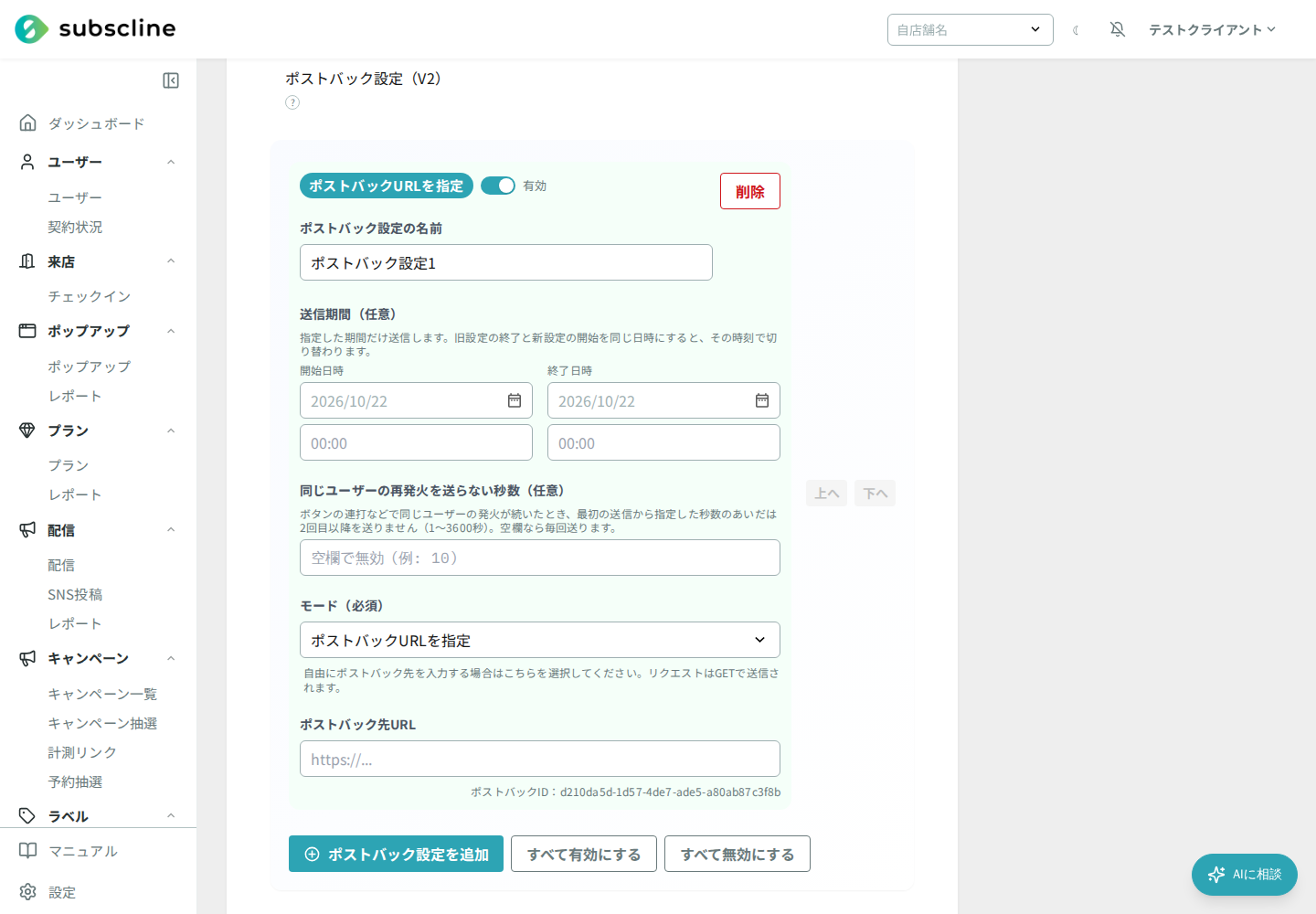
外部サービスへ計測データを送るための連携設定です。「ポストバック設定を追加」で 1 件ずつ追加します。各設定には次の項目があります。
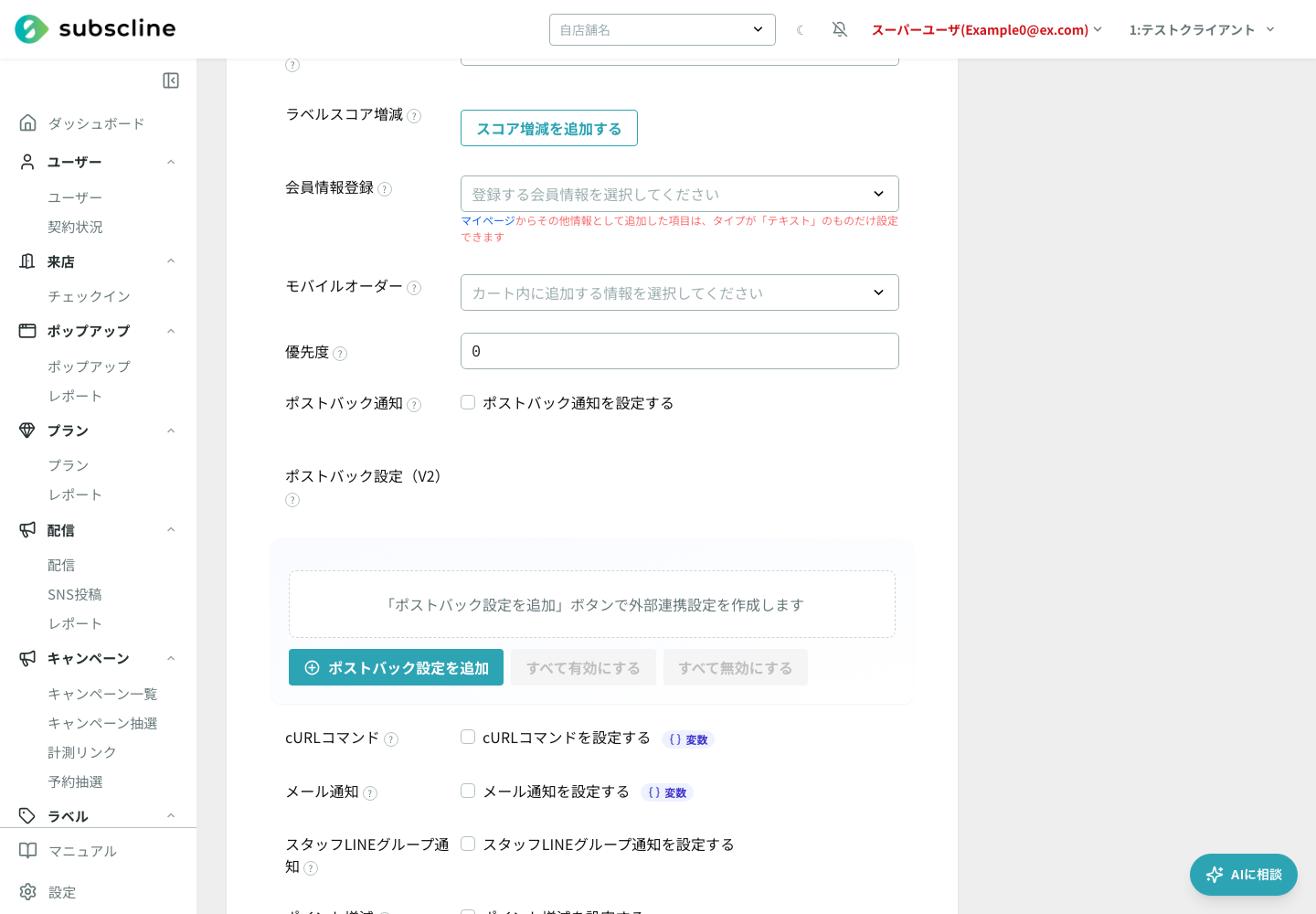
広告ごと(Google・Yahoo!・Meta・X・TikTok など)の成果通知の設定手順は、広告の成果通知(ポストバック)設定 で詳しく解説しています。
- 有効/無効の切り替え: 無効にした設定は実行されません。
- ポストバック設定の名前: 管理用の名前です。
- モード(必須): 連携先の種類を選びます。全 11 種類です。
- ポストバック URL を指定/cURL コマンドを指定/Google 広告(オフライン CV)/Google 広告 (Data Manager API)/Quoriza/Meta 広告/TikTok 広告/X 広告/Yahoo!広告(ディスプレイ)/Yahoo!広告(検索)/ChatGPT 広告(OpenAI)(合計 11 種類)
- モードに応じた入力欄: ポストバック先 URL、各広告サービスの認証情報(アクセストークン・ピクセル ID・コンバージョン ID など)、送信パラメータ(キー/値)などを入力します。値には変数(
{line_user.id}など)を差し込めます。 - 送信期間(任意): 開始日時と終了日時(日本時間・分単位)を指定すると、その期間だけ送信されます。どちらも空欄なら期間の制限なく送信します。詳しくは 広告の成果通知(ポストバック)設定 を参照してください。
- 並び順の変更: 「上へ」「下へ」で実行順を変えられます。「すべて有効にする」「すべて無効にする」でまとめて切り替えられます。
スタッフLINEグループ通知
- LINE Developersで対象のMessaging APIチャネルを開き、「グループ・複数人トークへの参加を許可する」を有効にします。
- 対象のLINE公式アカウントをスタッフ用LINEグループへ招待します。
- この機能の導入前から参加済みの場合は参加イベントが届かないため、一度グループから削除・退会させてから再招待してください。
- 自動応答フォームで「スタッフLINEグループ通知を設定する」をオンにし、LINE公式アカウントを選んで「グループを再読み込み」を押します。
- 通知先グループと通知本文を設定します。たとえば、店頭の呼び出しボタンが送るポストバックをこの自動応答のキーワードにし、お客様向けコンテンツに「スタッフを呼び出しました」、スタッフ通知本文に呼び出し内容を設定できます。
グループからLINE公式アカウントを退出させると通知先は「退出済み」となり、新しい設定には選べません。LINEへの通知送信に失敗した場合でも、お客様向けの自動応答は継続します。通知先は環境固有のため、自動応答のJSONエクスポート/インポートには含まれません。
コンテンツ設定(返信メッセージ)
「コンテンツ設定」では、返信するメッセージを設定します。「コンテンツ ◯」を複数追加でき、それぞれで種類を選びます。種類は全 6 種類です。
| 種類 | 内容 |
|---|---|
| テキスト | 文章を返信します。本文に変数を差し込めます。 |
| 画像 | 画像を返信します。代替テキスト・リンク URL も設定できます。 |
| 動画 | 動画ファイルとプレビュー画像を返信します。 |
| ボタンテンプレート | 画像・タイトル・説明・ボタン(ラベル 30 文字以内・リンク)付きのメッセージを返信します。 |
| GPT プロンプト | AI に渡すプロンプトを設定します。送信前に変数を値へ置き換えてから GPT に渡されます。 |
| フレックスメッセージ | Flex メッセージなどを JSON 形式で直接入力します。 |
入力が終わったら「保存する」で登録します。「キャンセル」を押すと一覧に戻ります。
テスト送信
保存済みの自動応答は、編集画面の右上「テスト送信」から、指定したテストユーザーにだけ返信メッセージを送って確認できます。テスト用に同じ内容の自動応答をもう一度作る必要はありません。
- 顧客名で検索して送信先を選びます。1回につき5名までです
- 送信元は、そのテストユーザーが友だち追加している LINE 公式アカウントです
- 送るのは返信メッセージだけです。クーポン付与・ポイント付与・ラベル付与・外部通知・スタッフ通知などのアクションは実行されません
- GPT プロンプトのコンテンツは、実際の受信メッセージをもとに生成するためテスト送信の対象外です
- LINE 公式アカウントの月間配信通数は消費します
- 参加者(お子さま)・予約・注文・契約など、配信のきっかけになった情報を使う差し込み変数は、テスト送信では空欄になります
- モバイルオーダーの返信内容は注文状況に応じて自動で作られるため、テスト送信できません
- 送信した内容は、そのテストユーザーとのチャット画面には履歴として残ります
編集中の内容を試す場合は、先に「保存する」で登録してからテスト送信してください。
確率で出し分ける(バリアント)
1件の自動応答から、実行内容を確率でランダムに出し分けられます。たとえば「来店チェックインのポストバックをきっかけに、5種類のクーポンから1つをランダムに付与する」といった運用を、お客さまに選ばせることなく実現できます。
「確率で出し分ける」欄の「確率つきバリアントで出し分ける」をオンにすると、コンテンツ設定欄の代わりに「バリアント設定」欄が表示されます。
- 既定はオフです。オフのときの画面・挙動はこれまでと変わりません(バリアントを登録していても実行時には使われません)。
- オンにすると、コンテンツ設定・ラベル付与・ラベル除去・ラベルスコア増減・クーポン付与・ポイント増減の入力欄は隠れます。オンのあいだはこれらの設定はバリアント側だけが使われるためです。
- オンにした直後、バリアントが1件も登録されていない場合は「現在の設定を100%のバリアントとしてコピーする」ボタンが表示されます。押すと、それまでのコンテンツ設定・ラベル付与・ラベル除去・ラベルスコア増減・クーポン付与・ポイント増減の内容を、確率100%の1件目のバリアントとして引き継げます。
バリアントの設定項目
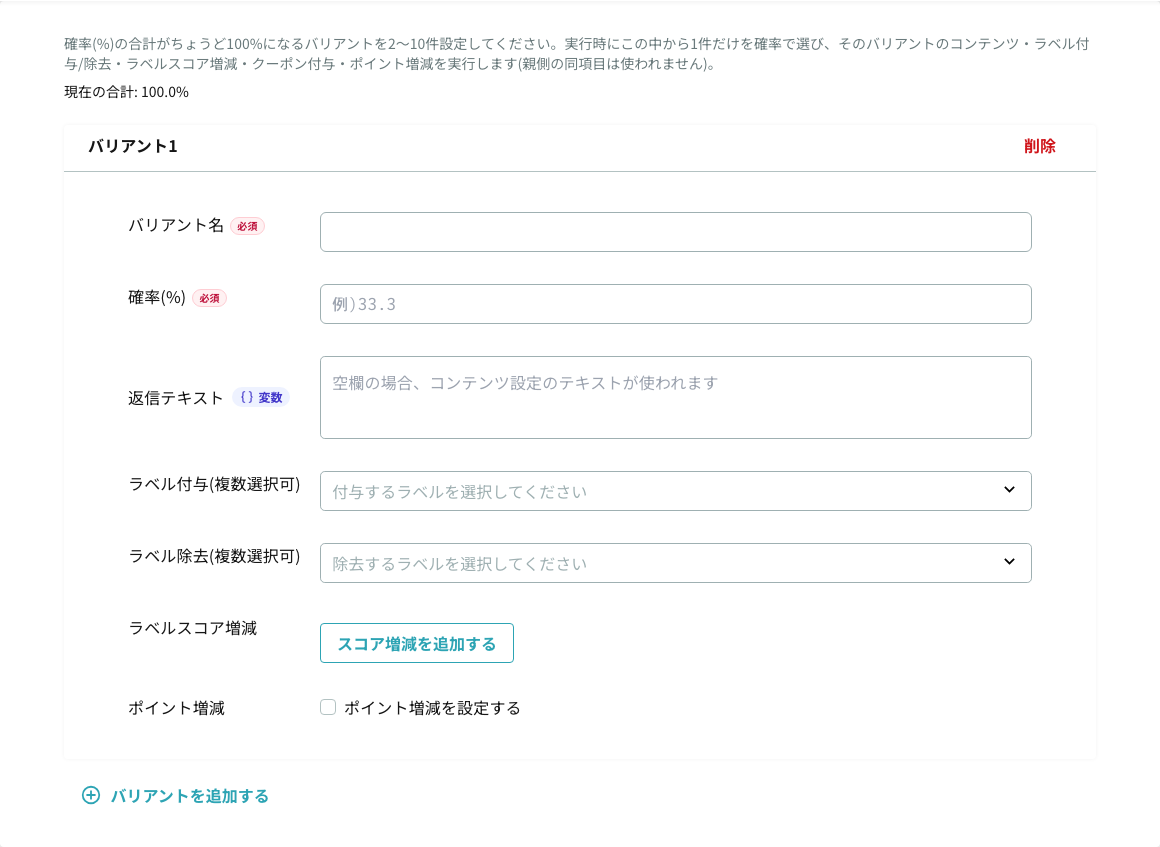
「バリアントを追加する」で1件ずつ追加します。バリアントは2〜10件登録でき、確率(%)の合計はちょうど100%(0.1%刻み)にする必要があります。合計が100%になっていない場合や、件数が2件未満のときは保存できません。
| 項目 | 内容 |
|---|---|
| バリアント名 | 管理用の名前です(必須)。 |
| 確率(%) | このバリアントが選ばれる確率です(必須)。全バリアントの合計がちょうど100%になるようにします。 |
| 返信テキスト | このバリアントが選ばれたときに返信する文章です。変数を差し込めます。空欄のまま保存すると、コンテンツ設定で入力したテキスト(先頭のテキストコンテンツ)が使われます。 |
| ラベル付与(複数選択可) | このバリアントが選ばれたお客さまに付与するラベルです。 |
| ラベル除去(複数選択可) | このバリアントが選ばれたお客さまから外すラベルです。 |
| クーポン付与(複数選択可) | このバリアントが選ばれたお客さまに付与するクーポンです。 |
| ラベルスコア増減 | 指定したラベルのスコアを増減します。「スコア増減を追加する」で複数追加できます。 |
| ポイント増減 | 「ポイント増減を設定する」をオンにすると、変更ポイント数・増やす/減らす・対象店舗・有効期限(増やす場合)・コメントを設定できます。 |
実行時は登録したバリアントの中から確率に応じて1件だけが選ばれ、そのバリアントの設定内容だけが実行されます(親の自動応答側に設定していたコンテンツ・ラベル・クーポン・ポイントの欄は、オンのあいだは使われません)。
外部通知・AI応答・モバイルオーダーは確率の対象外です
ポストバック通知・ポストバック設定(V2)・cURL コマンド・メール通知・スタッフLINEグループ通知・AI チャットボットの応答・モバイルオーダーは、選ばれたバリアントに関わらず共通で実行されます。確率で出し分かれるのは、コンテンツ・ラベル付与/除去・ラベルスコア増減・クーポン付与・ポイント増減だけです。
動作の仕組み(マッチ条件・優先度)
- きっかけ(イベント)の一致: 設定したイベントタイプと同じ出来事が起きたときに、その自動応答が「候補」になります。「メッセージ」「ポストバック」「管理者メッセージ送信時」では、さらにマッチタイプ(部分一致/完全一致)とキーワードの条件を満たす必要があります。
- 配信グループの一致: 設定した配信グループに、対象のお客さまが含まれている必要があります。
- スケジュール: スケジュールを設定している場合、現在日時が配信開始〜終了の期間内のときだけ候補になります。スケジュール未設定のものは常に候補です。
- 優先度(複数が当てはまったとき): 候補は優先度の大きい順に並び、実行されるのは先頭の 1 件だけです。同じ優先度のときは、新しく作られたもの(ID が大きいもの)が先になります。意図した自動応答を確実に動かすには、候補ごとに異なる優先度を設定してください。
注意点
- ステータスが「停止中(無効)」の自動応答は、条件に合っても動作しません。動かないときは、まずステータスを確認してください。
- 配信グループは必ず 1 つ以上の設定が必要です。対象のお客さまが配信グループに含まれていないと、その人には動作しません。
- 同じキーワードを複数の自動応答に設定できますが、同じお客さまが複数候補に一致した場合に動くのは優先度が最も高い 1 件だけです。意図しない返信を避けるため、一覧で同じキーワードを検索し、対象グループと優先度を見比べて調整してください。
- メール通知・スタッフLINEグループ通知・cURL コマンド・ポストバックの差し込み変数は、きっかけのイベントで値が存在するものだけが展開されます。値がないイベントでは空欄になります。
- 管理画面の予約でステータス変更をするとき「お客様へのメッセージ通知」を「送らない」にすると、その操作をきっかけにした自動応答のメッセージ送信だけが行われません。ポイント付与・クーポン付与・ラベル・スタッフLINEグループ通知・メール通知・cURL・ポストバックはそのまま実行されます。
- 予約内容の編集(保存)は、そもそも自動応答のきっかけになりません。編集の「お客様へのメッセージ通知」が制御するのは変更のお知らせメッセージだけです。
- 削除(個別・選択一括)は取り消せません。実行前に確認ダイアログが表示されます。
- 設定の一括移行は JSON エクスポート/インポートで行えます。インポートは「サンプルダウンロード」の JSON 形式に合わせてください。