マイページ(フォーム設定)
LINE 内マイページに表示される各フォームの項目を、クライアントごとにカスタマイズできます。
「フォーム」機能とは別物です
このページは、会員のマイページに表示する項目(会員登録・会員証・プラン解約フォームなど)の表示設定です。アンケートや申込・応募フォームを新しく作ってユーザーから回答を集めたい場合は、別機能のフォームをご利用ください。イベント・キャンペーンの申込受付や抽選応募の収集はそちらで行います。
場所: 管理画面サイドバー「設定」>「マイページ」タブ
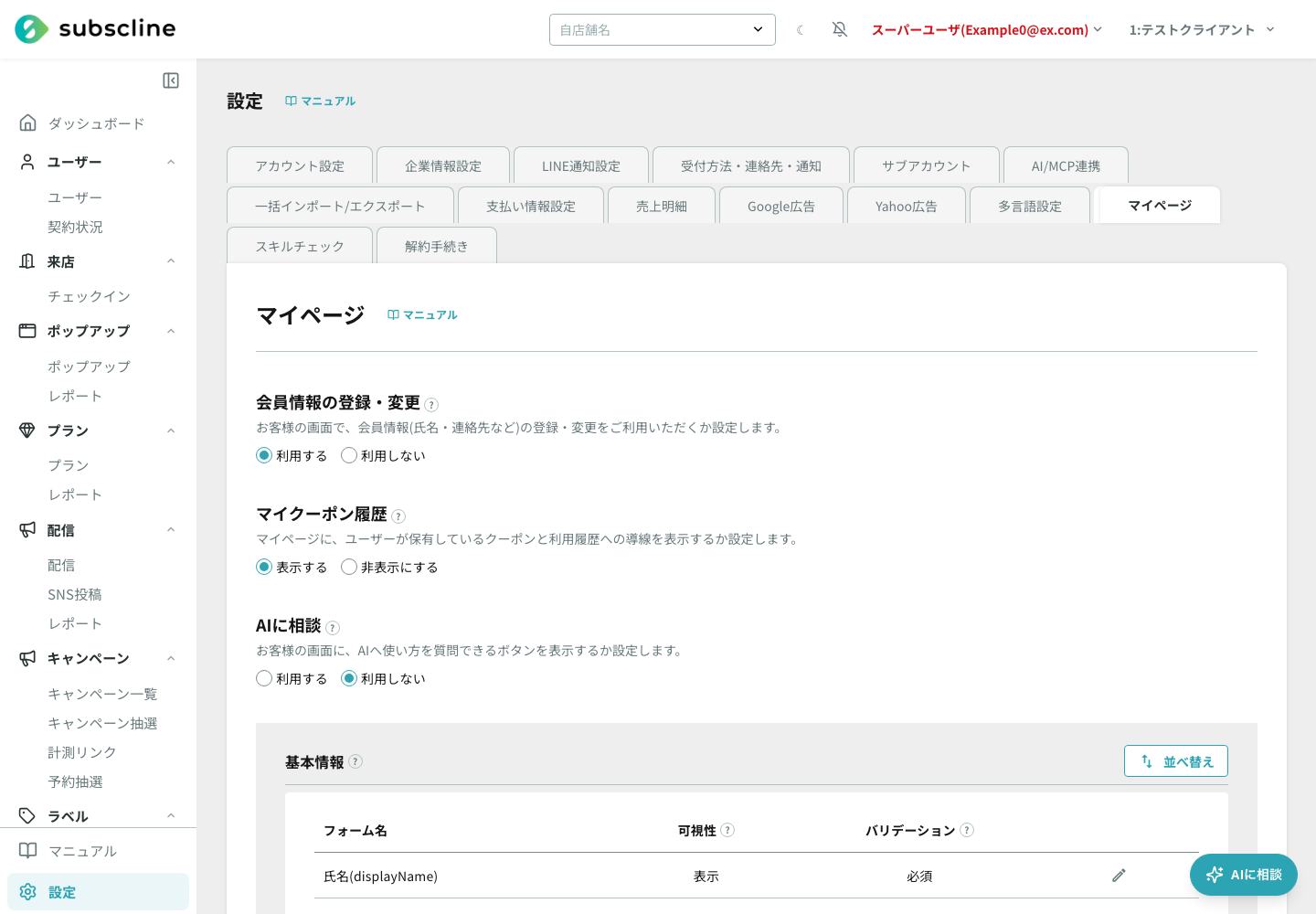
このタブでは、次のフォームと表示項目を設定できます。
| セクション | 内容 |
|---|---|
| 会員情報の登録・変更 | お客様の画面で会員情報(氏名・連絡先など)の登録・変更を利用できるようにするか |
| マイクーポン履歴 | 会員証のマイメニューに、保有クーポンと利用履歴への導線を表示するか |
| AI に相談 | お客様の画面に、AI へ使い方を質問できるボタンを表示するか |
| 基本情報 | 会員登録フォームの標準項目(氏名・メールアドレス・住所・登録店舗など)の表示/非表示・必須/任意 |
| その他情報 | 独自に追加するカスタム項目(テキスト・選択肢・ファイル添付など)の作成・編集・削除 |
| 会員証表示設定 | 会員証に表示する項目の表示/非表示と並び順 |
| 抽選の入場コード表示 | 抽選 LIFF の入場画面に QR コードとバーコードのどちらを表示するか |
| プラン解約フォーム | 解約手続き時に表示する項目と解約理由の選択肢 |
権限について
編集・並べ替えの操作には「フォーム管理」権限が必要です。権限がないアカウントでは閲覧のみ可能で、編集・並べ替えのボタンが表示されません。
操作動画
動画の内容をテキストで確認
- この動画では、マイページ設定のプラン解約フォームについて、項目の並べ替えと編集の操作を説明します。
- 設定のマイページタブを開くと、プラン解約フォームのセクションがあります。ここで解約手続きに表示する項目を設定します。
- 見出しの右にある並べ替えボタンを押すと、並べ替えモーダルが開きます。項目が二件以上あるセクションで使えます。
- 項目をドラッグ&ドロップで好きな順に並べ替え、完了を押すと保存されます。キャンセルで閉じると変更は破棄されます。
- 各行の鉛筆アイコンを押すと編集モーダルが開き、表示するかどうかと、入力を必須にするかどうかを設定できます。保存すると一覧に即時反映されます。
- プラン解約フォームの詳しい設定は、マニュアル本文をご覧ください。
(並べ替え → 編集モーダルの操作例)
会員情報の登録・変更の利用可否
「会員情報の登録・変更」で「利用する」を選ぶと、お客様の画面(LINE 内)で会員情報の登録・変更ができます。「利用しない」を選ぶと、次のすべてを止めます。選択内容はその場で保存されます。変更には「フォーム管理」権限が必要です。
- プラン一覧(ホーム)の「会員情報登録」「会員情報編集」ボタンを表示しません
- 会員証のマイメニューから「登録情報の変更」を表示しません。「予約の確認・キャンセル」はこの設定やマイクーポン履歴の表示設定にかかわらず表示されます。
- お支払い情報画面の請求先情報にある「情報を更新」ボタンを表示しません
- 会員情報の登録・変更画面(
/user/new・/user/edit)を URL から直接開いても、入力フォームを表示せず案内文だけを表示します - お客様の画面から会員情報(氏名・ふりがな・メールアドレス・電話番号・生年月日・性別・住所・登録店舗・その他情報)を保存する要求を、サーバー側でも受け付けません。過去に配布した URL から会員情報の登録・変更画面を開かれた場合や、流入計測 URL のパラメータで会員情報を渡した場合も保存されません(LINE の表示名は会員情報ではないため、従来どおり記録されます)

既存のアカウントは「利用する」が初期状態です。「利用しない」にしても、登録済みの会員情報は削除されません。
止まらないもの
次の入力はこの設定の対象外で、そのまま利用できます。この設定が止めるのは「会員情報の登録・変更画面」からの登録・変更で、他の機能があらかじめ設定に従って会員情報へ書き込む動きは止めません。会員情報を一切集めたくない場合は、それぞれの機能側で設定してください。
- プラン契約(申込フォーム)での会員登録
- 予約フォームでの入力
- アンケートフォームの回答の格納先に会員情報の項目(基本情報・その他情報)を指定している場合の書き込み
- モバイルオーダーの配送先入力(氏名・電話番号・住所)
- 「その他情報」のファイル添付(添付したファイルは「その他情報」の項目として保存されます)
マイクーポン履歴の表示
「マイクーポン履歴」で「表示する」を選ぶと、お客様の会員証にあるマイメニューへ「保有クーポン」を表示します。「非表示にする」を選ぶと、その導線だけを隠します。選択内容はその場で保存されます。変更には「フォーム管理」権限が必要です。

既存のアカウントは「表示する」が初期状態です。非表示にしても、配布済みのクーポンや利用履歴は削除されません。また、クーポン一覧のURLを直接開く操作まで禁止する設定ではありません。
プランごとに予約・モバイルオーダーのクーポン入力方法を変える場合は、プラン管理のクーポン表示設定を使用します。
AI に相談の表示
「AI に相談」で「利用する」を選ぶと、お客様の画面(LINE 内)の右下に「AI に相談」ボタンを表示します。お客様がそのボタンから質問を入力し、ChatGPT・Claude・Gemini のいずれかを選ぶと、その AI サービスが外部のブラウザで開きます。選択内容はその場で保存されます。変更には「フォーム管理」権限が必要です。
- ChatGPT・Claude: 質問文と公式マニュアルの URL が入力された状態で開きます。
- Gemini: Gemini が開き、同時に質問文がお客様の端末のクリップボードにコピーされます(Gemini は質問文を渡せないため)。開いた画面に貼り付けて送信していただきます。自動でコピーできなかった場合は、パネルに貼り付け用の文章が表示されます。
パネルには相談先サービスのロゴとサービス名が表示されます。表示はお客様の画面の言語設定に合わせて切り替わります(日本語・英語・韓国語・中国語(簡体字/繁体字)・タイ語・ベトナム語・インドネシア語・スペイン語・フランス語・ポルトガル語・ロシア語)。
質問欄の上に並ぶ質問候補は、お客様が開いている画面に合わせて変わります。予約の画面なら予約の取り方や変更・キャンセル、プランの画面なら申し込みや解約、お支払い情報の画面ならカードの変更や支払い失敗時の対処、会員証・会員情報の画面なら会員証の表示やクーポン・ポイントの確認、モバイルオーダーの画面なら注文の手順や受け取り状況が候補に並びます。それ以外の画面では共通の候補が並びます。候補は編集できるので、お客様は自由に書き換えて質問できます。
既存のアカウントは「利用しない」が初期状態です。 新しく作成されたアカウントは「利用する」が初期状態です。

送られるのは、お客様が入力した質問文と公式マニュアルの URL だけです。会員情報・契約内容・予約内容・決済情報は送られません。回答は AI サービスが公開マニュアルを読んで生成するもので、店舗ごとの設定(料金・営業時間・在庫・個別の予約内容)は公開マニュアルには含まれないため、AI からは回答できません。その場合は店舗へ問い合わせるよう案内する内容が返ります。
質問文には「相談者について知っている情報があれば、それを踏まえて回答してください」という指示も自動で添えられます。お客様が使っている AI にメモリ機能や過去の会話の記憶がある場合は、その内容を踏まえた回答になります(記憶が無ければ一般的な前提で回答され、記憶とマニュアルの記載が食い違う場合はマニュアルの仕様が優先されます)。この指示は管理画面・マニュアル・ヘルプフォーラムの「AI に相談」と同じ内容です。
お客様への案内について
外部の AI サービスへ質問文が送信されるため、画面上でも「氏名・電話番号・カード番号などの個人情報を入力しないでください」と案内しています。この注意書きは非表示にできません。
また、どの画面からどの AI サービスへどのような質問が送られたかは、マニュアル改善のためサブスクライン側にも記録されます(質問文・画面・選んだ AI サービス)。これは管理画面・マニュアル・ヘルプフォーラム・公式サイトの「AI に相談」と同じ扱いです。
項目の並べ替え
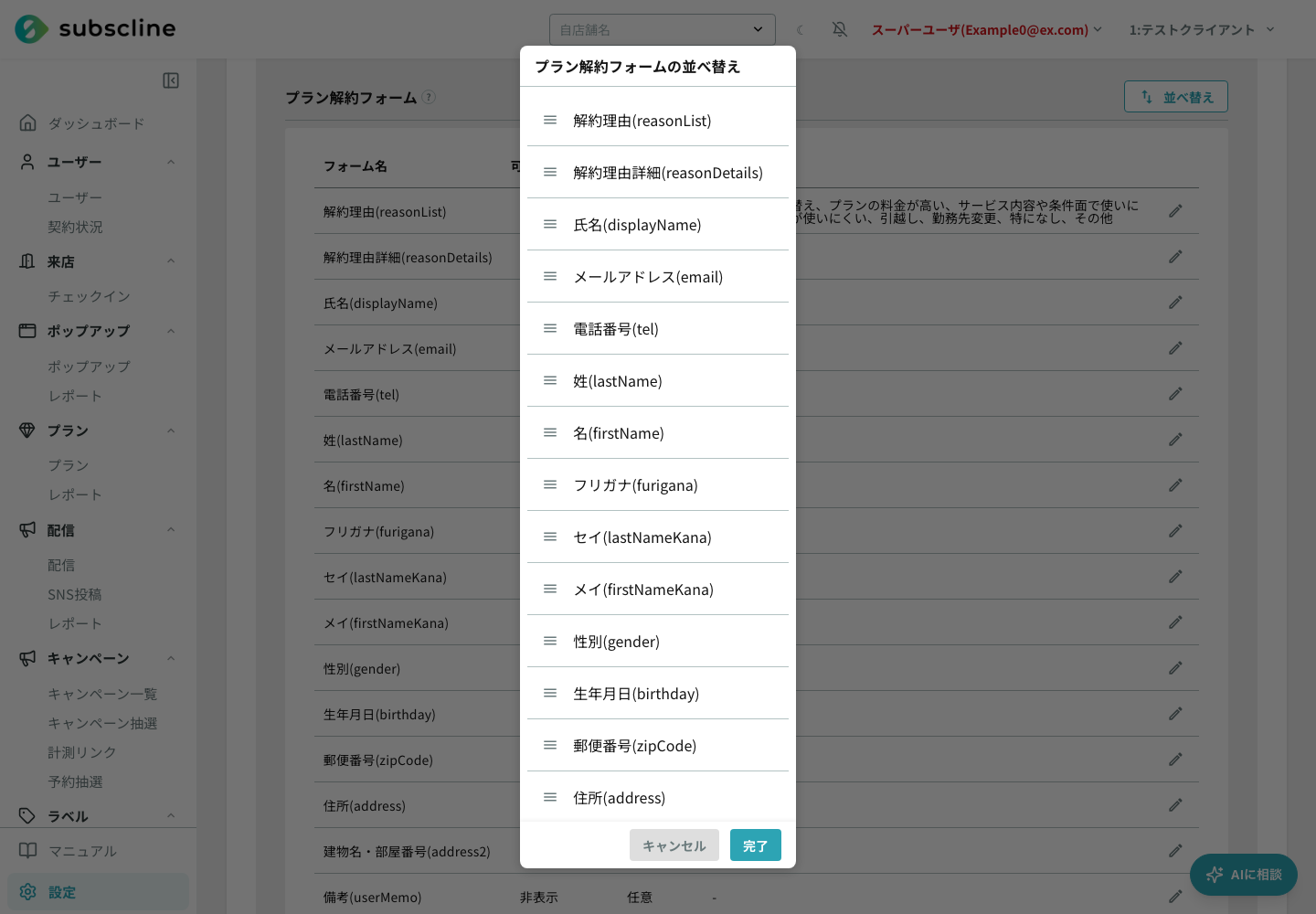
各セクション見出しの右にある「並べ替え」ボタンから、表示順をまとめて変更できます(項目が 2 件以上あるセクションにのみ表示されます)。
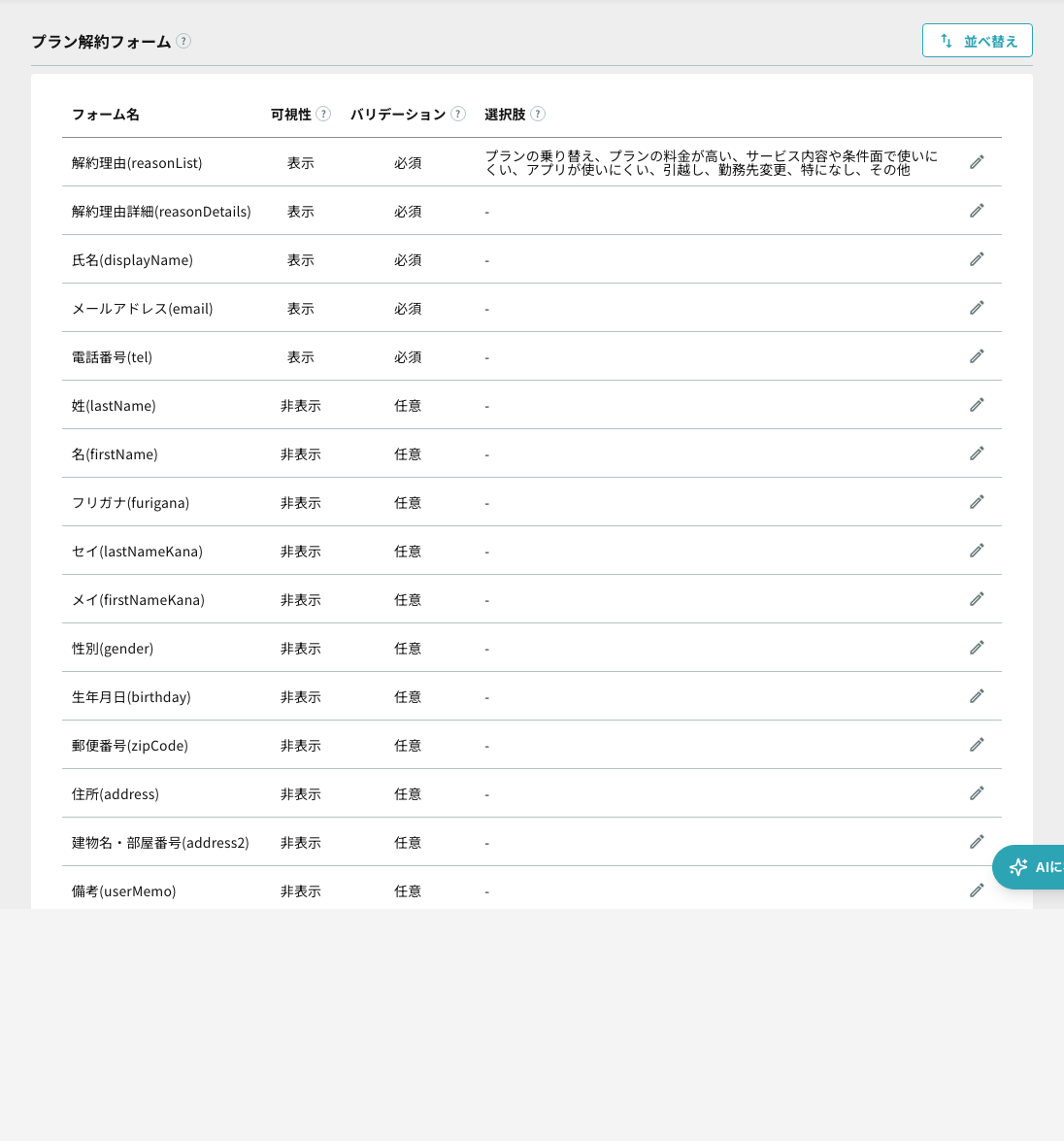
- 「並べ替え」をクリックすると並べ替えモーダルが開きます
- 項目をドラッグ&ドロップで好きな順に並べ替えます
- 「完了」をクリックすると保存され、LINE 側のフォームに反映されます
「完了」を押すまで保存されません
並べ替えモーダル内での操作は「完了」を押した時点で保存されます。「キャンセル」で閉じれば変更は破棄されます。
項目の設定変更(表示/非表示・必須/任意)
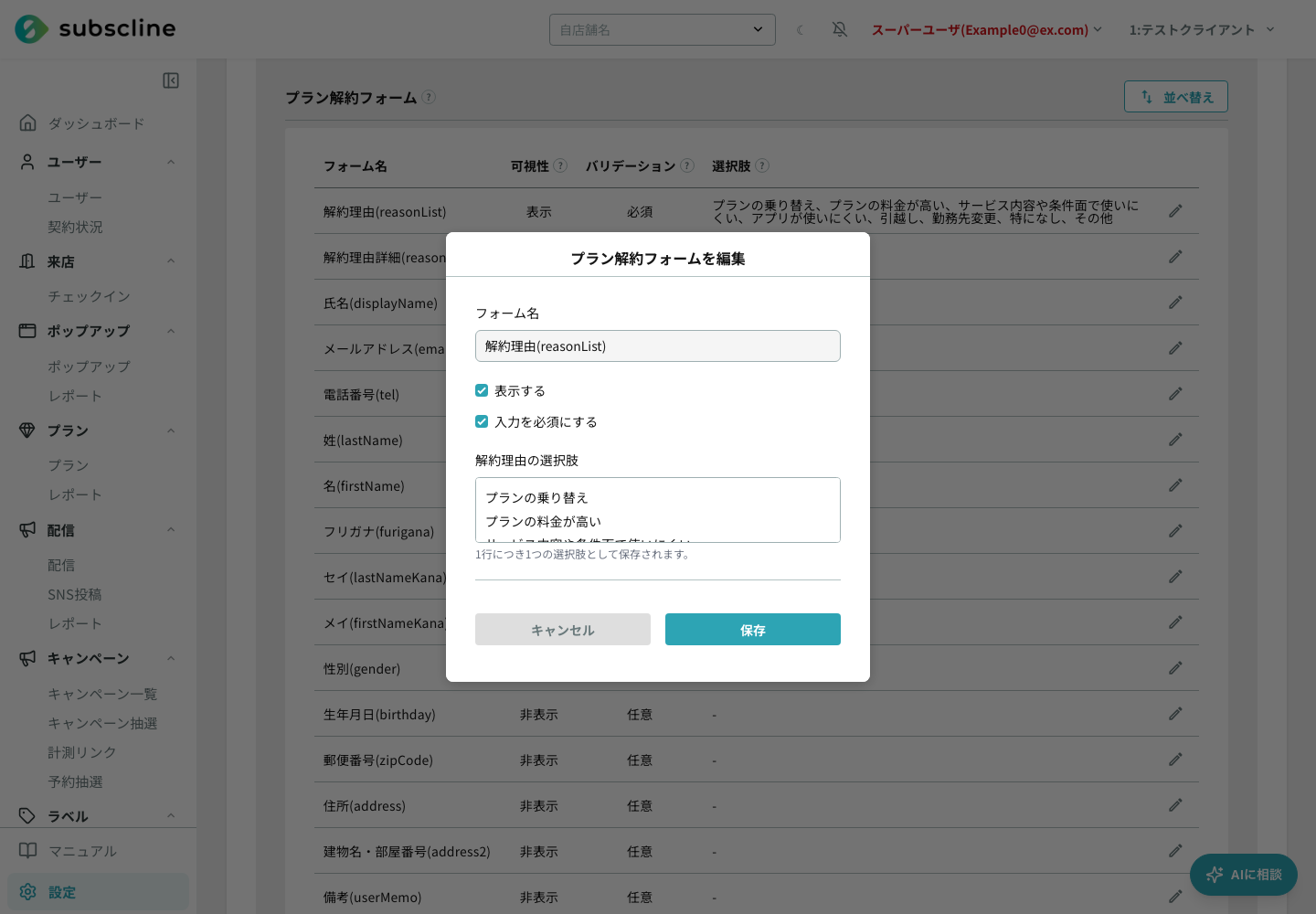
各行の鉛筆アイコンをクリックすると編集モーダルが開きます。
| 設定 | 説明 |
|---|---|
| 表示する | チェックを外すとフォームに表示されません(一覧の「可視性」が「非表示」になります) |
| 入力を必須にする | チェックを外すと任意入力になります(一覧の「バリデーション」が「任意」になります) |
「保存」で確定し、一覧に即時反映されます。
登録店舗の表示について
「基本情報」には「登録店舗」項目があり、店舗を複数運用している場合に、お客様がどの店舗の会員かを選んでもらえます。既定では非表示で、表示するには編集モーダルの「表示する」をオンにします。店舗が 1 件も登録されていない場合は、「表示する」にしてもフォームに表示されません。
「その他情報」はフォームの回答の保存先にも使えます
ここで作成した「その他情報」の項目は、フォーム(アンケート)の各設問の「回答の格納先」として選べます。アンケートの回答を、そのお客様の「その他情報」に自動で保存したいときに使います。フォーム側の選択肢に表示されるのは、ここで作成済みの項目だけです。
「その他情報」を非表示にした項目について
「その他情報」で「表示する」をオフ(非表示)にした項目は、マイページだけでなく会員登録フォーム・編集フォーム・プラン申込フォームのいずれにも表示されません。非表示の項目は「入力を必須にする」が設定されていてもお客様の送信を妨げません。
参加者プロフィールを使うかどうか
お子さま・受講者・受験生など、会員本人とは別の「参加者」の情報を登録できるようにするかを選びます。**初期値は「利用しない」**です。

| 設定 | 内容 |
|---|---|
| 利用しない | お客様の画面(LINE 内)に参加者プロフィールの導線が出ません。直接開いても登録・編集できません。管理画面でも下記の「参加者プロフィールの項目設定」「参加者プロフィールの写真・書類」と、会員詳細の参加者プロフィール欄が出ません |
| 利用する | お客様の画面と管理画面の両方で参加者プロフィールを利用できます |
「利用しない」にしても登録済みの参加者は消えません
すでに登録された参加者の情報は保持され、「利用する」に戻すとそのまま表示されます。
予約で参加者を選ばせている間は「利用しない」にできません
予約設定で「参加者を選択させる」(任意・必須)を使っている場合、「利用しない」に変更しようとするとエラーになります。先に予約設定側を「選択させない」に戻してください。
変更には「フォーム管理」権限が必要です。
参加者プロフィールの項目設定
お客様が登録する参加者プロフィール(お子さま・受講者・受験生など)で、何を入力させるかをここで決めます。項目を増やす・減らすためにシステムの改修は必要ありません。
参加者プロフィール自体の使い方は予約(お客様の画面): 参加者プロフィールを参照してください。
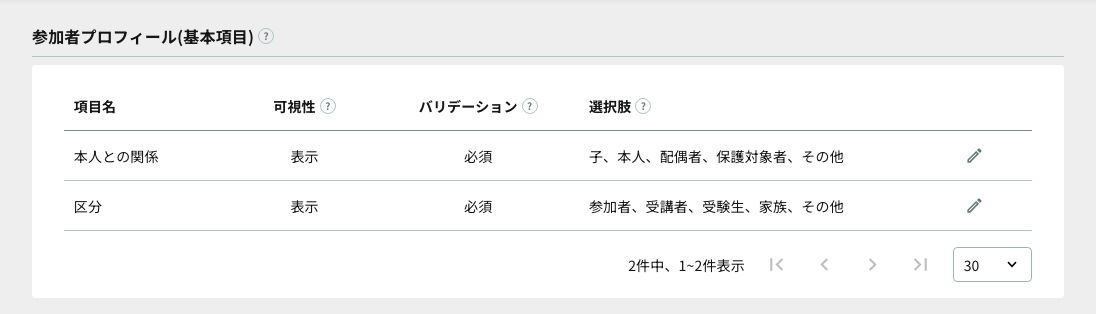
基本項目(続柄・区分)
「本人との関係」「区分」の行を編集すると、次の 4 つを設定できます。
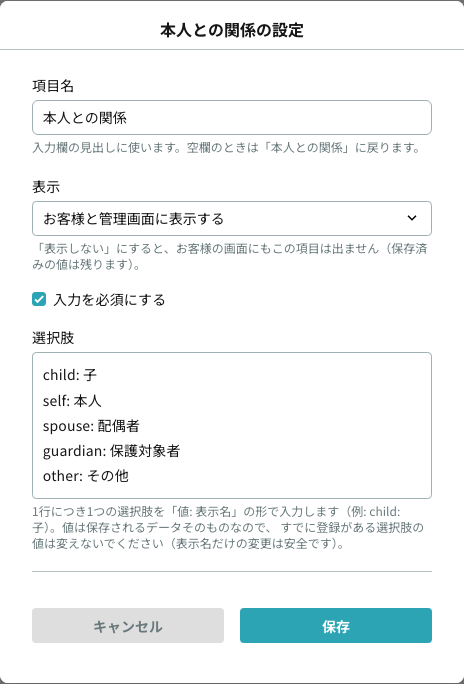
| 設定 | 内容 |
|---|---|
| 項目名 | 入力欄の見出しです。「本人との関係」→「保護者との関係」のように言い換えられます。空欄にすると初期の名前に戻ります。 |
| 表示 | 「お客様と管理画面に表示する」「管理画面だけに表示する」「表示しない」から選びます。「表示しない」にすると、お客様の画面にも管理画面にも出ません |
| 必須 | 入力を必須にするかどうかです。表示しない項目では必須の設定は使われません |
| 選択肢 | 1 行につき 1 つの選択肢を「値: 表示名」の形で入力します(例: child: 子) |
氏名と生年月日は常に表示・必須です。 年齢・誕生月でのセグメント配信や予約への紐付けがこの 2 つを土台にしているため、非表示・任意にはできません(項目名だけ変更できます)。
選択肢の「値」は保存されるデータです
表示名(例: 子)を変えるのは安全ですが、すでに登録がある選択肢の値(例: child)を変えると、登録済みの参加者はその選択肢に一致しなくなります(ユーザーグループの絞り込みからも外れます)。名前を変えたいだけのときは表示名だけを直してください。
選択肢を変更すると、ユーザーグループの「参加者の続柄・区分」の絞り込みにも同じ選択肢が並びます。表示しない設定にした項目は、お客様の画面・管理画面の会員詳細のどちらからも消えますが、すでに保存されている値は消えません(表示する設定に戻すと再び表示されます)。
追加項目
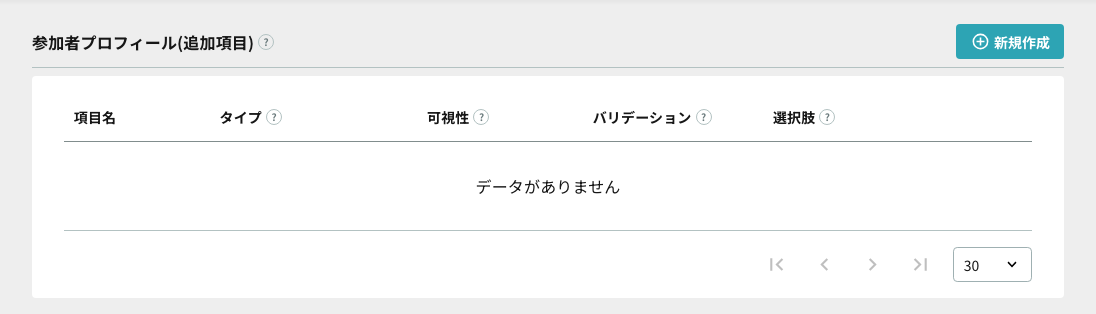
参加者プロフィールに独自の項目を追加できます。「新規作成」を押して、項目名・キー・タイプ・表示・必須・選択肢を設定します。
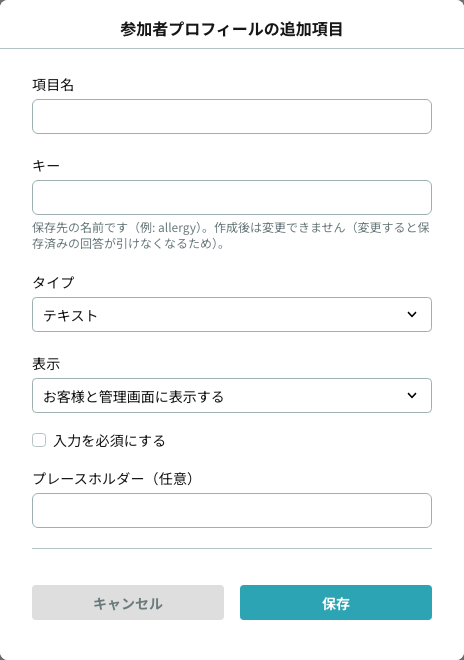
| 設定 | 内容 |
|---|---|
| 項目名 | 入力欄の見出しです |
| キー | 保存先の名前です(半角英数字・ハイフン・アンダースコア)。作成後は変更できません(変更すると保存済みの回答が引けなくなるため) |
| タイプ | テキスト / 数値 / 日付 / プルダウン選択 / 単一選択(ラジオ) / 複数選択(チェックボックス) |
| 表示 | 基本項目と同じ 3 択です。「管理画面だけに表示する」にすると、スタッフ用のメモとして使えます |
| 必須 | 入力を必須にするかどうかです |
| 選択肢 | 選択式のタイプで使います。1 行につき 1 つです |
1 クライアントあたり 20 項目まで登録できます。項目を削除しても、すでに保存されている回答は消えません。
参加者プロフィールの写真・書類
参加者プロフィールに写真やPDFを登録できるようにするかを選びます。**初期値は「使用しない」**です。
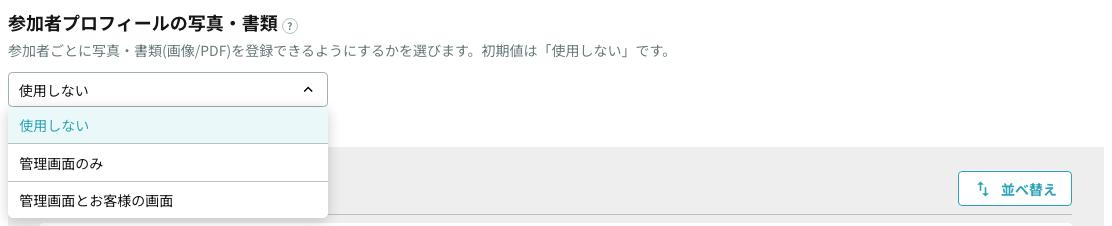
| 設定 | 何ができるか |
|---|---|
| 使用しない(初期値) | どこにも表示されません。APIも受け付けないため、外部から登録されることもありません |
| 管理画面のみ | スタッフだけが会員詳細から登録・削除できます。AIパーソナライズ配信の参照写真として使えます |
| 管理画面とお客様の画面 | 上記に加えて、お客様自身がLINEの参加者プロフィール画面から登録・削除できます |
登録できるのは JPEG / PNG / WebP / PDF で、1参加者あたり10ファイル・1ファイル20MBまでです。「使用しない」に戻しても、すでに登録済みのファイルは削除されません(画面に出なくなるだけです)。変更には「フォーム管理」権限が必要です。
抽選の入場コード表示
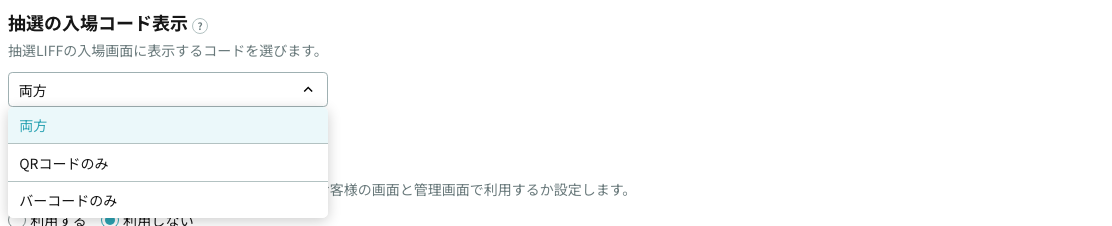
抽選 LIFF の入場画面に表示するコードを、次の 3 つから選びます。選択するとすぐに保存され、次にお客様が入場画面を開いたときから反映されます。
- QR コードとバーコード
- QR コードのみ
- バーコードのみ
スタッフが店頭で読み取る機器に合わせて選んでください。フォーム管理権限がないアカウントでは、この項目を変更できません。
プラン解約フォームの設定
解約手続き(LINE 内の解約フォーム)に表示する項目を設定します。
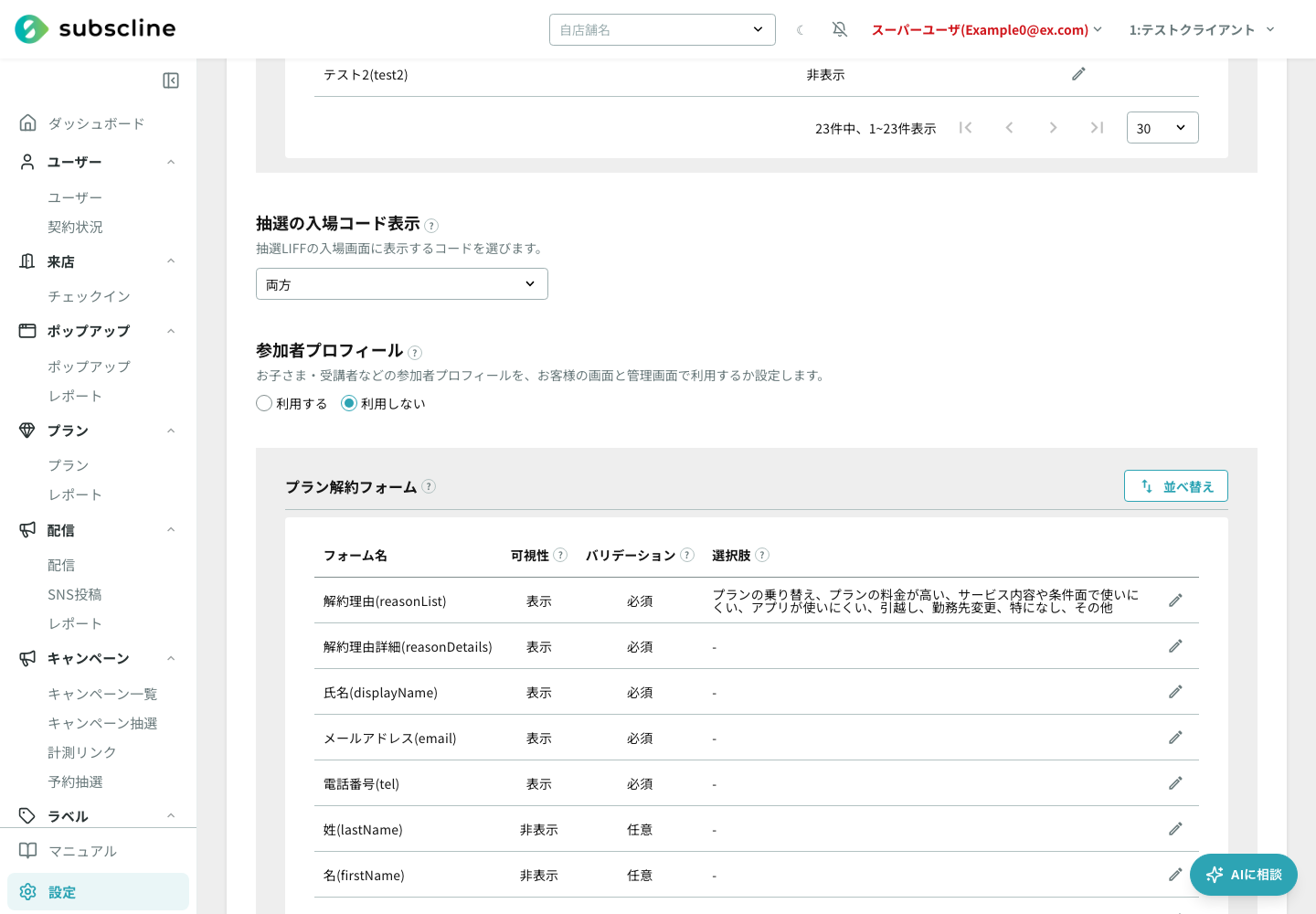
- 解約理由(reasonList) の行だけは、編集モーダルに「解約理由の選択肢」の入力欄が追加で表示されます
- 1 行につき 1 つの選択肢として保存されます
- 選択肢を空にして保存することはできません(1 件以上必須)
- そのほかの行(氏名・メールアドレス・住所など)は、解約フォームでユーザーに確認する項目です
解約フォームへの反映
ここでの設定は、エンドユーザーが LINE 内で行う解約手続き画面(プラン解約フォーム)に反映されます。非表示・任意の設定を変更した場合は、実際の解約画面での見え方を確認することを推奨します。