モバイルオーダー設定
モバイルオーダー(LINEから商品を注文してもらう仕組み)を使うための設定をおこなう画面です。注文方式(テイクアウト・イートインなど)ごとに、対応する店舗・受付の条件・手数料・支払い方法などを登録します。
この画面でモバイルオーダーの設定を作成すると、サイドバーに「注文」「商品」が表示されるようになり、モバイルオーダーの運用を始められます。逆に、設定がまったく無い状態では「注文」「商品」はサイドバーに出ません。そのため、モバイルオーダーを初めて使うときは、まずこの画面での設定が出発点になります。
場所: サイドバー「モバイルオーダー > 設定」
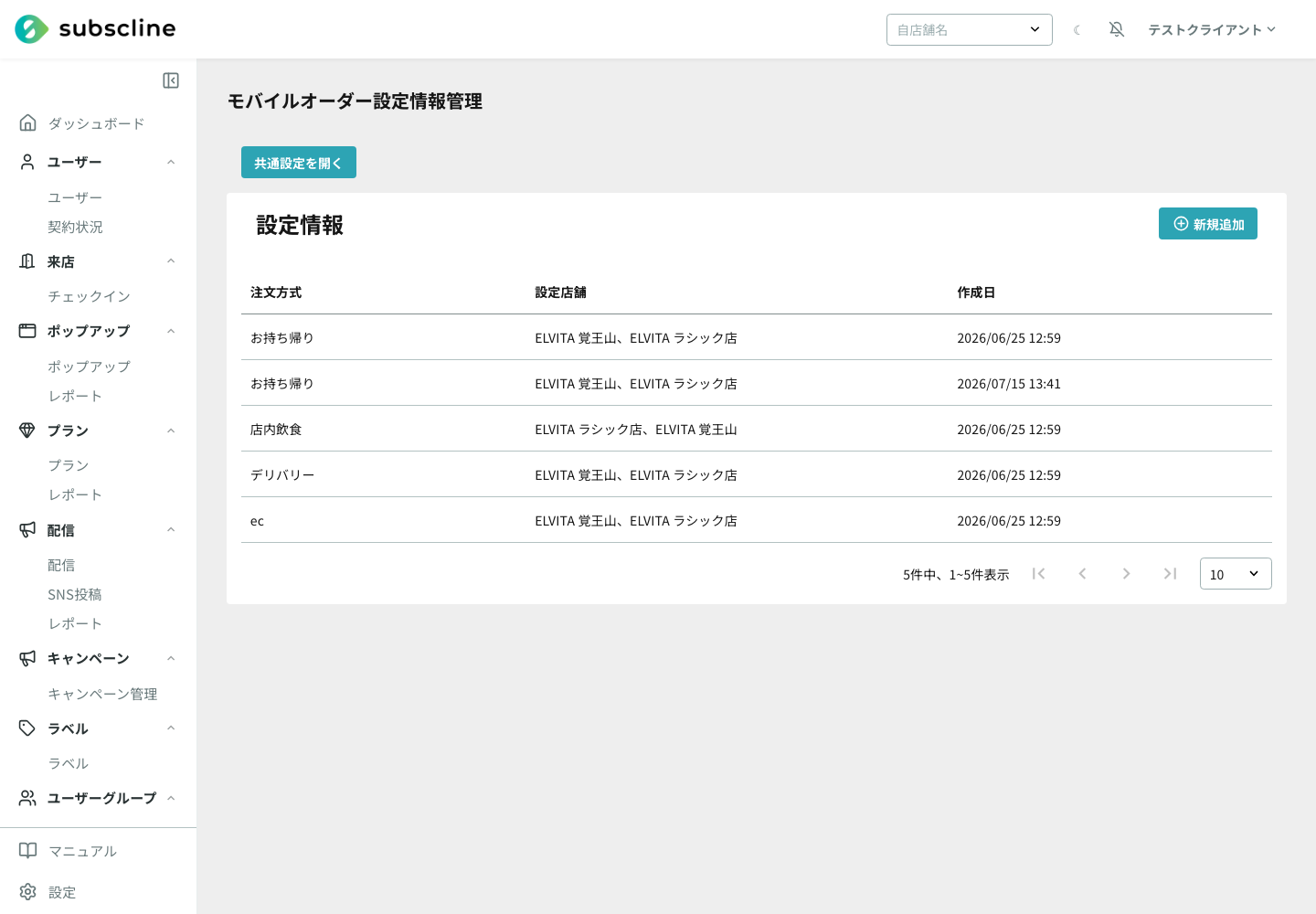
画面の構成
この画面は次の3つのまとまりでできています。
| 区分 | 役割 |
|---|---|
| 設定情報 | これまでに登録した注文方式ごとの設定を一覧表示します。行をクリックすると、その設定の編集画面に移動します。 |
| 共通設定 | 画面上部の「共通設定を開く」ボタンから開きます。注文方式全体に関わる設定(有効な注文方式・ポイントの有効/無効)をおこないます。 |
| 新規追加 / 編集 | 「新規追加」ボタンから注文方式ごとの設定を追加します。一覧の行をクリックすると、その設定の編集画面が開きます。 |
設定情報の見方
| 列 | 内容・意味 |
|---|---|
| 注文方式 | この設定の注文方式(お持ち帰り / 店内飲食 / デリバリー / ec)です。 |
| 設定店舗 | この設定が適用されている店舗名です。複数ある場合は「、」区切りで並びます。店舗が無い場合は「なし」と表示されます。 |
| 作成日 | 設定を作成した日時です。 |
ボタンの表示は権限によって変わります
「共通設定を開く」「新規追加」ボタン、および一覧行のクリックによる編集は、それぞれ対応する管理権限を持つアカウントにのみ有効になります。権限が無い場合、ボタンが表示されなかったり、行をクリックしても編集画面に進まなかったりします。
共通設定
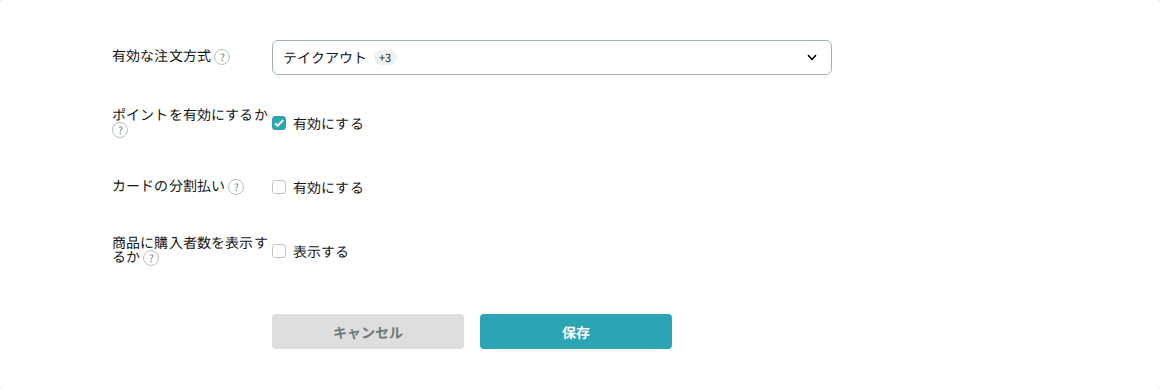
「共通設定を開く」ボタンから開く画面です。注文方式全体にかかわる、次の4項目を設定します。
| 項目 | 形式 | 必須 | 意味・LINE側への影響 |
|---|---|---|---|
| 有効な注文方式 | 複数選択(テイクアウト / イートイン / デリバリー / EC) | 任意 | LINEのモバイルオーダーで利用できる注文方式を選びます。ここで選ばれた方式だけが、注文時の選択肢として有効になります。 |
| ポイントを有効にするか | チェック | 任意 | 「有効にする」をオンにすると、モバイルオーダーでポイントの利用・付与を有効化します。 |
| カードの分割払い | チェック | 任意 | 「有効にする」をオンにすると、モバイルオーダーのクレジットカード決済で、お客様が支払い回数を選べるようになります。初期値はオフです。 |
| 商品に購入者数を表示するか | チェック | 任意 | 「表示する」をオンにすると、LINEの商品一覧・商品詳細に「◯人が購入」を表示します(支払済み・キャンセル以外の注文のユニーク購入者数。購入者がいない商品には表示しません)。既定はオフです。商品一覧では先頭200商品までが対象で、それを超える商品には表示されません。 |
カードの分割払いを使うための条件
「カードの分割払い」をオンにしても、分割払いを選べるのは、管理画面から注文の下書きを送り、そのリンクからクレジットカードで支払う注文だけです。お客様が自分でカートに入れた通常の注文では表示されません。あわせて、決済基盤のStripeで日本国内向けの分割払いが利用できる状態になっている必要があります。 選べる回数はお客様のカード会社が提示するものに従い、分割に対応していないカード(デビットカード・プリペイドカード・アメリカン・エキスプレスなど)では表示されず、一括払いのみになります。
共通設定はサイドバー表示の起点になります
共通設定を一度保存すると、その内容が「モバイルオーダーの設定」として記録され、サイドバーに「注文」「商品」が表示されるようになります。
注文方式ごとの設定(新規追加・編集)
「新規追加」または一覧の行クリックで開く画面です。1つの注文方式について、対象店舗・受付条件・手数料・支払い方法を細かく設定します。画面は「基本情報」と「詳細設定」の2つの折りたたみセクションに分かれています。

基本情報
| 項目 | 形式 | 必須 | 意味・LINE側への影響 |
|---|---|---|---|
| 注文方式 | 選択(テイクアウト / イートイン / デリバリー / EC) | 必須 | この設定の注文方式です。新規作成時のみ選べ、編集時は変更できません。選んだ注文方式によって、後述の「決済フェイズ」の選択肢や、配達関連項目の表示有無が変わります。 |
| 店舗設定 | 一覧+追加 | 必須(1つ以上) | この注文方式を提供する店舗を登録します。「追加」ボタンから店舗を選んで登録し、登録済みの店舗は鉛筆アイコンで編集、ゴミ箱アイコンで削除できます。最低1つの店舗設定が必要です。 |
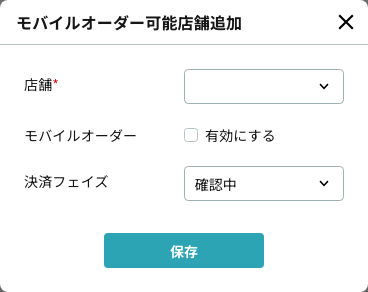
店舗設定の「追加」「編集」では、店舗ごとに次の項目を指定します。
| 項目 | 形式 | 必須 | 意味 |
|---|---|---|---|
| 店舗 | 選択 | 必須 | モバイルオーダーを提供する店舗を選びます。 |
| モバイルオーダー | チェック | 任意 | 「有効にする」をオンにすると、その店舗でこの注文方式のモバイルオーダーを受け付けます。 |
| 決済フェイズ | 選択 | 任意 | どの注文ステータスになった時点で決済(請求)を確定するかを決めます。選べる値は注文方式により異なります。テイクアウト・イートインでは「確認中 / 準備中 / 受け渡し済み / 準備完了」、デリバリー・ECでは「確認中 / 準備中 / 受け渡し済み / 配達中」から選べます。初期値は「確認中」です。 |
詳細設定
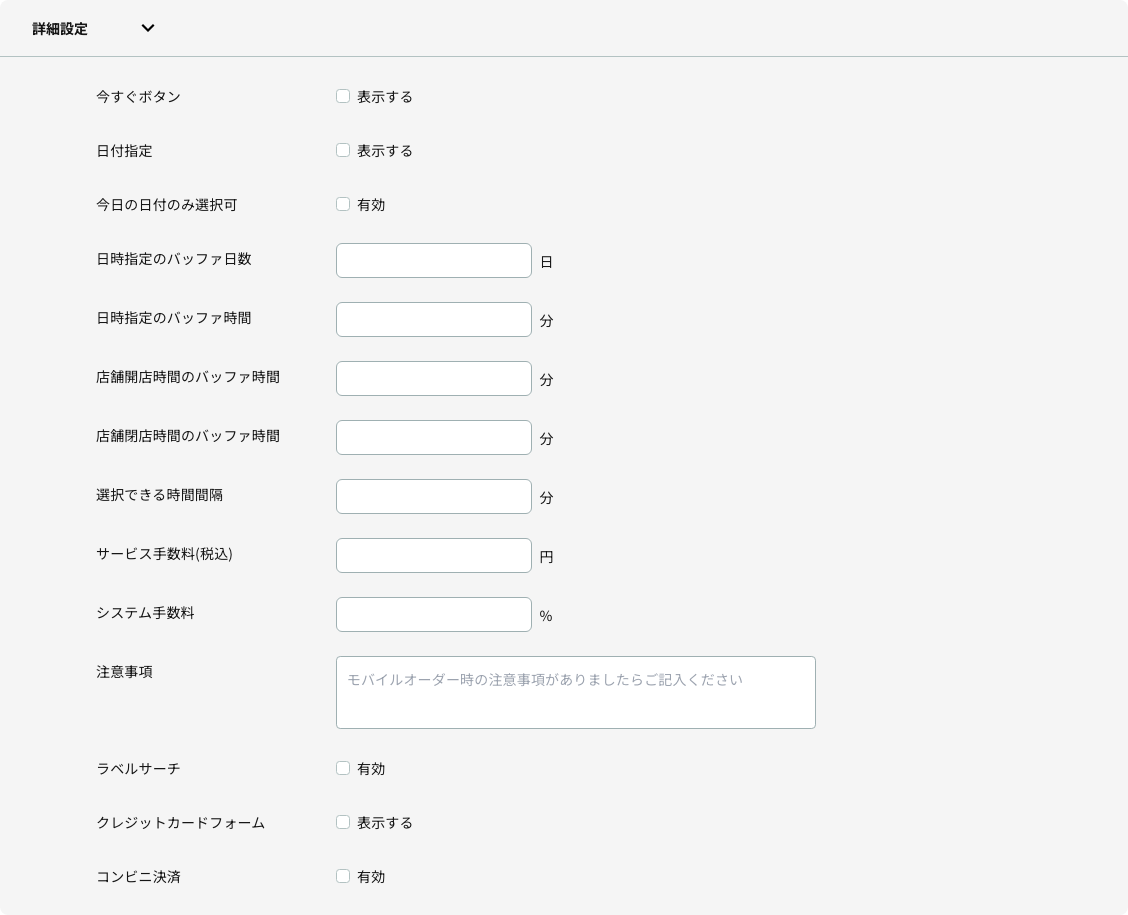
受付時間・手数料・支払い方法など、注文体験の細かい条件を設定します。空欄のままにできる項目は、その機能を使わない(または既定の動きにする)という意味になります。
受付・日時指定
| 項目 | 形式 | 単位 | 意味・LINE側への影響 |
|---|---|---|---|
| 今すぐボタン | チェック | - | 「表示する」をオンにすると、LINEの注文画面に「今すぐ」受け取り用のボタンを表示します。 |
| 日付指定 | チェック | - | 「表示する」をオンにすると、受け取り日時を指定する入力を表示します。 |
| 今日の日付のみ選択可 | チェック | - | 「有効」にすると、日付指定で当日のみを選べるように制限します。 |
| 日時指定のバッファ日数 | 数値 | 日 | 注文してから受け取り可能になるまでに最低限あける日数です。当日より先の日付しか選べないようにする、といった調整に使います。 |
| 日時指定のバッファ時間 | 数値 | 分 | 注文してから受け取り可能になるまでに最低限あける時間(分)です。 |
| 店舗開店時間のバッファ時間 | 数値 | 分 | 店舗の開店時刻に対して、受け取り可能時間を後ろにずらす余裕時間(分)です。 |
| 店舗閉店時間のバッファ時間 | 数値 | 分 | 店舗の閉店時刻に対して、受け取り可能時間を前に切り上げる余裕時間(分)です。 |
| 選択できる時間間隔 | 数値 | 分 | 受け取り時刻として選べる時間の刻み幅(分)です。例えば30と入れると30分刻みで選べます。 |
手数料
| 項目 | 形式 | 単位 | 意味・LINE側への影響 |
|---|---|---|---|
| サービス手数料(税込) | 数値 | 円 | 注文ごとに加算するサービス手数料(税込)です。注文金額に上乗せされます。 |
| システム手数料 | 数値 | % | 注文に対するシステム手数料の割合(パーセント)です。 |
表示・支払い方法
| 項目 | 形式 | 意味・LINE側への影響 |
|---|---|---|
| 注意事項 | テキスト(複数行) | LINEの注文画面に表示する注意事項です。 |
| ラベルサーチ | チェック | 「有効」にすると、商品をラベルで絞り込めるようにします。 |
| クレジットカードフォーム | チェック | 「表示する」をオンにすると、合計0円の注文にも支払方法を表示します。合計が1円以上の注文では、オフでもカードなどの支払方法が表示されます。 |
| コンビニ決済 | チェック | 「有効」にすると、コンビニ決済を支払い方法として利用できるようにします。オンにすると、下記のコンビニ決済関連の項目が表示されます。 |
コンビニ決済の詳細(「コンビニ決済」を有効にしたときのみ表示)
| 項目 | 形式 | 単位 | 意味 |
|---|---|---|---|
| コンビニ決済手数料(税込) | 数値 | 円 | コンビニ決済を使う際に加算する手数料(税込)です。 |
| コンビニ決済時の注意事項 | テキスト(複数行) | - | コンビニ決済を選んだ利用者に表示する注意事項です。 |
| コンビニ決済時にメッセージを送信するか | チェック | - | 「送信する」をオンにすると、コンビニ決済時に利用者へメッセージを送ります。 |
| コンビニ決済時の支払期限日数 | 数値 | 日 | コンビニでの支払い期限を、お客様が支払い方法を確定した日から何日後の 23:59 にするかを指定します。 |
配達の詳細(注文方式が「デリバリー」または「EC」のときのみ表示)
| 項目 | 形式 | 単位 | 意味 |
|---|---|---|---|
| 配達手数料(税込) | 数値 | 円 | 配達にかかる手数料(税込)です。 |
| 配達手数料の割引適用金額(税込) | 数値 | 円 | この金額(税込)以上の注文で、配達手数料の割引を適用する基準額です。 |
| 配達手数料の割引額(税込) | 数値 | 円 | 上記の基準額を超えたときに適用する、割引後の配達手数料(税込)です。 |
| 住所フォーム | チェック | - | 「表示する」をオンにすると、注文時に配達先の住所入力フォームを表示します。 |
入力の保存
画面下部の「保存」を押すと設定が登録されます。「キャンセル」を押すと、変更を保存せずに前の画面に戻ります。
通知の送信チャネル
モバイルオーダーの通知をプッシュメッセージとLINEミニアプリのサービスメッセージのどちらで送るかは、LINE通知設定で通知ごとに設定します。
注意点
モバイルオーダーは設定がないと始められません
この画面で設定を作成するまでは、サイドバーに「注文」「商品」が表示されません。モバイルオーダーを使い始めるときは、まず共通設定と注文方式ごとの設定を登録してください。
操作には権限が必要です
この画面の利用には「モバイルオーダー > 設定」のメニュー権限が必要です。さらに、設定情報の追加・編集には「設定情報を管理」権限、共通設定の編集には「共通設定を管理」権限が必要です。権限が無いと、ボタンが表示されなかったり、編集に進めなかったりします。
店舗設定は1つ以上必要です
注文方式ごとの設定では、店舗設定を最低1つ登録しないと保存できません。提供する店舗を必ず1つ以上追加してください。
注文方式は後から変えられません
注文方式は新規作成時にのみ選択できます。作成後の編集画面では変更できないため、別の注文方式が必要な場合は新しく追加してください。