LINE公式アカウント一覧
サブスクラインに接続しているLINE公式アカウント(Messaging APIチャネル)を一覧で確認し、新しいアカウントの登録や、既存アカウントの設定変更・削除を行う画面です。1つのクライアント(管理画面)に複数のLINE公式アカウントを接続して運用することができ、配信やユーザー管理の対象アカウントをこの一覧で管理します。
複数のアカウントを登録している場合は、そのうち1つを「デフォルトLINE公式アカウント」として指定します。ユーザー一覧などの画面で「LINE公式アカウント」を選ぶ絞り込みは、ここで登録したアカウントが対象になります。
場所: サイドバー「LINE > LINE公式アカウント」
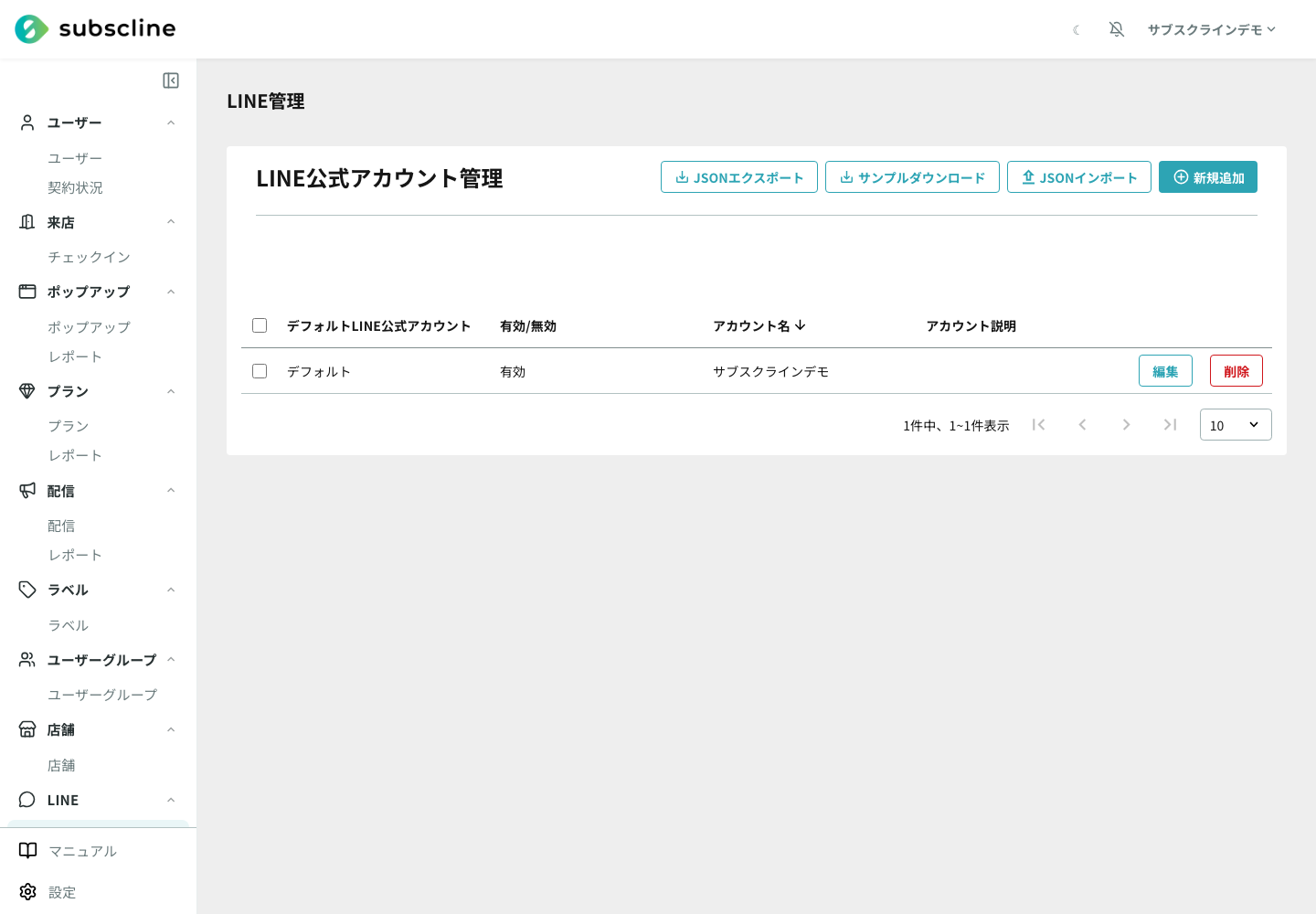
一覧の見方
一覧には次の列が表示されます。
| 列 | 内容・意味 |
|---|---|
| (チェックボックス) | 複数のアカウントを選んでまとめて削除するときに使います。管理権限がある場合のみ表示されます。 |
| デフォルトLINE公式アカウント | このアカウントがデフォルトに設定されている場合に「デフォルト」と表示されます。 |
| 有効/無効 | アカウントが「有効」か「無効」かを表します。無効にすると、そのアカウントは配信などの対象から外れます。 |
| アカウント名 | サブスクライン上で表示するアカウントの名前です(見出しをクリックして並び替えできます)。 |
| アカウント説明 | アカウントに付けた説明文です。 |
| 編集 | そのアカウントの設定変更画面を開きます(管理権限がある場合のみ表示されます)。 |
| 削除 | そのアカウントを削除します(管理権限がある場合のみ表示されます)。 |
行をクリックして編集
管理権限がある場合は、画面右上の「新規追加」ボタンからアカウントを登録できます。また、各行の「編集」ボタンから既存アカウントの設定を変更できます。
まとめて操作・バックアップ
チェックボックスで複数のアカウントを選ぶと、画面上部に操作バーが表示され、選んだアカウントをまとめて削除できます。また「JSONエクスポート」で現在のアカウント設定を書き出し、「サンプルダウンロード」「JSONインポート」で設定をまとめて取り込むこともできます(いずれも管理権限が必要です)。
届かなかったLINE通知
一覧の下に「届かなかったLINE通知」が表示されます。予約・注文・プランのメッセージ(契約時/更新時/チェックイン時/解約時)の完了時にお客様へ**LINEのトーク(プッシュメッセージ)**で送るお知らせが届かなかった記録です。LINEミニアプリのサービスメッセージ(トークの「LINEミニアプリ お知らせ」に届く通知)はこの一覧の対象外です。新しい順に並び、発生日時・対象(予約/注文/プランのメッセージと番号。プランのメッセージは契約時・更新時・チェックイン時・解約時のどの通知かも表示)・宛先・原因・対象のLINE公式アカウントを確認できます。
| 原因の表示 | 意味と対処 |
|---|---|
| LINE公式アカウントの通数上限 | LINE公式アカウントの月間メッセージ通数の上限に達しています。LINE Official Account Manager でプランの通数をご確認ください。月末に集中する場合は、翌月も同じ状態になります。 |
| 一時的な送信制限 | 短時間に多くのメッセージを送ったため、LINE側で一時的に制限されました。時間をおくと解消します。繰り返し発生する場合はご連絡ください。 |
| LINE公式アカウントの認証エラー | LINE公式アカウントへの接続が一時的に拒否されました。一斉配信の直後などに起こります。繰り返し発生する場合は再連携が必要です。 |
| LINE公式アカウントの権限エラー | このLINE公式アカウントでは、その送信が許可されていません。LINE Developersのチャネル設定をご確認いただくか、サポートへご連絡ください。 |
| LINE側の一時的な障害 | LINE側の一時的な障害です。復旧後の送信には影響しません。 |
| メッセージ内容のエラー / システムエラー / その他のエラー | サブスクライン側で確認が必要な状態です。サポートへご連絡ください。 |
届かなかった通知は再送されません
予約・注文・お手続き自体は成立しています。届かなかったのはお客様へのトークのお知らせのみですが、自動的な再送は行われません。必要に応じてお客様へ個別にご連絡ください。
メールでもお知らせします
届かなかった通知がある場合は、翌日にまとめて企業の通知メール送信先へお知らせします。受け取るかどうかは「設定 > 企業情報設定」の「受信する通知の種類」にある「LINE配信のトラブル通知」で切り替えられます。
友だち情報とリッチメニューを再同期する
画面右上の「友だち情報を再同期」は、クライアント内の全ユーザーについて、現在の友だち状態をLINEへ再確認する機能です。インポート後やWebhookの取りこぼしなどで、管理画面の友だち状態やリッチメニューが実際のLINEと合わないときに使います。
- 「友だち情報を再同期」を押します。
- 確認画面の対象と注意事項を読み、「再同期する」を押します。
- 「再同期を受け付けました」と表示されたら、バックグラウンド処理の完了を待ちます。
再同期では、LINEで取得できたプロフィールをもとに友だち状態を更新します。その後、ユーザーグループの対象者を再集計し、各ユーザーのリッチメニューを現在の設定に合わせて再同期します。ユーザー数によっては反映まで数分かかります。LINEの認証エラーや利用制限などで確認できなかったユーザーは、そのユーザーだけをスキップし、ほかのユーザーの処理を続けます。
お客様への配信は行いません
この操作では、友だち追加時のあいさつやユーザー単位の通知は送りません。処理はバックグラウンドで実行され、受付後すぐに画面を閉じてもかまいません。
管理権限が必要です
「友だち情報を再同期」は、LINEアカウントの管理権限を持つスタッフにだけ表示されます。
アカウントを登録する
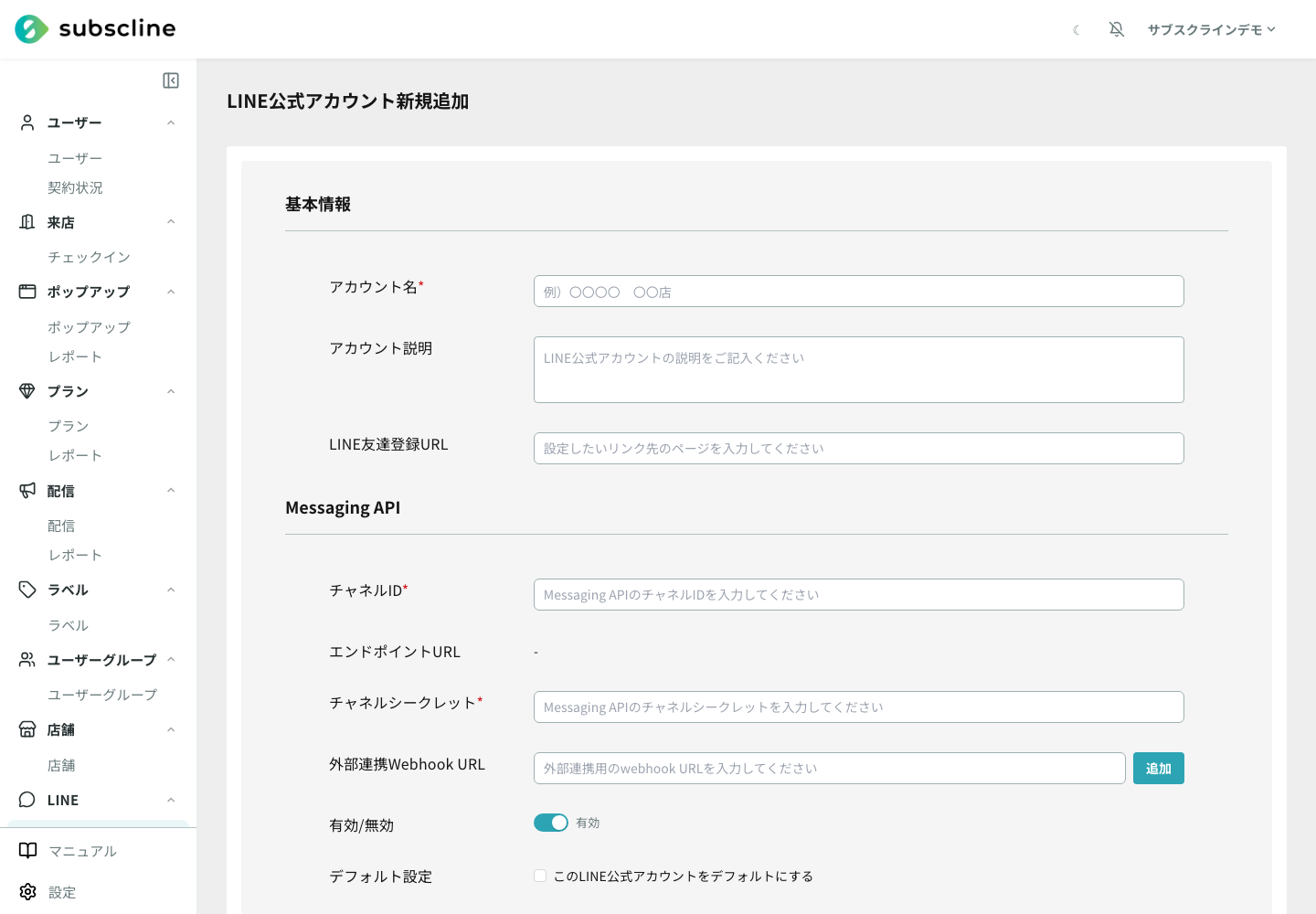
画面右上の「新規追加」ボタンを押すと、登録フォームが開きます。LINE公式アカウントを接続するには、あらかじめ LINE Developers でそのアカウントの「Messaging API」チャネルを用意しておく必要があります。フォームの各項目と、値の取得場所は次のとおりです。
| 項目 | 必須 | 意味 | LINE Developersでの取得場所 |
|---|---|---|---|
| アカウント名 | 必須 | サブスクライン上で表示するアカウントの名前です。例として「〇〇〇〇 〇〇店」のように入力します。 | (サブスクライン上で自由に決める名前です) |
| アカウント説明 | 任意 | アカウントの用途などを記載する説明文です。 | (サブスクライン上で自由に入力する内容です) |
| LINE友達登録URL | 任意 | 友だち追加用のリンク(URL)です。URL形式で入力します。 | LINE Official Account Manager の「友だち追加ガイド」などで確認できる友だち追加URLです。 |
| チャネルID | 必須 | Messaging APIチャネルの識別番号です。 | LINE Developersコンソール → 対象チャネル →「チャネル基本設定」の「チャネルID」。 |
| エンドポイントURL | 自動表示 | チャネルIDを入力すると自動で表示される、サブスクライン側のWebhook受け取り先URLです(入力不要・コピー用)。 | (サブスクラインが自動生成します。後述のとおりLINE側へ自動登録できます) |
| チャネルシークレット | 必須 | Messaging APIチャネルのシークレットキーです。 | LINE Developersコンソール → 対象チャネル →「チャネル基本設定」の「チャネルシークレット」。 |
| 外部連携Webhook URL | 任意 | 受信したLINEのイベントを外部サービスへ転送(中継)したい場合に登録するURLです。「追加」ボタンで複数登録できます。 | (連携先の外部サービスが指定するURLです。利用できる契約プランの場合のみ表示されます) |
| 有効/無効 | 任意 | アカウントを有効にするか無効にするかの切り替えです。初期値は「有効」です。 | - |
| デフォルト設定 | 任意 | このアカウントをデフォルトのLINE公式アカウントにする場合にチェックします。 | - |
| AIチャットボット | 任意 | このアカウントに連携するAIチャットボットを選びます(登録済みのものから選択)。 | - |
| チャットモード | 必須 | 受信メッセージへの応答方法を「手動チャット」か「AIコンシェルジュ」から選びます。 | - |
| 自動削除無効化(リッチメニュー) | 任意 | リッチメニューの自動削除を無効にする場合にチェックします。 | - |
| 管理者メモ | 任意 | 管理用のメモです。必要な場合に記入します。 | - |
エンドポイントURLの自動登録
「保存」を押すと、サブスクラインのエンドポイントURLをLINE側のWebhookに登録するか確認するダイアログが表示されます。「登録する」を選ぶと、サブスクラインが自動でLINE Developers側のWebhook設定(エンドポイントURL)を更新します。「登録しない」を選んだ場合は、LINE Developersコンソールで手動でWebhook URLを設定してください。
保存後の流れ
LIFFアプリがまだ未設定の場合は、保存後にLIFFアプリの登録画面へ続けて進みます。設定済みの場合は一覧へ戻ります。
注意点
チャネルシークレットの取り扱いに注意してください
チャネルID・チャネルシークレットは、LINE公式アカウントを操作するための重要な認証情報です。第三者に漏れると、アカウントの乗っ取りや不正な配信につながるおそれがあります。画面のスクリーンショットを共有する際や、外部にメモを残す際は、これらの値が含まれないよう十分に注意してください。
値を間違えると接続できません
チャネルID・チャネルシークレットの値が間違っていると、メッセージの送受信ができません。LINE Developersコンソールの「チャネル基本設定」からコピーした値を、前後に空白が入らないよう正確に貼り付けてください。
削除は取り消せません
アカウントの削除(個別・まとめて削除のいずれも)は取り消せません。削除対象を確認したうえで実行してください。
登録・編集には権限が必要です
「新規追加」「編集」「削除」「JSONエクスポート/インポート」などの操作は、LINEアカウントの管理権限を持つアカウントにのみ表示されます。権限がない場合はこれらのボタンが表示されず、一覧の閲覧のみとなります。