プラン管理
サブスクプランの作成・編集と、プランオプション(入会金などの追加料金)の管理を行う画面です。ここで作成したプランは、お客様の LIFF(LINE 内のミニアプリ)に「契約できるプラン」として表示され、契約・課金・チェックイン・予約・モバイルオーダーなどの動作がプランの設定どおりに行われます。
場所: サイドバー「プラン > プラン」(URL: /plan)
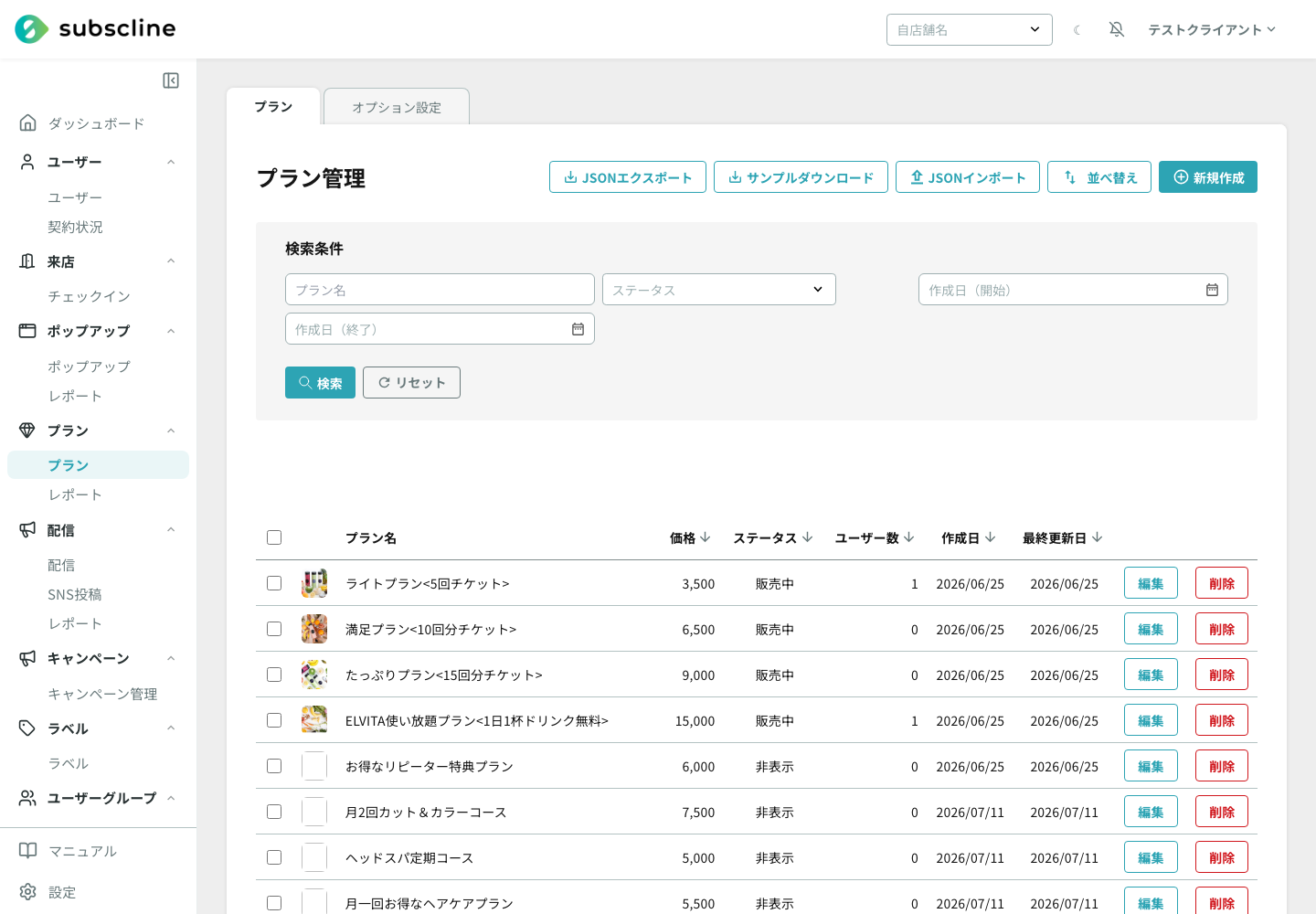
タブ構成
この画面は 2 つのタブで構成されています。表示されるタブは、ログインしているスタッフの権限によって変わります。
| タブ | 役割 | 必要な権限 |
|---|---|---|
| プラン | サブスクプランの一覧表示・作成・編集・削除・並べ替え・JSON 入出力を行います。 | プランメニュー閲覧権限 |
| オプション設定 | 入会金などの「プランオプション」を作成・編集します。プランに紐付けて、契約時にプラン料金と合わせて請求します。 | プランオプションタブ権限 |
プラン一覧の見方
一覧は表形式で、1 行が 1 つのプランです。
| 列 | 内容 |
|---|---|
| (チェックボックス) | 複数選択して一括削除するときに使います。 |
| 画像 | プランのアイキャッチ画像です。 |
| プラン名 | プランの名称です。 |
| 価格 | 販売価格(税込)です。並び替えできます。 |
| ステータス | 販売状況です(下表参照)。並び替えできます。 |
| ユーザー数 | そのプランの契約者数です。並び替えできます。 |
| 作成日 | プランを作成した日です。並び替えできます。 |
| 最終更新日 | 最後に更新した日です。並び替えできます。 |
| 編集 / 下書きを作成 / 削除 | 各行の操作ボタンです(プラン管理権限がある場合のみ表示)。 |
プランを検索・絞り込みする
「プラン」タブの一覧上部にある「検索条件」で、次の条件を組み合わせて絞り込めます。
| 検索条件 | 検索方法 |
|---|---|
| プラン名 | 入力した文字を含むプランを検索します。 |
| ステータス | すべて / 販売中 / 受付中 / 売り切れ / 販売終了 / 販売予定 / 未掲載 / 未掲載 (契約不可) / 非表示 / 承認保留中 / 販売拒否から選びます。 |
| 作成日(開始) | 指定した日以降に作成されたプランへ絞り込みます。 |
| 作成日(終了) | 指定した日以前に作成されたプランへ絞り込みます。 |
条件を入力して「検索」を押すと、一覧の先頭ページから結果を表示します。「リセット」を押すと条件を消して全件表示へ戻ります。プラン名は部分一致で、英字の大文字・小文字は区別しません。作成日は片方だけでも指定でき、開始日と終了日の両方を指定した場合はその期間内(両端の日を含む)に絞り込みます。
検索またはリセットを行うと、チェックボックスで選択していた行は解除されます。列の並び順は URL に保存され、再読み込み後も復元されますが、検索条件は保存されません。
販売ステータスの種類
ステータスは、そのプランを LIFF 上でお客様にどう見せるか・契約を受け付けるかを決めます。一覧では短い表記で、作成・編集フォームでは説明付きで表示されます。
| 表示 | 意味(LIFF 側の見え方) |
|---|---|
| 販売中 | LIFF に掲載され、新規契約を受け付けます。 |
| 受付中 | 購入のみ可能な状態です。 |
| 販売予定 | 販売開始前の状態として表示されます。 |
| 売り切れ | 在庫切れとして表示されます。 |
| 販売終了 | 販売を終えた状態として表示されます。 |
| 未掲載 (契約者のみ表示) | LIFF のプラン一覧には出しません。すでに契約しているお客様にだけ表示されます。URL を知っている方は開いて契約できます。 |
| 未掲載 (契約不可・販売終了表示) | 一覧に出さない点は「未掲載 (契約者のみ表示)」と同じです。URL を開いた未契約の方には「販売終了」と表示し、契約できません。契約中のお客様の画面は変わりません。 |
| 非表示 | 契約者にも表示しません(完全に隠します)。 |
| 承認保留中 / 販売拒否 | 審査に関する状態です。フォームからは選べません。 |
契約とカード削除が同時に行われた場合
同じお客様について、サブスクライン内のプラン契約と登録カードの削除が重なると、処理は順番に行われます。「支払い方法または契約の更新処理中です。しばらくしてから再試行してください」と表示された場合は、進行中の操作が終わってからもう一度実行するよう案内してください。詳しくはプラン契約の再試行案内を参照してください。
一覧でできる操作(プラン管理権限が必要)
- 新規作成: プラン作成フォームを開きます。
- 下書きを作成: 既存プランの設定を引き継いだ「プラン下書き」を作ります。この時点では Stripe に登録されないため、販売価格と請求間隔を確定前に何度でも直せます。
- 編集 / 削除: 各行のボタンから行います。契約者が存在するプランは削除できません。削除ダイアログに契約中のユーザー(会員番号つき)が表示され、先に解約が必要です。
- 一括削除: チェックボックスで複数選択し、まとめて削除できます(取り消し不可。契約者がいるプランは対象外)。
- 一括で販売ステータスを変更: チェックボックスで複数選択し、販売ステータスをまとめて変更できます(一度に200件まで)。既存の請求は変わりませんが、新規契約の受付とお客様の画面での見せ方は変わります。とくに「非表示」へ変更すると、契約中のお客様の画面からもプランが見えなくなります。「承認保留中」「販売拒否」へは変更できません。ステータス更新予定が残っているプランは、予約の日時(すでに過ぎている予定は次回の適用タイミング)にステータスが上書きされるため、確認ダイアログで対象のプラン名を表示します。
- プラン並べ替え: ドラッグ操作で、LIFF での表示順を変更できます。
- JSON エクスポート / インポート: プラン設定をファイルで書き出し・取り込みできます。バックアップや別アカウントへの複製に使います。「サンプルダウンロード」で取り込み用のひな形を入手できます。
既存プランをもとにプラン下書きを作る
料金改定など、既存プランの設定を保ったまま新しいプランを作る場合は、複製元の行にある「下書きを作成」を押します。新しいプラン名・料金(税込)・説明を入力し、「下書きを作成」を押してください。
作成されるのは プラン下書き です。まだ Stripe には登録されず、お客様側にも一切表示されません。そのため、プランでは変更できない販売価格と請求間隔を、下書きのうちは何度でも直せます。
チェックイン回数、チェックイン不可店舗、メッセージ、オプション、予約、画像などは複製元から引き継がれます。一方、販売開始・終了などの日時とステータス更新予定、チケット番号の設定(発行の有無・接頭辞)は引き継がれません。
プラン下書きを編集・登録する
作成した下書きは、「プラン」タブ上部の「プラン下書き」欄に一覧表示されます(プラン管理権限がある場合のみ表示)。プラン名・価格・請求間隔・複製元・最終更新日と、次の 3 つの操作ボタンが並びます。
| 操作 | 内容 |
|---|---|
| 編集 | プラン名・販売価格(税込)・請求間隔・説明・チェックイン不可店舗を変更して保存します。何度でも直せます。 |
| 非公開プランとして登録 | 下書きを実際のプランにします。確認画面で販売価格と請求間隔を確認してから実行します。 |
| 削除 | 下書きを破棄します。取り消せませんが、登録済みのプランには影響しません。 |
販売価格は 0 円(無料)または 90 円以上 で設定します。1〜89 円は Stripe の最低請求額を下回るため登録できません。請求間隔は「日 / 週間 / ヶ月 / 年間」から単位を選び、1 以上の数を入力します。
販売価格と請求間隔が確定するのは「非公開プランとして登録」した時です
登録時に Stripe の商品・価格を作成するため、登録後は販売価格と請求間隔を変更できません。確認画面に表示される金額と請求間隔を必ず確かめてから実行してください。プラン名・説明・店舗設定は登録後も編集画面で変更できます。
登録すると、プランは「非表示」(お客様には表示されず購入もできない状態)で作成され、そのままプラン編集画面が開きます。内容を確認し、準備が整ってから販売ステータスを変更してください。
複数のスタッフが同じ下書きを同時に操作した場合は、「プラン下書きが別の操作で更新されています。再読み込みしてください」と表示されます。画面を読み込み直し、最新の内容を確認してからやり直してください。
プランを作成する
「新規作成」ボタンからプラン作成フォームを開きます。フォームは折りたたみ可能なセクションに分かれています。* は必須項目です。各項目の設定は、LIFF 上でお客様が見る内容や、契約後の課金・利用制限の挙動に反映されます。
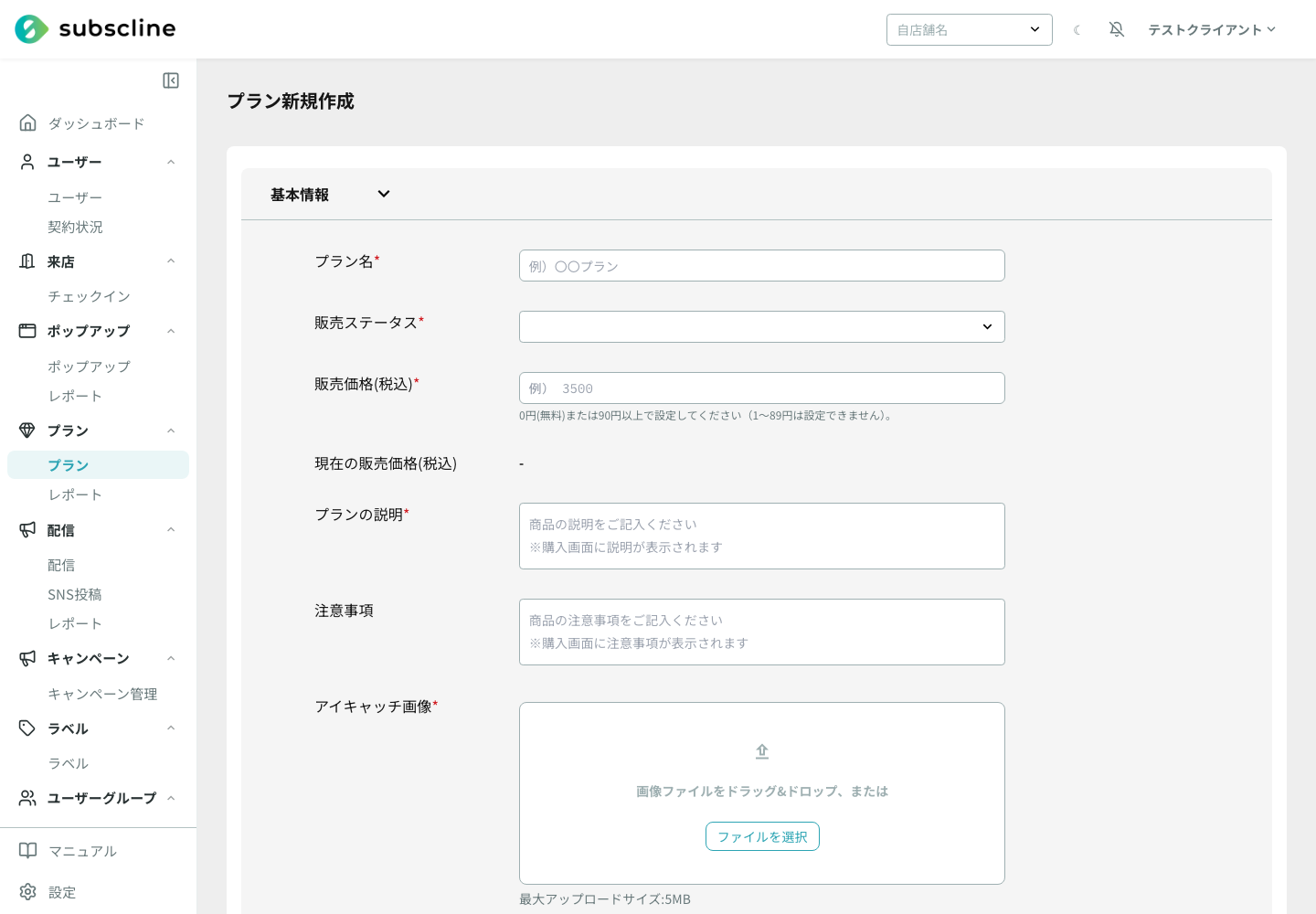
基本情報
| 項目 | 必須 | 内容・LIFF への影響 |
|---|---|---|
プラン名 * | 必須 | プランの名称です。LIFF のプラン一覧・購入画面に表示されます。 |
販売ステータス * | 必須 | 上記「販売ステータスの種類」のとおり。LIFF での掲載・受付の状態を決めます。 |
販売価格(税込)* | 必須 | 毎回の請求金額(税込)です。作成時のみ入力可能で、作成後は変更できません(後述の注意点を参照)。 |
プランの説明 * | 必須 | LIFF の購入画面に表示される説明文です。 |
| 注意事項 | 任意 | LIFF の購入画面に表示される注意書きです。 |
アイキャッチ画像 * | 必須 | 一覧・購入画面に表示される画像です。最大 5MB。 |
編集画面では、基本情報に「ステータス更新予定」(指定日時に販売ステータスを自動で切り替える予約)が追加で表示されます。
編集画面のチェックイン設定には「チェックイン更新予定」(指定日時にチェックインの設定を自動で切り替える予約)も表示されます。1行につき日付・時刻・切り替える項目(チェックインを可能にする/チェックインボタンを表示する/チェックアウトを可能にする)・ON か OFF を選びます。開催日の開始時刻に ON、終了時刻に OFF を登録しておくと、当日の操作が不要になります。同じ日時に同じ項目を2件登録すると、どちらが後に反映されるか決まらないため、1件にまとめてください。
高度な設定
| 項目 | 必須 | 内容・LIFF への影響 |
|---|---|---|
| 契約上限数 | 任意 | このプランを契約できる人数の上限です。未入力なら上限なし。上限に達すると新規契約できなくなります。 |
| チケット番号 | 任意 | 「チケット番号を発行する」をオンにすると、このプランの契約 1 件ごとに連番の番号が付きます。接頭辞(例 A-)を入れると A-0001 のように表示されます。詳しくは下のチケット番号を参照してください。 |
| チェックイン不可店舗 | 任意 | チェックインを許可しない店舗を選びます(店舗が登録されている場合のみ表示)。 |
| チェックイン種別 | 任意 | 「回数制限型」か「使い放題型」を選びます。回数制限型のときだけ下の回数制限が有効になります。 |
| チェックイン回数制限 | 任意 | 「請求間隔ごと」「1 日」「一度のチェックインあたり」「1 店舗あたり(1 ヶ月)」の上限回数を設定します。未入力の項目は制限なしです。回数制限型のときのみ、いちばん上の「請求間隔ごとの上限」が表示されます。 |
| プランリセット時刻 | 任意 | 1 日の利用回数をリセットする時刻(例 00:00)です。 |
| クーポン | 任意 | クーポン全体の有効・無効と、予約・モバイルオーダーで「コード入力」「保有クーポンから選ぶ」のどちらを見せるかを設定します。 |
| 解約ルール | 任意 | 「お客様自身で解約を可能にする」「解約の取消を可能にする」のチェックです。オフにすると、お客様は LIFF から自分で解約・取消ができません。 |
| お客様による即時更新 | 任意 | 有効にすると、お客様は次回請求を待たずにプラン料金を決済できます。成功すると次回更新日は実行日を基準に変わり、利用回数と設定したポイントがチャージされます。 |
| 解約期限日数 | 任意 | 次回更新の何日前まで解約を受け付けるかを設定します。請求間隔の単位(日/週/月/年)に応じて上限が変わります(例: 月なら 25 日以内)。 |
| チェックインルール | 任意 | 「チェックインを可能にする」「チェックアウトを可能にする」「店舗営業時間のみチェックイン可能」「チェックインボタンを表示する」のチェックです。LIFF でのチェックイン動作・ボタン表示を制御します。 |
| チェックイン・チェックアウトボタン押下時のアクション | 任意 | 「QR コード読み取りカメラを起動する」か「ボタンタップでチェックイン・チェックアウトする」を選びます。 |
| チェックイン/チェックアウト通知 | 任意 | 「チェックイン時に会員へ LINE 通知する」「チェックアウト時に会員へ LINE 通知する」のチェックです(どちらも既定オン)。対象は3種類の通知すべてです: ①管理画面からのチェックイン/チェックアウトで送られる固定の確認メッセージ ②プランの「メッセージ設定」に登録したチェックイン時/チェックアウト時メッセージ ③LINEミニアプリのサービスメッセージ(ミニアプリでのチェックイン時に自動送信・文面は編集不可)。オフにすると、そのプランの該当操作ではこれらの LINE 通知が送られず、LINE メッセージ通数も消費しません。自動応答(ポストバック)は対象外です。 |
| 決済成功時のポイント付与 | 任意 | サブスクリプションの初回・通常更新・即時更新の決済が成功するたびに付与するポイント数です。0Pなら付与しません。未使用分は次回請求時にリセットされず、繰り越されます。 |
請求間隔 * | 必須 | 課金の周期です。数値 + 単位(日間/週間/ヶ月/年間)で指定します(例: 1 + ヶ月=毎月)。作成時のみ入力可能で、作成後は変更できません。 |
再契約禁止期間 * | 必須 | 解約後、再契約できるようになるまでの期間です(数値 + 単位)。 |
再チェックイン禁止期間 * | 必須 | チェックイン後、次のチェックインができるまでの期間です(分/時間/日/週/月/年)。 |
最小請求回数 * | 必須 | 最低でも何回請求するか(最低契約回数)です。例: 年間契約で請求間隔が 1 ヶ月なら 12。 |
| 最大請求回数 | 任意 | 最大の請求回数です。未入力なら契約期間の制限なし。 |
| 固定利用終了日時 | 任意 | 全契約共通の利用終了日時です。指定した分までは利用でき、次の分から利用できなくなります。Stripe 契約も自動終了します。 |
| オプション設定 | 任意 | このプランに紐付ける「プランオプション」を選びます(後述)。 |
編集画面では「現在の有効契約数」「LIFF プラン URL(コピー用)」も表示されます。
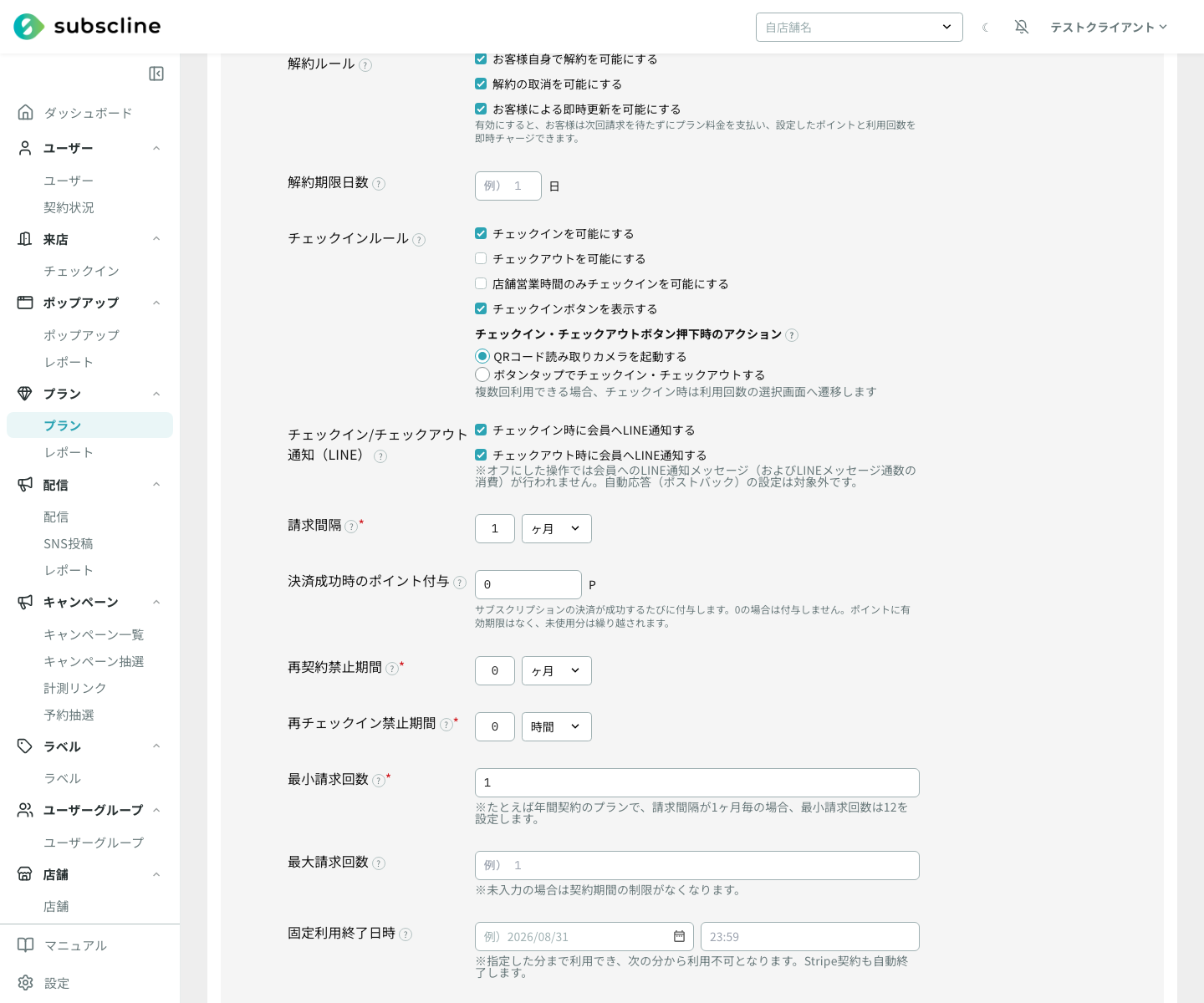
決済連動ポイントと即時更新
月額料金と同額のポイントを毎月付与する場合でも、金額から自動換算はされません。「決済成功時のポイント付与」に付与数を入力します。たとえば月額10,000円で毎回10,000P付与する場合は 10000 と設定します。
「お客様による即時更新」を有効にすると、契約中のお客様は不足時などにプラン料金をもう一度決済できます。決済成功後にポイントが付与され、次回更新日は即時更新した日を基準に変更されます。通常の次回請求日を維持したまま、ポイントだけを購入する機能ではありません。
予約・モバイルオーダーのクーポン表示
「クーポンを有効化する」をオンにすると、予約導線とモバイルオーダー導線について、次の 2 項目を別々に設定できます。
- クーポンコード入力欄を表示する
- 「保有クーポンから選ぶ」を表示する
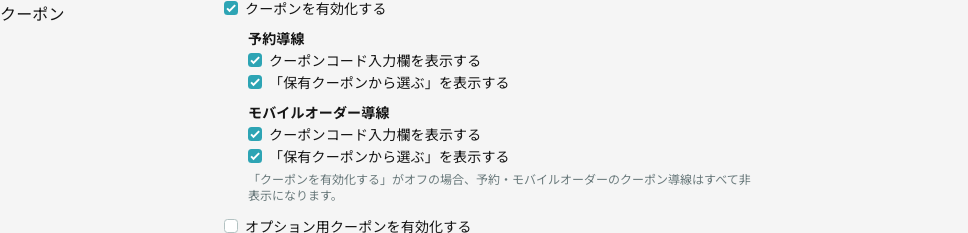
新しいプランと既存プランは、どちらの項目も「表示する」が初期状態です。各導線の見え方は次のとおりです。
| クーポンを有効化する | コード入力 | 保有クーポン | お客様の画面 |
|---|---|---|---|
| オフ | 設定値を問わない | 設定値を問わない | クーポン欄全体を非表示 |
| オン | オン | オン | 両方を表示 |
| オン | オン | オフ | コード入力だけを表示 |
| オン | オフ | オン | 「保有クーポンから選ぶ」だけを表示 |
| オン | オフ | オフ | クーポン欄全体を非表示 |
「クーポンを有効化する」をオフにした場合は個別設定よりも全体設定が優先され、予約・モバイルオーダーのクーポン欄はすべて非表示になります。予約側の設定を変えてもモバイルオーダー側には影響せず、逆も同様です。
4 つの個別設定は予約とモバイルオーダー専用です。通常のプラン申込やプランオプションでのクーポン設定は変更しません。
お客様側の見え方は、予約のクーポンと支払方法とモバイルオーダーの注文手続きで確認できます。
チェックイン・チェックアウトボタンの動作
- QR コード読み取りカメラを起動する: LIFF のボタンを押すと LINE の QR コードリーダーが開きます。店頭のチェックイン・チェックアウト用 QR コードを読み取ってもらいます。
- ボタンタップでチェックイン・チェックアウトする: 店舗を特定できる場合は、QR コードを読まずにそのまま処理画面へ進みます。複数回利用できる契約では、チェックイン前に利用回数の選択画面が開きます。
直接処理する設定では、お客様が店舗を選ぶ操作はありません。どの店舗として記録するかは、下の「チェックインに使う店舗」で指定できます。プランに対象店舗を 1 つも設定していない場合だけ QR コードリーダーが開きます。
チェックインに使う店舗
「ボタンタップでチェックイン・チェックアウトする」を選んだときに、チェックインを記録する店舗を指定します。対象店舗が複数あっても、お客様に店舗を選ばせずに済みます。
- 店舗を指定した場合: その店舗として記録します。お客様の所属店舗より優先します。ただし店舗の QR コードや店舗別のページから開いた場合は、実際にいる店舗が優先されます。
- 「自動」のままの場合: 「URL で指定された店舗 → お客様の所属店舗 → チェックインできる店舗のうち 1 つ」の順で決まります。自動で選ぶときは、LIFF で非表示の店舗、店舗ごとの利用上限に達した店舗、営業時間外の店舗(「店舗営業時間のみチェックインを可能にする」がオンのとき)を避けます。
選べるのは「チェックイン不可店舗」で除外していない店舗だけです。指定した店舗をあとからチェックイン不可へ移すと、指定は「自動」へ戻ります。「QR コード読み取りカメラを起動する」設定では、読み取った店舗が使われるためこの指定は使いません。お客様側の流れは店舗チェックインを参照してください。
固定利用終了日時
イベント、年度コース、期間限定会員など、申込日にかかわらず全員の利用終了日時をそろえたいときに設定します。日付と時刻を入力してください。未設定のときは両方とも空欄です。終了時刻を 23:59 にする場合は、時刻欄へ 23:59 と入力します。
- 画面に表示した終了分の 59 秒までは利用でき、次の分からチェックインなどができなくなります。
- Stripe の定期契約も、表示した終了分の次の分境界で自動終了します。
- すでに終了日時を過ぎたプランへは新規申込できません。
- トライアルや契約開始日の指定とは併用できません。
- 契約ごとの終了日時は申込時点の設定で保存され、LIFF の契約詳細に「契約満了日」として表示されます。
お客様側の表示は契約内容の「契約満了日」を参照してください。
チケット番号
回数券や 1 回券を「1 契約 = チケット 1 枚」として台帳で管理したいときに使います。高度な設定の「チケット番号」で 「チケット番号を発行する」 をオンにすると、以降このプランを契約するたびに連番の番号が付きます。
| 項目 | 内容 |
|---|---|
| チケット番号を発行する | オンにすると、以降の新規契約に番号を付けます。オフのプランの契約には番号が付きません。 |
| 接頭辞 | 番号の先頭に付く文字です(半角英数字・ハイフン・アンダースコアで 10 文字以内)。空欄なら番号だけです。 |
番号は 接頭辞 + 4 桁ゼロ埋め で表示されます。接頭辞を A- にすると 1 枚目が A-0001、2 枚目が A-0002 です。1 万枚目以降は桁が増えて A-10000 になります。
店舗ごとに「どこで買ったか」を番号で分けられます
番号はプランごとに 1 から数えます。同じ内容のプランを店舗ごとに作り、接頭辞を店舗別(例:A 店は A-、B 店は B-)にしておくと、番号を見るだけでどの店舗の導線で購入されたかが分かり、店舗をまたいで番号が重複することもありません。チケット自体は「チェックイン不可店舗」を空にしておけばどの店舗でも使えます(利用した店舗は来店管理に記録されます)。
番号の付き方には次の決まりがあります
- 設定をオンにする前の契約には番号が付きません。 既存の契約にあとから番号を振ることはできません。
- 解約した契約の番号は再利用しません。 台帳の番号が別のお客様を指さないようにするためです。
- 契約が成立しなかったとき(決済失敗など)は番号を消費しません。
- 番号はプラン単位の連番です。下書きを作成でプランを複製すると、複製先はチケット番号の発行がオフの状態で作られます。 複製先でも番号を使う場合は、発行をオンにして複製元とは違う接頭辞を設定してください(同じ接頭辞にすると、どちらも
A-0001から始まって番号が重複します)。 - 接頭辞をあとから変えると、すでに発行済みの番号の表示も新しい接頭辞に変わります(連番の数字部分は変わりません)。
A-0001としてお渡ししたチケットをB-0001の表示にしたくない場合は、運用開始後に接頭辞を変更しないでください。 - プランを削除すると、そのプランで発行した番号は管理画面・CSV に表示されなくなります(番号は削除されたプランに紐づいているため)。番号での照会が必要な期間はプランを削除せず、販売終了や未掲載にしてください。
- JSON インポートは接頭辞ごと取り込みます。 同じアカウントへ取り込むと、取り込んだプランも
A-0001から採番して既存プランと番号が重複します。同じアカウントで使う場合は、取り込み後に接頭辞を変更してください(別アカウントへの移送では問題ありません)。
発行した番号が出る場所は次の 3 か所です。
- 管理画面の契約状況の「チケット番号」列と、CSV の
ticketNumber列 - お客様のプラン画面(契約内容の「チケット番号」)
- チェックイン完了画面(スタッフへ提示する画面)
ボタンラベル設定
プランの新規作成・編集画面の「ボタンラベル設定」で、そのプランの LIFF 画面に表示するボタン文言を変更できます。空欄で保存した項目には、次の既定文言が使われます。文言は1項目あたり30文字までです。
| 項目 | 既定の文言 |
|---|---|
| 購入ボタン | 購入する |
| 確認ボタン | プランを確認する |
| チェックインボタン | チェックイン |
| モバイルオーダーボタン | モバイルオーダー |
| 予約ボタン | 予約する |
| お支払い情報確認ボタン | お支払い情報を確認する |
| 休会ボタン | プランを休会する |
| 休会予約解除ボタン | 休会予約を解除する |
| プラン解約ボタン | プランを解約する |
| 解約手続きボタン | 解約手続きへ |
購入ボタンを空欄にした無料体験プランでは、LIFF で選択されている言語の「無料体験を始める」に相当する文言が表示されます。購入ボタンに文言を入力した場合は、無料体験プランでもそのカスタム文言が優先されます。お支払い情報確認ボタンも、空欄の場合は LIFF で選択されている言語の既定文言が表示されます。
「契約詳細にお支払い情報確認ボタンを表示する」をオフにすると、そのプランの契約詳細ではお支払い方法への導線を表示しません。回数チャージ、休会、解約などの他の操作ボタンには影響しません。0円チケットなど、お客様にお支払い情報の確認・変更を案内する必要がないプランではオフにしてください。
多言語で運用する場合
ここでカスタムした文言は、LIFF で選択されている言語に関係なく、すべての言語で同じ文言として表示されます。入力欄に表示されている既定の日本語と同じ文言を入力した場合も、明示的なカスタム文言として扱われます。LIFF の言語に応じた既定文言を使う項目は空欄のまま保存してください。これらのボタンについて、プランごとに言語別の文言を設定する機能は現在ありません。
購入ボタンは、販売ステータスが「販売中」「未掲載 (契約者のみ表示)」のときだけ、ここで設定した文言になります。「販売予定」「受付中」「売り切れ」「販売終了」「未掲載 (契約不可・販売終了表示)」のときと、契約上限に達しているときは、ステータス名(販売予定・受付中・売り切れ・販売終了)が表示されます。
無料トライアルを設定しているプランでは、購入ボタンが空欄の場合に無料トライアルの案内(「◯日間無料ではじめる」など)が表示されます。購入ボタンに文言を入力した場合は、入力した文言が優先されます。
トライアル
| 項目 | 内容・LIFF への影響 |
|---|---|
| トライアル機能 | 「なし」「終了日付指定」「期間指定」「日付指定」から選びます。なし以外を選ぶと、以下の項目が表示されます。 |
| トライアルタイプ | 「無料体験」または「購入予約」を選びます。 |
| トライアル終了日時 | 「終了日付指定」のときに、トライアルが終わる日時を指定します。 |
| トライアル期間(契約日基準) | 「期間指定」のときに、契約日からの期間(数値 + 単位)を指定します。 |
| トライアル期間(日付指定) | 「日付指定」のときに、「毎月 ◯ 日 ◯◯ 時まで」を指定します。 |
| チェックイン回数制限(トライアル中) | トライアル期間中の利用回数上限です。未入力なら本契約の設定を引き継ぎます。 |
契約開始日指定
申込日とは別に、お客様自身が「契約開始日(初回課金日)」を選べるようにする設定です。入会月を翌月からにする場合や、スクール・施設の利用開始日をお客様ごとに決める場合に使います。
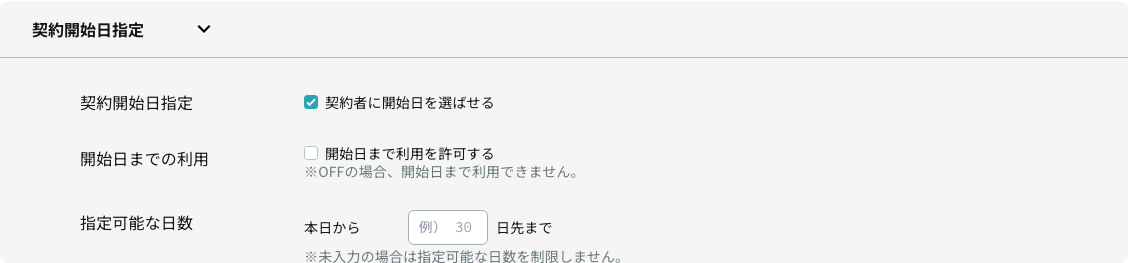
| 項目 | 内容・LIFF への影響 |
|---|---|
| 契約者に開始日を選ばせる | オンにすると、有料プランの LIFF 決済画面に「契約開始日」のカレンダーが表示されます。新規プランではオンが初期値です。既存プランは自動ではオンになりません。 |
| 開始日まで利用を許可する | オフの場合、選択した開始日より前のチェックインを拒否します。オンの場合は、通常のチェックイン条件を満たせば開始日前でもチェックインできます。 |
| 指定可能な日数 | 「本日から何日先まで」を上限にします。未入力なら上限なしです。お客様は本日以前を選べないため、最短は翌日です。 |
お客様が開始日を選ばずに申し込むこともできます。選ばなかった場合は通常どおり申込時から契約が始まり、プランにトライアルがあればそのトライアル設定が適用されます。開始日を選んだ場合は、その日が初回課金日になり、プランのトライアル終了日よりも選択した開始日が優先されます。開始日待ちの契約には本契約の利用回数上限が使われ、トライアル中の回数上限は使われません。
固定利用終了日時とは併用できません
「固定利用終了日時」が設定されたプランでは、契約開始日指定とトライアルを利用できません。保存時に「固定利用終了日時はトライアル・契約開始日指定と併用できません」と表示された場合は、どちらか一方を無効にしてください。
「開始日までの利用」が制御するのはチェックインです
現在、この設定が開始日前に拒否する処理はチェックインです。予約やモバイルオーダーのボタンをまとめて非表示にしたり、それらの利用を一括停止したりする設定ではありません。開始日前の予約・注文も止める運用では、対象機能の公開時期や受付設定を別途調整してください。
無料プランでは開始日を選べません
無料プランは LIFF の決済画面を経由せず、そのまま契約が完了します。そのため、プラン側で契約開始日指定をオンにしても、お客様には開始日の選択欄が表示されず、申込時から契約が始まります。
お客様側の画面と選択手順はプラン契約の「契約開始日を選ぶ」を参照してください。
定期便配送
商品を繰り返し届けるプランでは、「定期便配送」セクションを開き、「定期便(定期配送)プランにする」をオンにします。オンにすると、配送周期、配送日の基準、初回お届け日の選択ルールが表示されます。
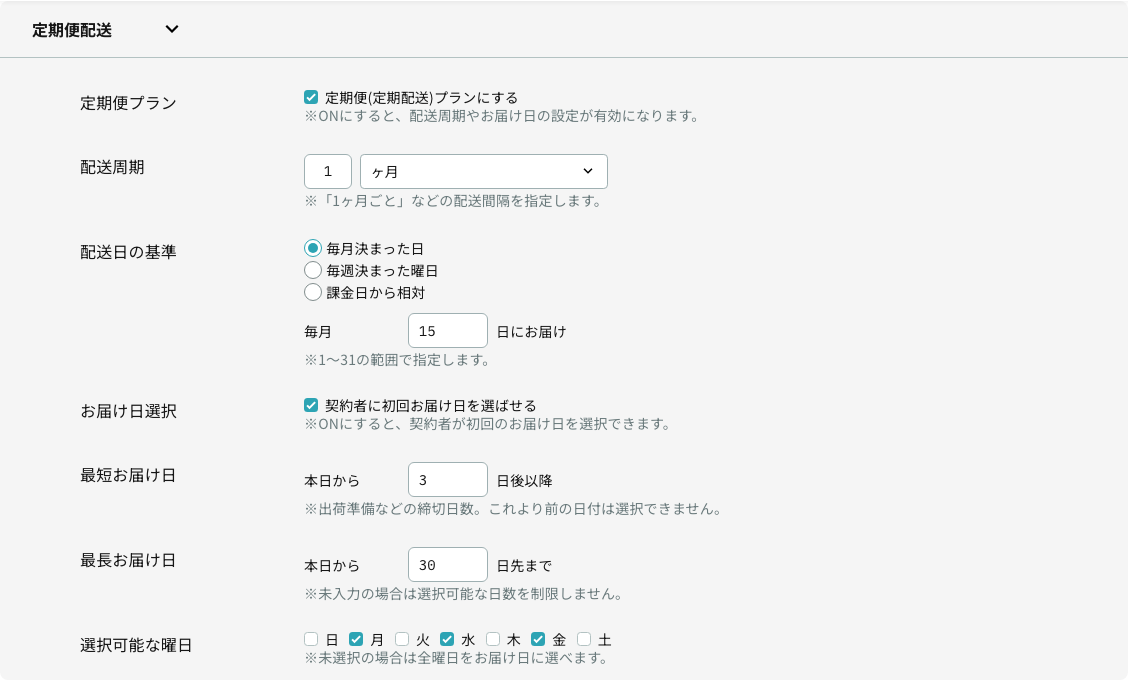
- 「配送周期」に数値と単位を入力します。たとえば
1と「ヶ月」で、1 か月ごとの配送です。 - 「配送日の基準」を選びます。
- 毎月決まった日: 1〜31 日のいずれかを入力します。指定日が存在しない月は月末がお届け日になります。
- 毎週決まった曜日: 日〜土曜日のいずれかを選びます。
- 課金日から相対: 課金日から何日後に届けるかを入力します。
- お客様に最初のお届け日を選んでもらう場合は、「契約者に初回お届け日を選ばせる」をオンにします。
- 「最短お届け日」に、申込日から何日後以降を選べるかを入力します。出荷準備に 3 日必要な場合は
3とします。 - 必要に応じて「最長お届け日」と「選択可能な曜日」を指定します。最長お届け日を空欄にすると上限なし、曜日を 1 つも選ばないと全曜日が選択対象です。
- ほかの必須項目も入力し、画面下部の「保存」を押します。
定期便をオンにした場合、「配送日の基準」は必須です。「毎月決まった日」では日付、「毎週決まった曜日」では曜日も必ず指定してください。
「最短お届け日」と「最長お届け日」は、いずれも申込当日を 0 日として数えます。たとえば最短を 3、最長を 30、曜日を月・水・金にすると、申込日の 3 日後から 30 日後までに含まれる月・水・金だけを LIFF のカレンダーで選べます。
お客様側の画面と選択手順はプラン契約の「初回お届け日を選ぶ」を参照してください。
モバイルオーダー設定
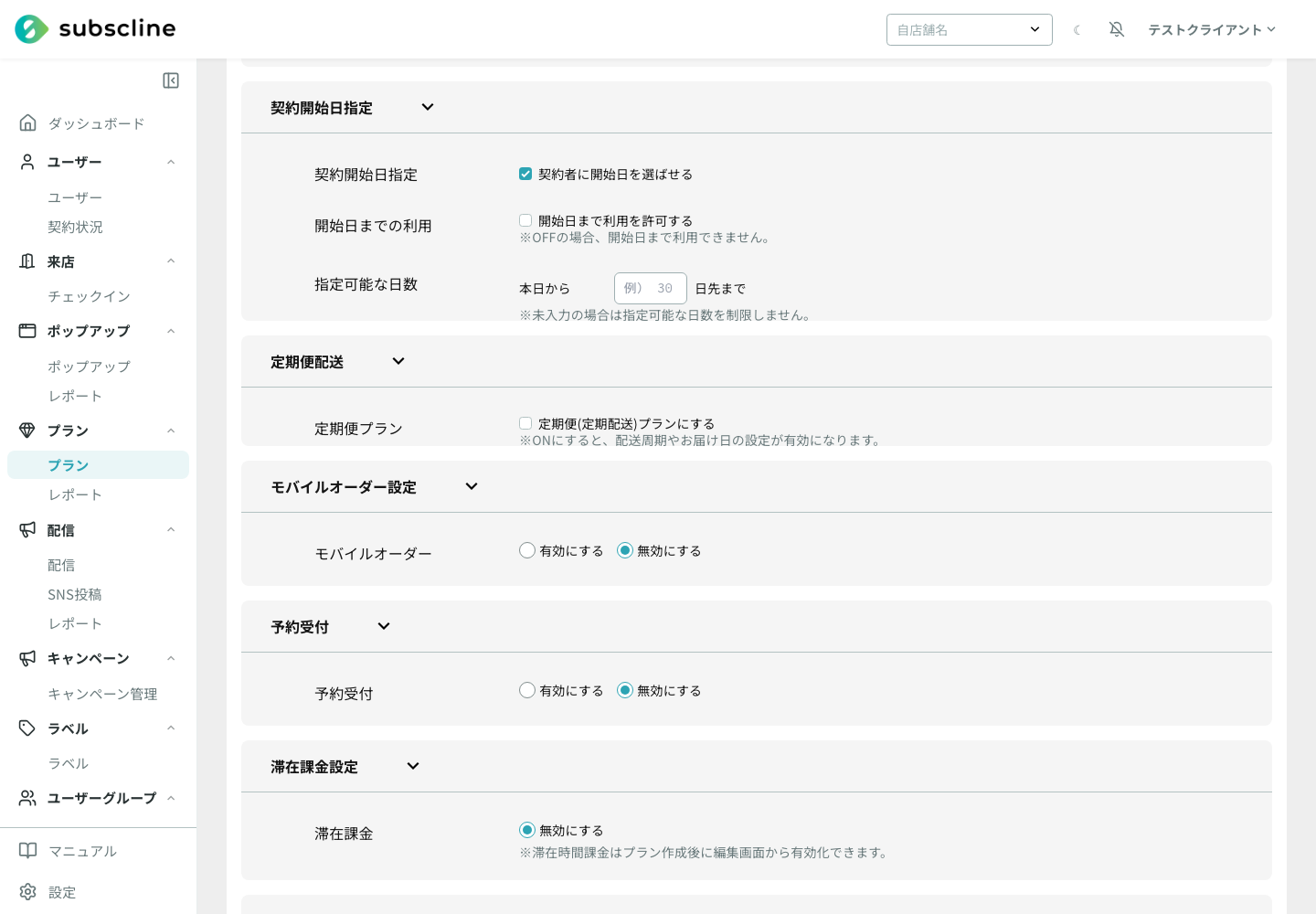
「モバイルオーダー」を有効にすると、契約者が LIFF からモバイルオーダーを利用できます。有効時は「商品の割引設定」(%)を指定でき、モバイルオーダー商品をプラン契約者向けに割引できます。
予約受付
「予約受付」を有効にすると、契約者が LIFF から予約できます。有効時は「複数メニュー選択」(1 回の予約で複数メニューを選べるか)を指定できます。
「予約受付」と「複数メニュー選択」を有効にすると、「複数時間帯一括予約」を設定できます。同じ開催日に、受付・体験・見学・個別相談などの必須メニューと任意メニューを、異なる時間帯でまとめて申し込ませる場合に使用します。学校のオープンキャンパスのほか、施設見学、体験イベント、展示会、研修、健診など、1 日の中で複数の予約枠を組み合わせる運用に利用できます。
- 「対象メニュー」には、一括予約で申込を受け付けるメニューだけを指定します。設定できる対象メニューは最大 20 件です。
- 「必須メニュー」には、受付など申込者が必ず選ぶメニューを 1 件以上指定します。必須メニューは利用者側で解除できません。
- 利用者は、必須メニューに加えて体験、見学、個別相談などの任意メニューを選び、メニューごとに空いている時間を指定します。通常は 1 メニューにつき 1 枠ですが、後述のルールで複数枠選択を許可できます。
- すでに選んだメニューと時間が重なる候補は選択できません。
- すべてのメニューは同じ店舗、同じ開催日から選択します。メニューとリソースには、開催日時と定員に対応する予約枠を設定してください。
- 複数時間帯一括予約で作成した予約は、複数の時間帯を保持するため編集できません。変更が必要な場合は予約をキャンセルし、あらためて申し込んでください。
階層・表示条件・複数枠ルール
「階層・表示条件・複数枠ルール」に項目を追加しない場合は、従来どおり対象メニューを一覧表示します。「グループを追加」「メニュー項目を追加」から、次の表示・選択ルールをプランごとに設定できます。矢印ボタンで表示順を変更し、親グループ、表示条件の参照項目、必須、複数枠を各行で指定します。
group項目とparentIdで、「午前」「午後」「体験授業」などの階層を作ります。- グループに開始・終了時刻を設定すると、その配下には時間帯に含まれる予約枠だけを表示します。同じメニューを午前・午後の別グループへ配置できます。
- グループの「同じ親を持つグループの選択方式」で、同じ階層に並ぶグループを複数選ばせるか、いずれか1つに限るかを決めます。未指定は複数選択です。「体験授業 時間帯①〜④」と「寮見学ツアー」のように並列の区分は、複数を同時に申し込めます。時間帯(開始・終了)を設定したグループ同士は、すでに選ばれたグループと時間が重なる場合だけ、LINE の画面で選択できなくなります(これは選択操作の補助で、予約枠そのものの重複は申込時にあらためて検証します)。同じ親の中に1つでも「単一選択」を指定したグループがあると、その組はいずれか1つだけを選べる扱いになります。この選択方式はLINE側の表示だけでなく申込の受付判定にも適用され、「単一選択」の組を同時に申し込むことはできません。
- メニュー項目の
visibilityで、参照先の項目が選択済み(selected)または未選択(notSelected)のときだけ表示します。 - メニュー項目の
allowMultipleSlotsをtrueにすると、同じメニューから重ならない複数の開催枠を選択できます。 requiredをtrueにしたメニューは、その項目が表示されている場合に必須となります。
各項目の id は申込内容との照合に使うため、プラン公開後は変更しないでください。同じ予約メニューを複数の項目から参照できます。最大 20 種類のメニュー、グループを含め最大 60 項目まで登録できます。親子関係や表示条件の循環参照、存在しない項目・メニューの参照は保存時に拒否されます。
通常の「複数メニュー選択」は、同じ予約日時に複数メニューをまとめる機能です。異なる時間帯を 1 回で申し込ませる場合は「複数時間帯一括予約」を使用してください。
滞在課金設定
滞在時間に応じた課金や、チェックイン時刻による割引を、曜日・祝日ごとに段階設定できます。新規作成時は「無効」固定で、プランを作成したあと、編集画面から有効化して設定します。有効化すると、曜日別の料金テーブルを編集するエディタや、「祝日を平日扱いにする期間」「平日を祝日扱いにする期間」の設定が使えます。
加入条件
このプランに加入できるお客様を、ユーザーグループで絞り込めます。
- 前提ユーザーグループ: 指定したグループに該当するお客様だけが加入できます。たとえば「A プラン会員」というユーザーグループ(条件に「A プランを契約中」を設定したもの)を B プランの前提に指定すると、A プランを契約していないお客様は B プランに加入できません。前提グループを 2 つ以上指定した場合は、「いずれかに該当すれば加入できる」か「すべてに該当する場合だけ加入できる」かを選べます。
- 除外ユーザーグループ: 指定したグループに該当するお客様は加入できません。
- どちらも未指定なら、これまでどおり誰でも加入できます。
条件を満たさないお客様には、LINE のプラン一覧・プラン詳細で購入ボタンを押せない状態にして、理由(どのグループに該当する方が加入できるか)を表示します。プランを「未掲載 (契約者のみ表示)」にするだけでは、プラン詳細の URL やトーク履歴から加入できてしまいます。誰にも新しく契約させたくない場合は「未掲載 (契約不可・販売終了表示)」、特定の条件の方だけに契約させたい場合はこの加入条件を使ってください。
条件を設定しても、すでに契約中のご契約はそのまま維持されます(遡って解約されることはなく、お客様への通知も発生しません)。新しく加入するときだけ判定されます。
ユーザーグループ設定
「有効にする」を選ぶと、ユーザーグループごとに利用回数の上限やリセット日、優先度を個別に設定できます。グループに属するお客様には、ここで設定した回数制限が適用されます。
メッセージ設定
特定のタイミングで、契約者へ自動でメッセージを送る設定です。送信タイミング(プラン契約時/プラン解約予約時/プラン更新時/チェックイン時)を選び、本文を入力します。チェックイン時は「何回目」「毎回」などの細かい指定や、モバイルオーダー時の送信可否も設定できます。複数のメッセージを追加できます(契約時・解約予約時は各 1 つまで)。
プランオプション(オプション設定タブ)
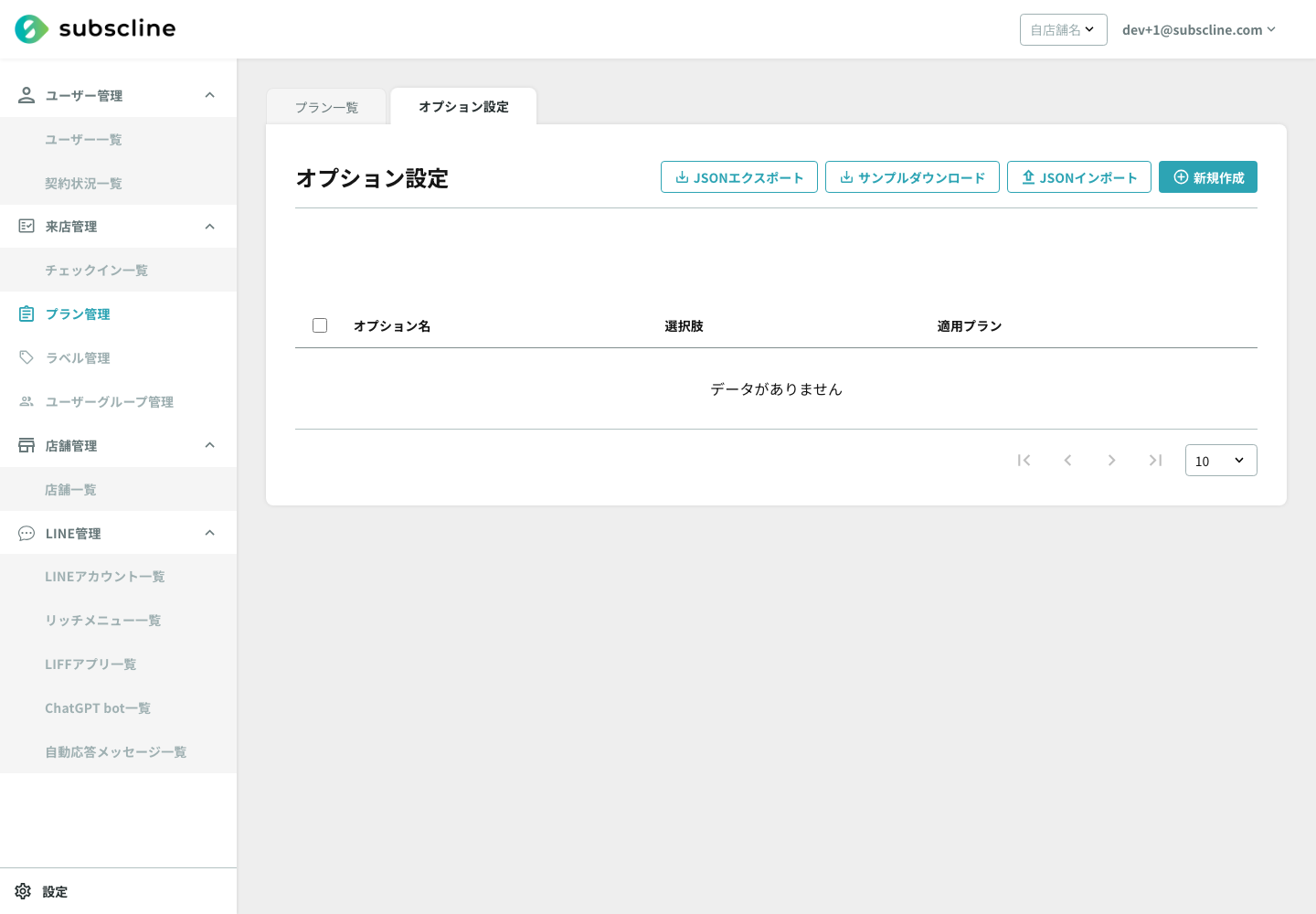
「オプション設定」タブでは、入会金などのプランオプションを管理します。1 つのオプションは「オプション名」と、その中の複数の「オプション項目(選択肢)」で構成されます。作成したオプションは、プラン作成・編集フォームの「オプション設定」でプランに紐付けます。紐付けると、契約時にプラン料金と合わせて請求されます。
オプション設定タブの一覧には、オプション名・選択肢(項目名の一覧)・適用プラン(紐付いているプラン名)が表示され、新規作成・編集・削除・JSON 入出力ができます。
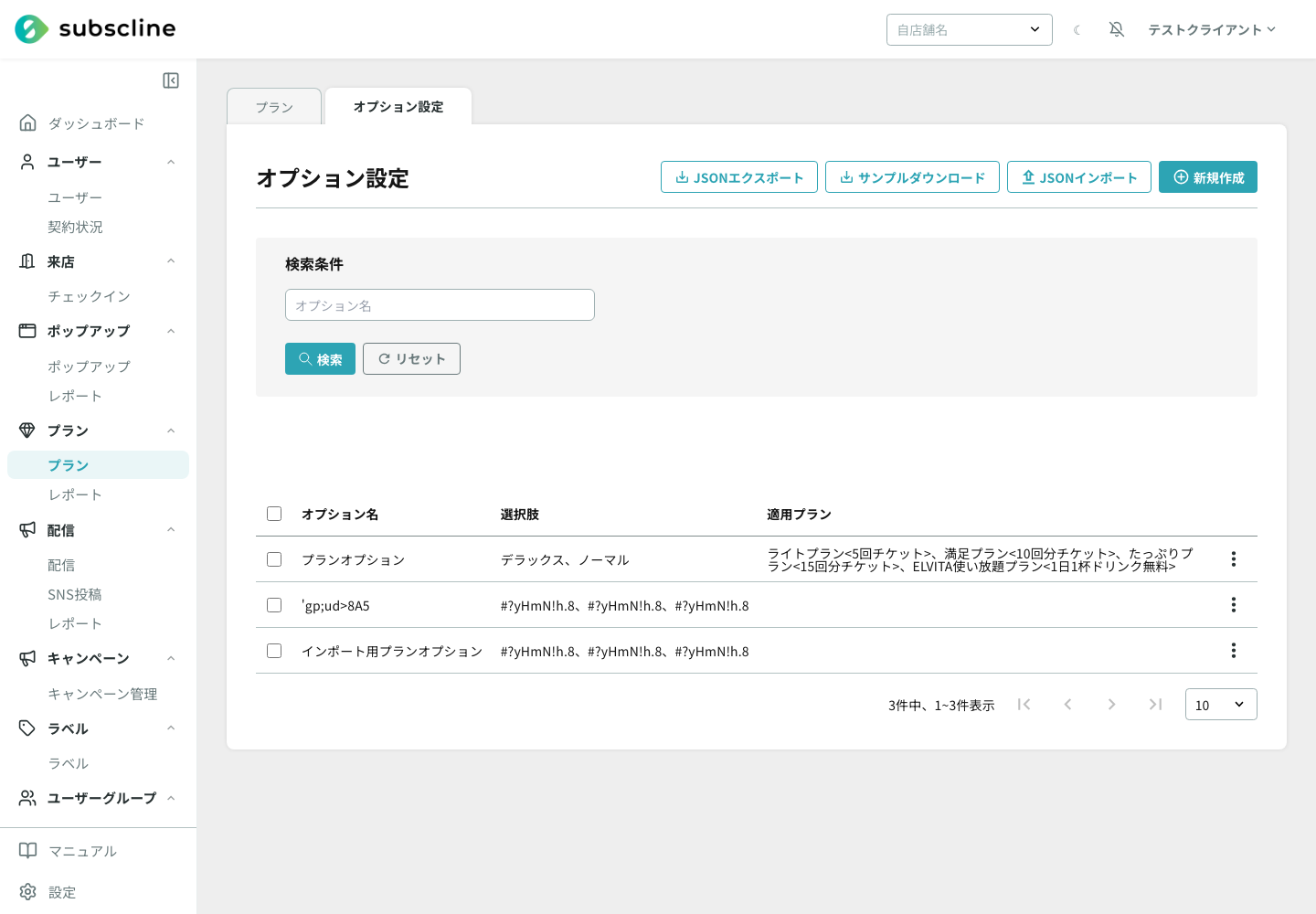
プランオプションを検索する
一覧上部の「検索条件」にオプション名の一部を入力し、「検索」を押します。英字の大文字・小文字は区別しません。「リセット」を押すと条件を消して、すべてのプランオプションを再表示します。
検索またはリセットを行うと一覧の先頭ページへ戻り、チェックボックスで選択していた行も解除されます。開いているタブは URL に保存されますが、オプション名の検索条件は保存されないため、画面を再読み込みすると解除されます。
プランオプションの作成項目
| 項目 | 必須 | 内容 |
|---|---|---|
プランオプション名 * | 必須 | オプションの名称です(例: 入会金)。 |
オプション項目 * | 必須 | 1 つ以上の選択肢を登録します。並べ替えできます。 |
各オプション項目では、次を設定します。
| 項目 | 必須 | 内容 |
|---|---|---|
オプション項目名 * | 必須 | 選択肢の名称です。 |
価格(税込)* | 必須 | その選択肢の金額です。 |
| デフォルト選択 | 任意 | 契約画面で最初から選ばれた状態にするかどうかです。 |
価格・請求間隔は作成後に変更できません
販売価格と請求間隔は、プラン作成時にしか入力できません。これは Stripe 上の課金設定(価格)がプラン作成時に 1 度だけ作られ、編集時には商品名・説明・画像のみが Stripe に同期され、価格は更新されないためです(編集フォームでも価格・請求間隔の入力欄は無効化されています)。
そのため、すでに契約者がいるプランの料金や請求周期を変えたい場合は、新しいプランを作り直し、必要に応じて既存契約を新プランへ移行する運用になります。既存の契約者の請求金額が後から書き換わることはありません。
削除・並べ替えの注意
- 契約者が存在するプランは削除できません。先に該当契約の解約が必要です。
- 一括削除・並べ替えはお客様の LIFF 表示に影響します。並べ替えは LIFF のプラン表示順に反映されます。
通知の送信チャネル
契約完了・退会・チェックイン・更新前リマインド・決済エラー・ポイント付与のサービスメッセージは、LINE通知設定で通知ごとにON/OFFできます。チェックインの通知は、そこでの設定とプランごとの「チェックイン時に会員へLINE通知する」の両方がONのときに送られます。