ラベル管理
ラベルは、LINEユーザーに付ける「タグ(目印)」です。「常連」「来店済み」「VIP」などのラベルをユーザーに付けておくことで、後からそのラベルを使って対象を絞り込んだり、自動でラベルを付け外ししたりできます。この画面では、そうしたラベルの一覧を確認し、新しいラベルを作成・編集・削除できます。
作成したラベルは、次のような他の機能から利用されます。
- セグメント配信: 配信対象の条件として使ったり、配信時にラベルを付与・削除したりできます。
- ユーザーグループ: グループの所属条件として、ラベルが付いている/付いていないユーザーを指定できます。
- 自動応答: ユーザーの操作に応じて、自動でラベルを付与・削除できます。
場所: サイドバー「ラベル > ラベル」
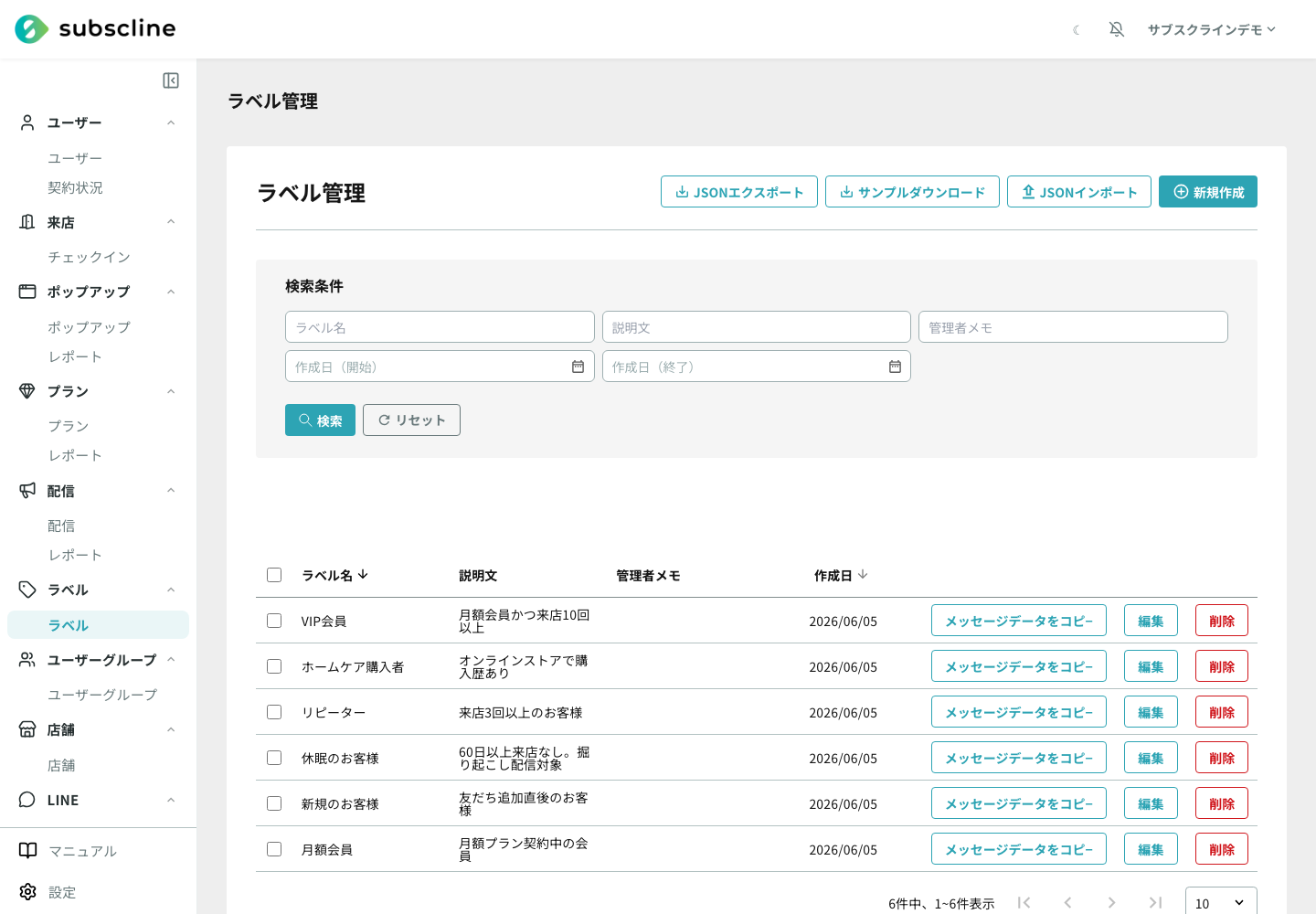
一覧の見方
一覧には次の列が表示されます。
| 列 | 内容・意味 |
|---|---|
| (左端のチェックボックス) | ラベルを選択するためのチェックボックスです。選択すると、まとめて削除できます。 |
| ラベル名 | ラベルの名前です。 |
| 説明文 | ラベルの説明文です。 |
| 管理者メモ | 管理者向けのメモです。ユーザーには表示されません。 |
| 作成日 | このラベルを作成した日です。 |
| (メッセージデータをコピー) | このラベルを付与・指定するためのメッセージデータ(ポストバック/テキストメッセージ)をコピーできます。リッチメニューや応答メッセージの設定に貼り付けて使います。 |
| (編集) | このラベルの編集画面を開きます。 |
| (削除) | このラベルを削除します。 |
並び替えができます
「ラベル名」「作成日」の列は、見出しをクリックして並び替えできます。
検索・絞り込み
「検索条件」の各欄に値を入力し、「検索」ボタンを押すと一覧を絞り込めます。「リセット」ボタンで条件をクリアできます。
| 項目 | 形式 | 意味・補足 |
|---|---|---|
| ラベル名 | テキスト | ラベル名に含まれる文字で検索します。 |
| 説明文 | テキスト | 説明文に含まれる文字で検索します。 |
| 管理者メモ | テキスト | 管理者メモに含まれる文字で検索します。 |
| 作成日(開始) | 日付 | 作成日の期間の開始日です。 |
| 作成日(終了) | 日付 | 作成日の期間の終了日です。 |
ラベルを作成する
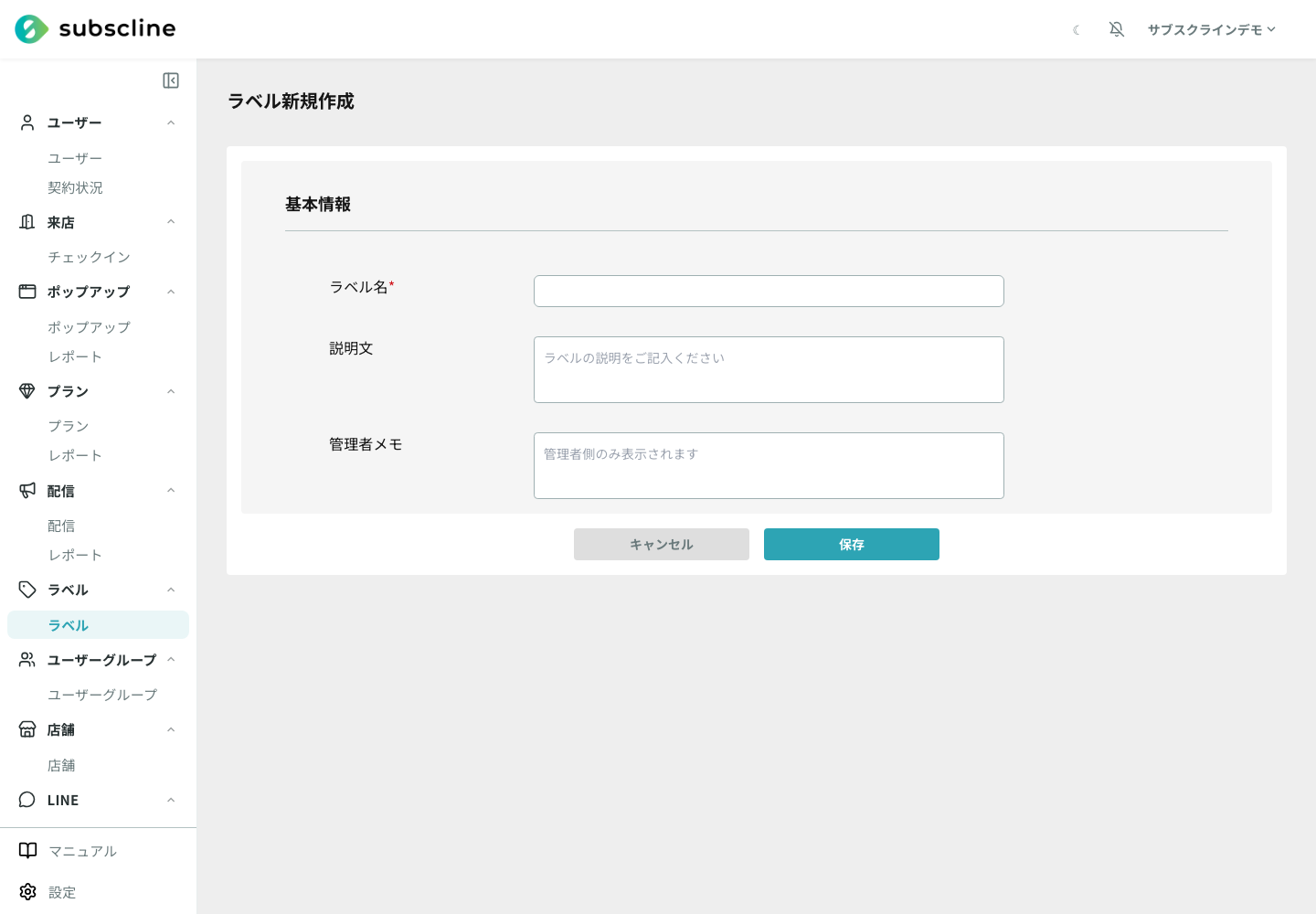
画面右上の「新規作成」ボタンを押すと、ラベルの新規作成画面が開きます。次の項目を入力して「保存」を押すと、ラベルが作成されます。
| 項目 | 必須 | 内容・制約 |
|---|---|---|
| ラベル名 | 必須 | ラベルの名前です。空欄では保存できません。同じ名前のラベルがすでにある場合は、エラーになり保存できません。 |
| 説明文 | 任意 | ラベルの用途などをメモしておく説明文です。 |
| 管理者メモ | 任意 | 管理者向けのメモです。ユーザーには表示されません。 |
入力をやめる場合は「キャンセル」ボタンを押すと、保存せずに一覧へ戻ります。
メッセージデータのコピーについて
一覧の「メッセージデータをコピー」からは、ラベルを付与する「ポストバック」用データと、ラベル名そのものの「テキストメッセージ」用データをコピーできます。リッチメニューや応答メッセージにこのデータを設定すると、ユーザーの操作に合わせてラベルを活用できます。
注意点
ラベルの作成・編集・削除には権限が必要です
「新規作成」「編集」「削除」やチェックボックスによる選択は、ラベルの管理権限を持つアカウントにのみ表示されます。権限がない場合、一覧の閲覧はできますが、これらのボタンは表示されません。
削除すると他機能への紐づきも外れます
ラベルを削除しようとすると、そのラベルに紐づいている「ユーザー」「セグメント配信」「ユーザーグループ」「自動応答」の一覧が確認画面に表示されます。削除前に、影響範囲を必ず確認してください。削除すると、これらの紐づきは失われます。
まとめて削除できます
一覧左端のチェックボックスで複数のラベルを選ぶと、画面上部に「○件選択中」のバーが表示され、選択したラベルをまとめて削除できます。この操作は取り消せません。