チェックイン一覧
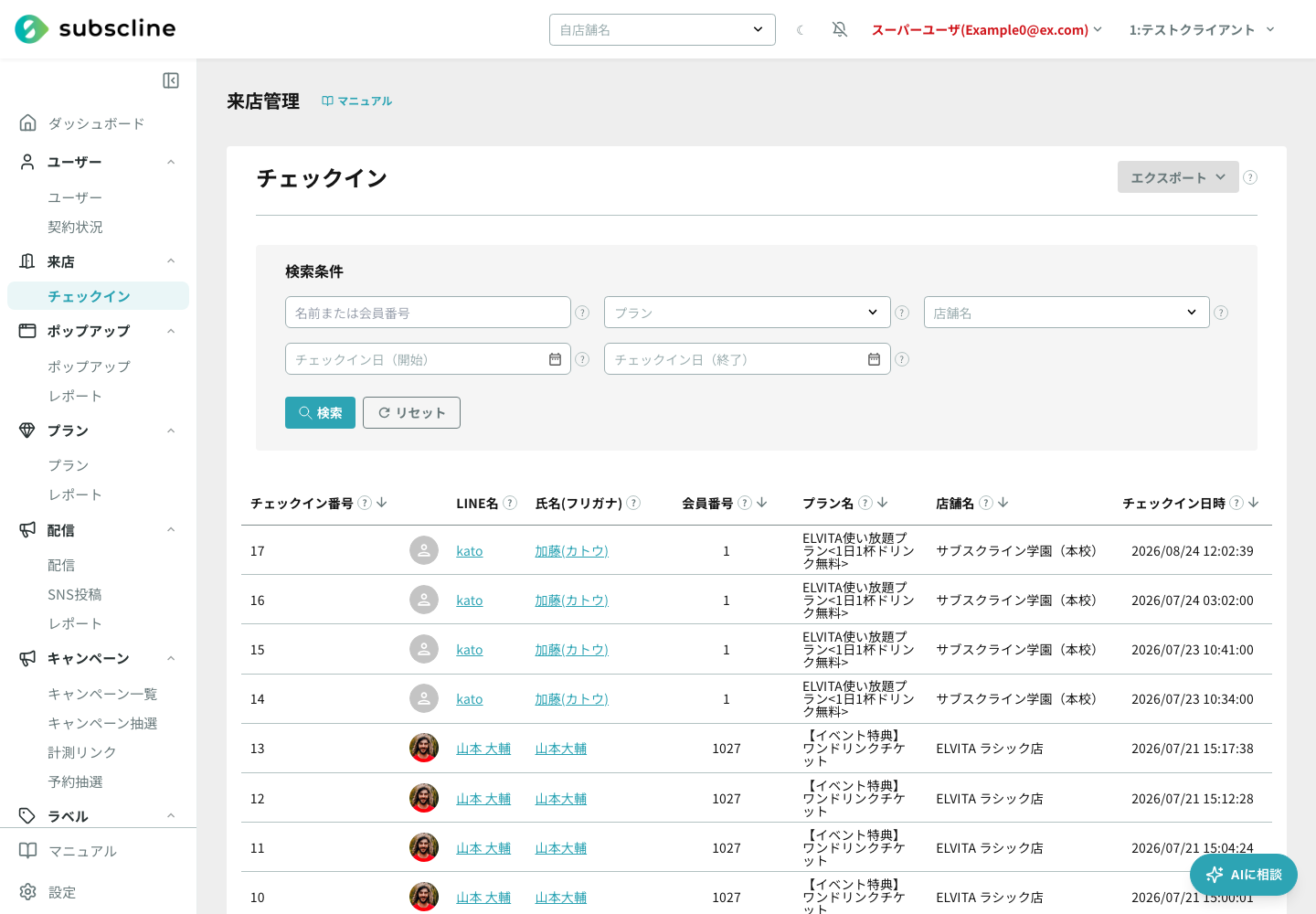
お客さまが店舗に来店した記録(チェックイン履歴)を確認する画面です。お客さまがLINEのLIFF画面から自分の契約プランに対して「チェックイン」を行うと、その来店が1件ずつこの一覧に記録されます。プラン側で「チェックアウト」を有効にしている場合は、チェックアウト日時と滞在時間もあわせて記録されます。つまりこの画面は、いつ・どのお客さまが・どの店舗に・どのプランで来店したかを後から振り返るための来店履歴台帳にあたります。
場所: サイドバー「来店」>「チェックイン」
一覧の見方
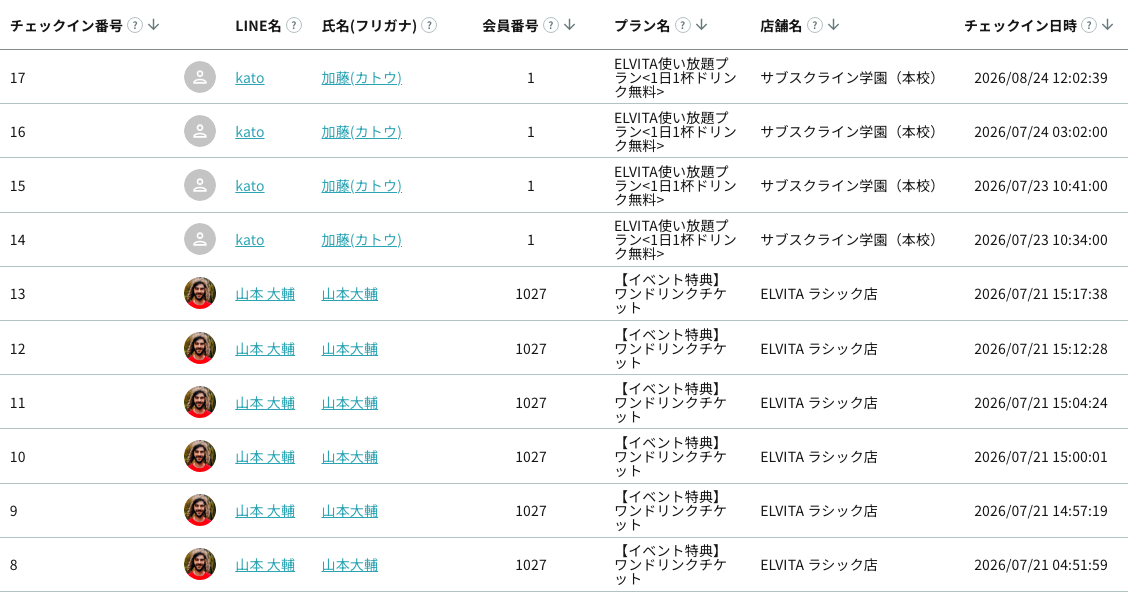
一覧には、チェックインが新しいものから順に並びます。表示される列は次のとおりです。
| 列 | 内容 |
|---|---|
| チェックイン番号 | 1件のチェックインに振られる番号です。 |
| (アイコン) | お客さまのLINEプロフィール画像です。 |
| LINE名 | お客さまのLINE表示名です。 |
| 氏名(フリガナ) | 登録された氏名とフリガナです。 |
| 会員番号 | 会員番号です。未設定の場合は「-」と表示されます。 |
| プラン名 | チェックインに使われた契約プランの名称です。 |
| 店舗名 | チェックインした店舗です。店舗が紐づかない場合は「-」と表示されます。 |
| チェックイン日時 | 来店(チェックイン)した日時です。 |
チェックアウトに対応したプランが1つでも存在する場合は、さらに次の3列が追加で表示されます。
| 列 | 内容 |
|---|---|
| 種別 | チェックインの種別です(通常 / モバイルオーダー / 予約 / 受付)。滞在課金・チェックアウトの対象になるのは「通常」と「受付」で、「モバイルオーダー」(注文時の記録)と「予約」(予約確定時の記録)は滞在の記録ではないため対象外です。 |
| チェックアウト日時 | 退店(チェックアウト)した日時です。まだチェックアウトしていない場合は「-」と表示されます。 |
| 滞在時間 | チェックインからチェックアウトまでの滞在時間を「時:分」の形式で表示します(例: 01:30)。チェックアウトがない場合は「-」と表示されます。 |
お客さま情報へのリンク
LINE名・氏名・プロフィール画像をクリックすると、そのお客さまのユーザー詳細画面へ移動できます(ユーザー閲覧の権限が必要です)。
並び替えができます
「チェックイン番号」「会員番号」「プラン名」「店舗名」「チェックイン日時」「チェックアウト日時」の列は、見出しをクリックして並び替えできます。並び順は検索条件・ページ位置と同じく画面のURLに保存されるため、別の画面から戻ったときやリロード後も同じ並びが復元されます。会員番号・店舗名など値が未設定の行は、その列で並び替えたときに末尾へまとめて表示されます。
「LINE名」「氏名(フリガナ)」「滞在時間」は並び替えできません。これらは表示するときに組み立てる項目で、一覧全体を通した並び替えができないためです。
検索・絞り込み
画面上部の「検索条件」で、表示する来店記録を絞り込めます。条件を入力して「検索」を押すと結果が更新され、「リセット」を押すとすべての条件がクリアされます。

| 項目 | 形式 | 内容 |
|---|---|---|
| 名前または会員番号 | テキスト入力 | LINE名・フリガナ・表示名・会員番号のいずれかに対する部分一致で検索します。 |
| プラン | 複数選択 | 登録済みプランの中から選んで絞り込みます(複数選択可)。 |
| 店舗名 | 複数選択 | 登録済み店舗の中から選んで絞り込みます(複数選択可)。 |
| チェックイン日(開始) | 日付入力 | 指定日以降のチェックインに絞り込みます。 |
| チェックイン日(終了) | 日付入力 | 指定日以前のチェックインに絞り込みます。 |
検索条件は保存される
検索条件とページ位置はURLに保存されるため、別の画面から戻ったときやリロード後も同じ状態が復元されます。
エクスポート
画面右上の「エクスポート」から、来店記録をCSVファイルとしてダウンロードできます(エクスポート権限が必要です)。次の2種類を選べます。
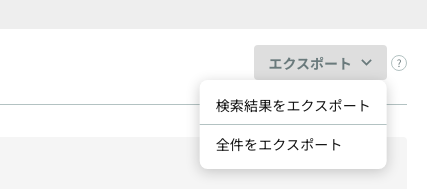
- 検索結果をエクスポート … 現在の検索条件に一致する記録を出力します。
- 全件をエクスポート … 検索条件を無視してすべての記録を出力します。
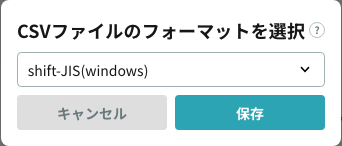
選択するとCSV形式(Shift-JIS(Windows) / Unicode(UTF-8))を選ぶ画面が開き、「保存」を押すとファイルがダウンロードされます。
一覧の見出しをクリックして並び替えている場合は、その並び順のままCSVへ書き出されます(「検索結果をエクスポート」「全件をエクスポート」のどちらでも同じです)。並び替えていないときは、これまでどおりチェックインが新しい順で出力されます。
出力されるCSVのカラムは次のとおりです。
| カラム名 | 内容 | 値の例 |
|---|---|---|
| id | チェックイン番号 | 12345 |
| 日付 (date) | レコードの日付 | 2026/06/06 10:00:00 |
| 氏名 (name) | お客さまのLINE名 | 山田 太郎 |
| ユーザーID (userId) | LINEユーザーの内部ID | abcdef123 |
| 会員ID (memberId) | 会員番号(未設定時は「-」) | 1001 |
| 店舗名 (shopName) | チェックインした店舗名 | 天満店 |
| プラン名 (planName) | 契約プラン名 | 月額プラン |
| 利用日時 (usedAt) | チェックイン日時 | 2026/06/06 10:00:00 |
| 利用回数 (quantity) | このチェックインで変動した利用回数 | 1 |
| チェックアウト日時 (checkOutAt) | チェックアウト日時(なければ空) | 2026/06/06 11:30:00 |
| 滞在時間 (duration) | 滞在時間(時:分。なければ「-」) | 01:30 |
| ポイント(残高) (pointBalance) | そのお客さまの現在のポイント残高 | 500 |
| ポイント(累計) (pointTotal) | そのお客さまの累計獲得ポイント | 2000 |
出力件数には上限があります
エクスポートできる件数には上限があり、上限を超える分は出力されません(上限はご契約内容によって異なります)。
注意点
- この画面に表示されるのは、お客さま自身または店舗側で行われたチェックイン記録です。チェックインの仕組み(LIFFでのチェックインや、チェックアウトの可否)はプランごとの設定に依存します。
- チェックアウト日時・滞在時間の列は、チェックアウトに対応したプランが1つ以上ある場合にのみ表示されます。
- キャンセルされたチェックインや削除済みのデータは一覧に表示されません。
- 滞在時間は「時:分」までの表示で、秒は切り捨てられます。