注文管理
モバイルオーダー(LINEからの商品注文)で入った注文を一覧で確認し、受付から準備・お渡しまでの状況を管理する画面です。新しい注文が入ると画面が自動で更新され、通知音が鳴ります。各注文の準備状況(ステータス)を進めたり、注文内容を確認したり、必要に応じてお客様へLINEで連絡したりできます。注文の行をクリックすると、その注文の詳細が表示されます。
場所: サイドバー「モバイルオーダー > 注文」
メニューが表示されない場合
「モバイルオーダー」のメニューは、モバイルオーダー機能が有効なクライアントで表示されます。機能が利用できないクライアントでは、権限を持つアカウントには画面最下部の「アップグレードで使える機能」に鍵付きで表示され、権限を持たないアカウントにはメニュー自体が出ません。
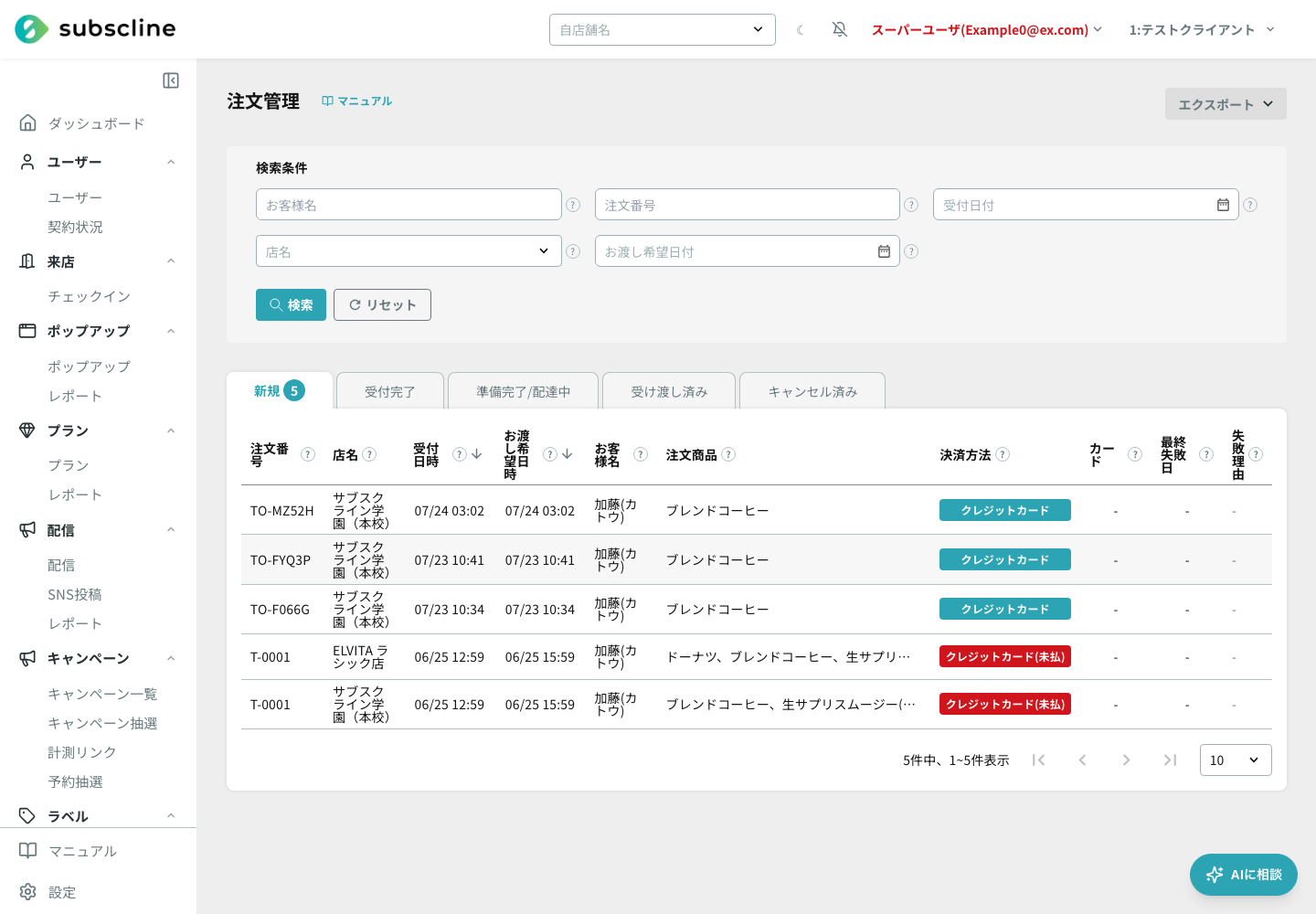
一覧の見方
画面上部のタブで、注文を準備状況ごとに切り替えて表示します。各タブの見出しには、その状況にある注文の件数がバッジ(数字)で表示されます。
一覧には次の列が表示されます。
| 列 | 内容・意味 |
|---|---|
| 注文番号 | お客様にお渡しする受け取り番号(受取番号)です。 |
| 店名 | 受け取り先・対応する店舗の名前です。 |
| 受付日時 | 注文を受け付けた日時です。見出しをクリックして並び替えできます。 |
| お渡し希望日時 | お客様が希望する受け取り(お渡し)日時です。見出しをクリックして並び替えできます。 |
| お客様名 | 会員情報の姓・名がある場合は姓・名、ない場合は会員情報の表示名、それもない場合はLINEプロフィール名を表示します。いずれもない場合は「-」です。 |
| 注文商品 | 注文された商品名です。複数ある場合は「、」で区切って表示されます(長い場合は省略されます)。 |
| 決済方法 | 支払い方法と支払い状況を色付きのラベルで表示します。色分けは下表のとおりです。 |
| カード | 決済に使ったカードのブランドと下4桁です。保存情報がない場合は「-」です。 |
| 最終失敗日 | カード決済が最後に失敗した日です。失敗がない場合は「-」です。 |
| 失敗理由 | 直近のカード決済が失敗した理由です。失敗がない場合は「-」です。 |
「クレジットカード(未払)」の注文は、「カード」「最終失敗日」「失敗理由」を横に見て対応します。ユーザー単位で過去の決済試行を確認するときは、ユーザー詳細の決済・取引履歴を開きます。
注文ステータス(タブ)の種類と進み方
注文は、準備状況に応じて次のステータスを順に進みます。一覧上部のタブはこのステータスをまとめたものです。
| タブ表示 | 内部ステータス | 意味 |
|---|---|---|
| 新規 | InConfirmation(確認中) | 注文が入ったばかりで、まだお店が受け付けていない状態です。サイドバーの注文数バッジはこの件数を表します。 |
| 受付完了 | InPreparation(準備中) | お店が注文を受け付け、商品を準備している状態です。 |
| 準備完了/配達中 | ready(準備完了) / OnDelivery(配達中) | お持ち帰り・店内飲食では「準備完了(ready)」、デリバリー・EC(配送)では「配達中(OnDelivery)」となります。お渡し・お届けの直前の状態です。 |
| 受け渡し済み | complete(受け渡し済み) | お客様への受け渡し・お届けが完了した状態です。 |
| キャンセル済み | cancel(注文取り消し) | 注文を取り消した状態です。 |
ステータスの進み方は注文方式によって変わります
注文には「お持ち帰り」「店内飲食」「デリバリー」「EC(配送)」の方式があります。「お持ち帰り」「店内飲食」は 新規 → 受付完了 → 準備完了 → 受け渡し済み の順に進みます。「デリバリー」「EC(配送)」は準備完了の代わりに 配達中 を経由し、新規 → 受付完了 → 配達中 → 受け渡し済み の順に進みます。
全体の流れは次のとおりです(「準備完了/配達中」は注文方式によって分かれます)。
決済方法ラベルの色と意味
| 表示 | 色 | 意味 |
|---|---|---|
| クレジットカード | 青(テーマ色) | クレジットカードで支払い済みの注文です。 |
| クレジットカード(未払) | 赤 | クレジットカード決済で、まだ支払いが完了していない注文です。 |
| コンビニ決済 | 青(テーマ色) | コンビニ決済で支払い済みの注文です。 |
| コンビニ決済(未払) | 赤 | コンビニ決済で、まだ支払いが完了していない注文です。 |
| コンビニ決済(無効) | グレー | コンビニ決済の支払い期限が過ぎ、支払われなかった注文です。 |
新規注文が入ると自動でお知らせします
画面を開いている間に新しい注文が入ると、一覧が自動で最新の状態に更新され、通知音が鳴ります。通知音は、その注文の処理を始めて画面を操作するまで繰り返し鳴り続けます。店舗を選択している場合は、その店舗宛の新規注文のみが対象です。
注文を処理する(ステータス変更の流れ)
注文の行をクリックすると、注文内容・金額の内訳・決済情報・お店への伝達事項などをまとめた詳細画面(モーダル)が開きます。デリバリー・EC(配送)の注文では、お届け先の情報も表示されます。
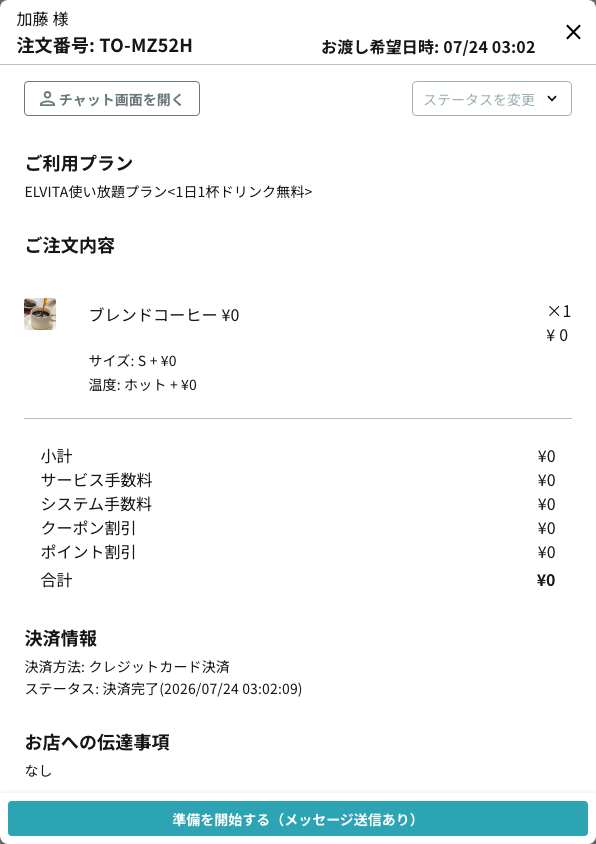
この詳細画面から、注文のステータスを次の段階へ進めます。進め方は2通りあります。
- 画面下部のボタンを押す: 現在のステータスに応じて「準備を開始する」「準備完了/配達中」「お渡し完了」といったボタンが表示され、押すと次の段階へ1つ進みます。
- 「ステータスを変更」から選ぶ: 右上のメニューから、進めたいステータス(受付完了・準備完了/配達中・お渡し完了・注文取り消し)を直接選びます。確認の画面が出て、「変更する」を押すと反映されます。
お客様への通知(LINEメッセージ)
ステータスを変更する際、操作に応じてお客様へLINEで自動連絡できます。ボタンには「(メッセージ送信あり)」「(メッセージ送信なし)」と表示され、送信の有無がひと目で分かります。「ステータスを変更」から操作した場合は、確認画面で「送る/送らない」を選べます(選べるのは通知が想定される段階のみで、初期値は「送らない」です)。 通知を送ると、ステータスに応じた案内メッセージがLINEで届きます。注文取り消しの場合は、キャンセルした旨のメッセージが届きます。 LINEミニアプリから注文し、通知トークンを利用できる場合は、準備開始後の準備状況と、配達・EC配送または店内飲食・テイクアウトの完了もサービスメッセージで届きます。
詳細画面の「決済情報」には決済方法と決済ステータスが表示されます。お客様がカードの分割払いを選んで確定した注文では、あわせて「支払い回数: 分割◯回」が表示されます。一括払いの注文には何も表示されません。
ステータス変更で決済(請求)が発生する場合があります
クレジットカード決済の注文では、店舗の設定で決められた段階にステータスを進めたときに、実際の請求(カードの引き落とし)が行われることがあります。その場合は「決済カードの確認」画面が表示され、使用するカードを選んでから実行します。意図しない請求を避けるため、ステータスを進める前に内容をご確認ください。
分割払いの注文はカードを差し替えられません
「支払い回数: 分割◯回」が表示されている注文では、「決済カードの確認」画面で注文時と別のカードを選ぶとエラーになり、ステータスを進められません。お客様がカード会社と取り決めた支払い回数を、店舗側の操作で一括払いに変えてしまわないようにするためです。注文時と同じカードを選んで実行してください。別のカードで請求する必要がある場合は、注文を取り消したうえで、あらためて注文し直してもらってください。
注文取り消しについて
「注文取り消し」を選ぶと確認画面が表示され、「実行する」を押すと注文がキャンセルされます。取り消しても、カード決済の返金と、この注文で消化した契約の利用回数の返却は自動では行われません。返金はユーザー詳細の売上明細タブから、利用回数の調整は同じくユーザー詳細のチェックイン履歴タブから行ってください。
検索・絞り込み
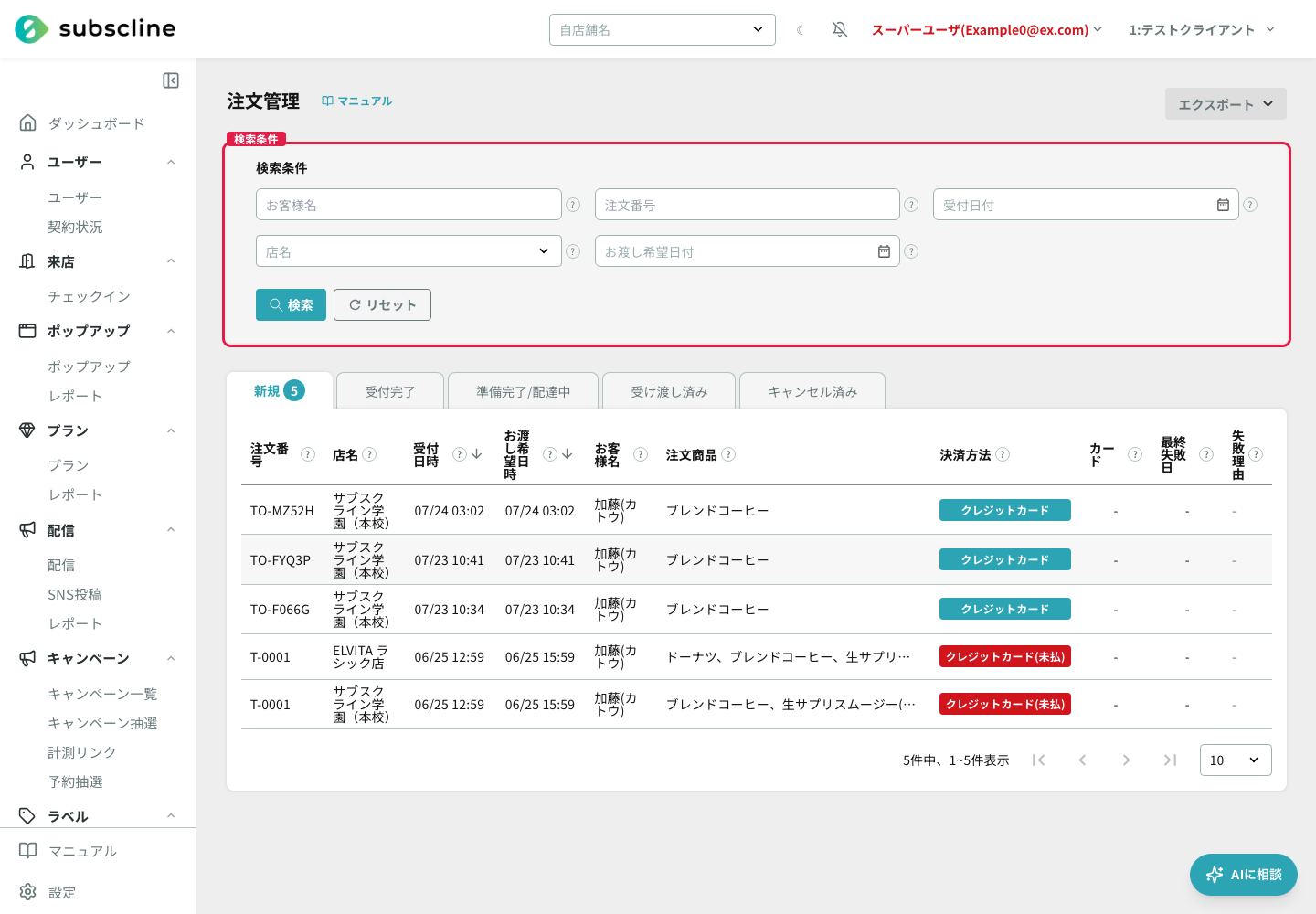
「検索条件」の各欄に値を入力し、「検索」ボタンを押すと一覧を絞り込めます。「リセット」ボタンで条件をクリアできます。絞り込みは現在選択中のタブ(ステータス)の中で行われます。
| 項目 | 形式 | 意味・補足 |
|---|---|---|
| お客様名 | テキスト | お客様の登録氏名・フリガナ・LINEプロフィール名で検索します。 |
| 注文番号 | テキスト | 受け取り番号(注文番号)で検索します。 |
| 受付日付 | 日付 | 注文を受け付けた日付で絞り込みます。 |
| 店名 | 選択 | 店舗を選んで絞り込みます。 |
| お渡し希望日付 | 日付 | お客様が希望する受け取り日付で絞り込みます。 |
検索条件・並び順・ページ位置は保存されます
入力した検索条件、選んでいるタブ、並び順、表示中のページは画面のURLに保存されます。注文の詳細を開いて戻ったときや、ページを再読み込みしたときも、同じ状態が復元されます。
エクスポート(CSV書き出し)
画面右上の「エクスポート」ボタンから、注文一覧をCSVで書き出せます。次の3種類を選べます。
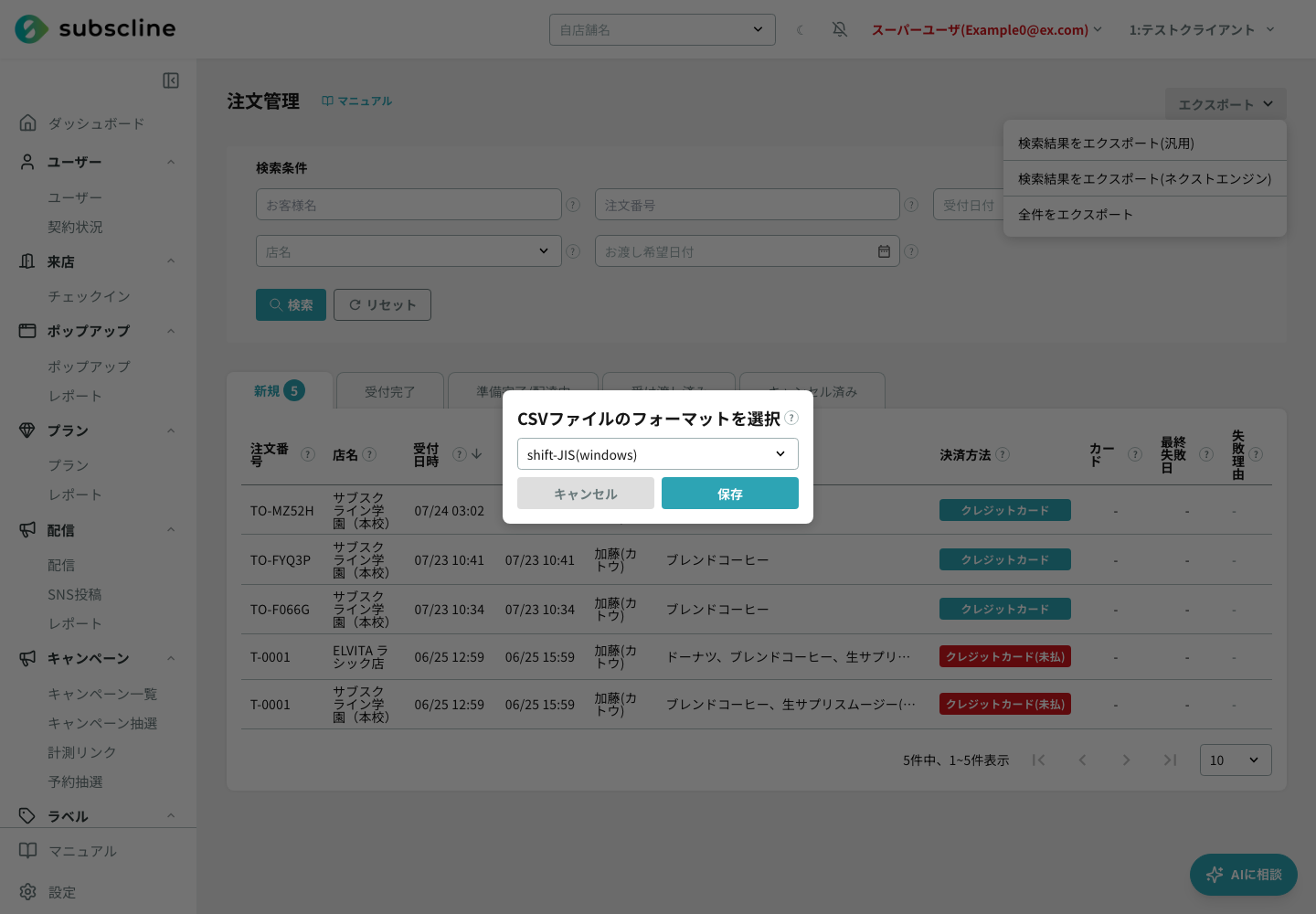
- 検索結果をエクスポート(汎用): 現在の検索条件・タブに一致する注文を、汎用フォーマットで書き出します。
- 検索結果をエクスポート(ネクストエンジン): 現在の検索条件・タブに一致する注文を、受注管理サービス「ネクストエンジン」の取り込み用フォーマットで書き出します。
- 全件をエクスポート: 検索条件によらず、注文を全件書き出します。
いずれかを選ぶと、文字コード(shift-JIS または UTF-8)を選ぶモーダルが開きます。「保存」を押すとファイルがダウンロードされます。
一覧の見出しをクリックして並び替えている場合は、その並び順のままCSVへ書き出されます(上記3種類のいずれでも同じです)。並び替えていないときの順序は、これまでと変わりません。
CSVカラム解説(汎用フォーマット)
「検索結果をエクスポート(汎用)」「全件をエクスポート」で書き出されるCSVです。ファイル名は「注文一覧.csv」で、次の26列が出力されます。
| カラム名 | 意味 |
|---|---|
| id | システム内部の注文IDです。 |
| 氏名 (displayNameAndFurigana) | 会員情報の姓・名がある場合は姓・名、ない場合は会員情報の表示名、それもない場合はLINEプロフィール名が出力されます。いずれもない場合は「-」です。 |
| LINE名 (name) | お客様のLINE表示名です。 |
| 電話番号 (tel) | お客様の電話番号です。 |
| 受け取り番号 (receiptCode) | 注文の受け取り番号です。 |
| 受け取り先店舗 (shopName) | 受け取り先の店舗名です。 |
| 注文ステータス (status) | 注文方式(お持ち帰り/店内飲食/デリバリー/ec)が出力されます。 |
| 受付日時 (orderAt) | 注文を受け付けた日時です。 |
| 受け取り希望日時 (desiredReceiptDate) | お客様が希望する受け取り日時です。 |
| ご利用プラン (planName) | 注文に紐づくサブスクリプションのプラン名です。 |
| 伝達事項 (userMemo) | お客様からお店への伝達事項です(なければ「なし」)。 |
| 注文内容 | 注文された商品の内容です。 |
| 小計 (totalPrice) | 商品の小計金額です。 |
| サービス料 (serviceFee) | サービス手数料です。 |
| システム料 (systemFee) | システム手数料です。 |
| コンビニ決済手数料 (konbiniPaymentFee) | コンビニ決済の手数料です。 |
| 配送料 (deliveryFee) | 配送料です。 |
| クーポン割引 | クーポンによる割引額です(マイナス値)。 |
| お届け先郵便番号 (zipCode) | お届け先の郵便番号です。 |
| お届け先住所 (address) | お届け先の住所です。 |
| 受け取り方法 | 受け取り(お届け)方法です。 |
| 伝達メモ (deliveryMemo) | 配達に関する伝達メモです。 |
| 決済方法 (paymentMethodType) | 決済方法と支払い状況です(一覧の決済ラベルと同じ表記)。 |
| 流入経路 (refererId) | 流入経路(リファラー)の識別子です。 |
| コンバージョンURL (convertedUrl) | コンバージョンしたURLです。 |
| コンバージョン日時 (convertedAt) | コンバージョンが発生した日時です。 |
ネクストエンジン用フォーマットについて
「検索結果をエクスポート(ネクストエンジン)」は、受注管理サービス「ネクストエンジン」の汎用受注取り込み形式に合わせた専用フォーマットです。商品ごとに1行が出力され、発送先・配送方法・金額・商品コードなどがネクストエンジンの項目名で並びます。通常の確認・集計には「汎用」フォーマットをご利用ください。
通知の送信チャネル
注文受付・ステータス変更・キャンセル・受け取りリマインドの通知は、LINE通知設定でプッシュメッセージとLINEミニアプリのサービスメッセージを通知ごとにON/OFFできます。注文受付・ステータス変更・キャンセルは、両方をONにしている場合、ミニアプリの通知先がある会員へはサービスメッセージだけを送り(同じ内容が2通届くことはありません)、通知先が無い会員へはプッシュメッセージを送ります。受け取りリマインドはサービスメッセージだけで送ります。
注意点
ステータス変更には権限が必要です
注文のステータスを変更したり、注文を取り消したりする操作は、注文管理の操作権限を持つアカウントにのみ表示されます。権限がない場合、注文内容の閲覧はできますが、ステータス変更ボタンや変更メニューは表示されません。
エクスポートには権限が必要です
「エクスポート」ボタンは、注文管理のエクスポート権限を持つアカウントにのみ表示されます。権限がない場合はボタン自体が表示されません。
一度に書き出せる件数には上限があります
CSVに書き出せる件数には上限があり(契約内容によって上限が広がる場合があります)、上限を超える場合は検索条件で対象を絞り込んでから書き出してください。