一括インポート/エクスポート
クライアントに紐づく各種設定を、1つのJSONファイルにまとめて書き出したり、読み込んでまとめて作成したりできます。アカウントの初期構築や、別環境の設定を複製したいときに使います。
場所: 管理画面サイドバー「設定」>「一括インポート/エクスポート」タブ
表示条件
このタブは ROOT 権限のアカウントにのみ表示されます。ROOT 以外のアカウントでは設定画面に表示されません。
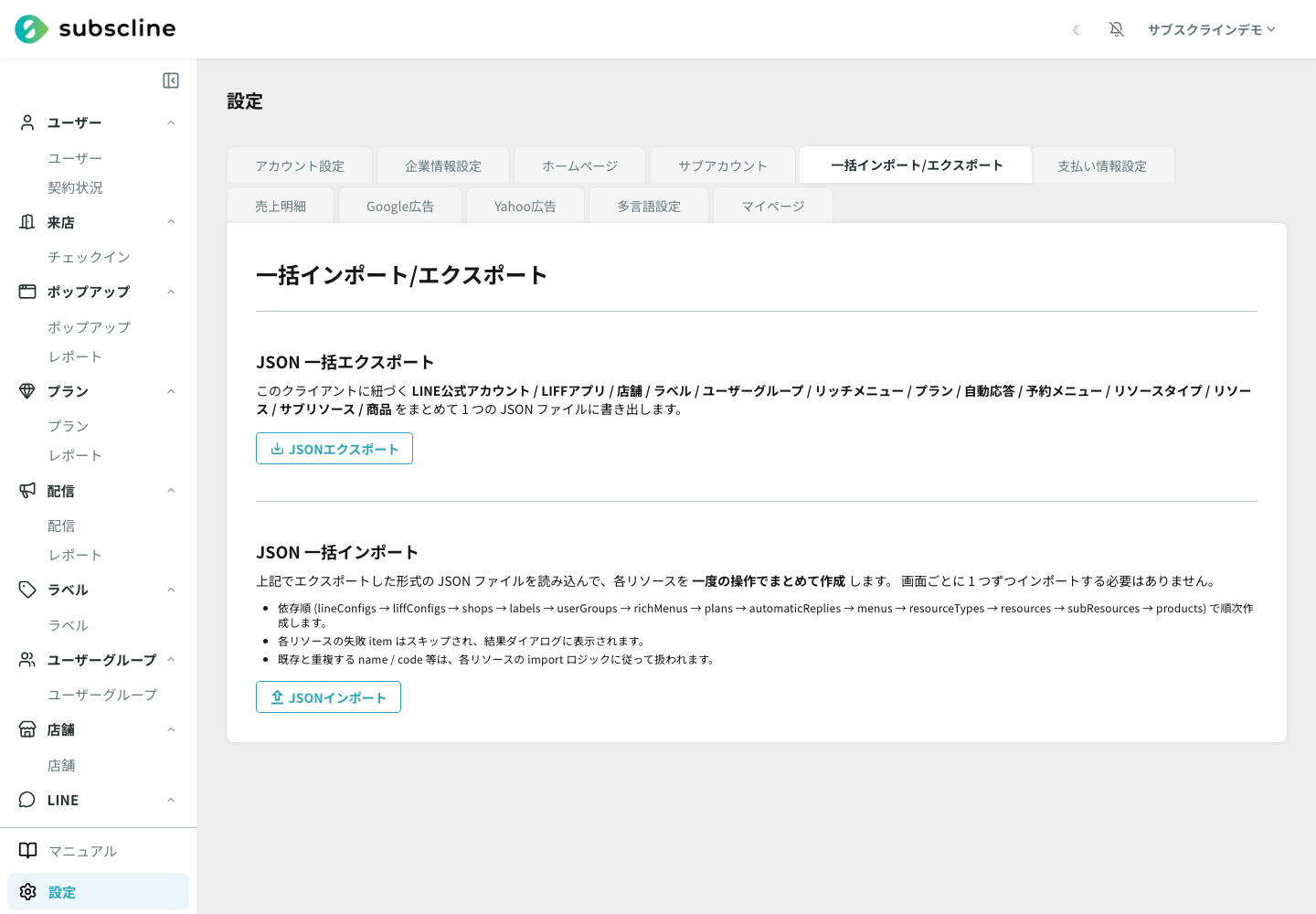
エクスポートする
「JSONエクスポート」ボタンを押すと、現在このクライアントに登録されている各リソースを1つのJSONファイルとしてダウンロードします。
- ファイル名は
YYYYMMDDHHmmss_subscline_一括エクスポート.jsonの形式になります - 出力されるJSONは
sectionsの直下に、リソース種別ごとの配列(shops、labels、plansなど)が並ぶ構造です - ここで書き出したファイルは、そのまま下記「インポートする」で読み込める形式になっています
インポートする
「JSONインポート」ボタンを押してファイルを選び、確認ダイアログで「OK」すると、JSON内の各リソースをまとめて作成します。画面ごとに1つずつ登録する必要はありません。
リソースは依存関係の順番(下表の上から下)で順次作成されます。完了すると、種別ごとの成功件数・失敗件数が結果ダイアログに表示されます。
| 順番 | リソース種別 | JSONのキー |
|---|---|---|
| 1 | LINE公式アカウント | lineConfigs |
| 2 | LIFFアプリ | liffConfigs |
| 3 | 店舗 | shops |
| 4 | ラベル | labels |
| 5 | ユーザーグループ | userGroups |
| 6 | リッチメニュー | richMenus |
| 7 | プラン | plans |
| 8 | 自動応答 | automaticReplies |
| 9 | 予約メニュー | menus |
| 10 | リソースタイプ | resourceTypes |
| 11 | リソース | resources |
| 12 | サブリソース | subResources |
| 13 | 商品 | products |
各リソース種別(sections 直下のキー)は任意です。JSONに含まれていない種別はスキップされます。
インポートは次の依存順(左から右)で順番に作成されます。
リソースごとの主な制約
ファイルを用意する際は、次の点に注意してください。これらに反する項目はインポート時にその項目だけ失敗(スキップ)し、結果ダイアログのエラー欄に表示されます。
| リソース | 制約 |
|---|---|
| リッチメニュー | 画像(image)は Base64 文字列で指定します。data:image/png;base64, のプレフィックス付き、またはプレフィックスなしの素の Base64 文字列のいずれでも指定できます。プレースホルダ文字列(YOUR_BASE64_IMAGE)のままでは失敗します |
| リッチメニュー | 配信グループ(userGroupTitles)を1件以上指定する必要があります。指定したタイトルの配信グループが既に存在している必要があります |
| 商品 | 各商品に shopHashId(所属店舗)が必須です。指定した店舗が存在しない場合は失敗します |
LINE公式アカウント・LIFFアプリのインポート
lineConfigs / liffConfigs を含める場合、対象クライアントに LINE プロバイダーが紐づいている必要があります。紐づいていない場合、その種別は全件失敗し、処理が中断扱いになります。
注意点
インポートは取り消せません
インポートで作成されたリソースは、まとめて元に戻す(ロールバックする)機能はありません。LINE側へのAPI連携など外部への副作用を伴うため、処理全体は1つのトランザクションでは囲まれていません。本番のアカウントに対して実行する前に、内容をよく確認してください。
- インポートは「まとめて作成する」操作です。既存と重複する名前やコードなどの扱いは、リソースごとの登録ルールに従います。
- 一部の項目だけが失敗しても処理は止まらず、成功した項目はそのまま作成されます(LINEプロバイダー未作成など一部のケースでは、その種別が中断扱いになります)。
- 結果ダイアログで、種別ごとの成功・失敗件数とエラー内容を必ず確認してください。