予約(お客様の画面)
お客様が来店予約を取ったり、予約の状況を確認したりする画面です。利用には管理画面の予約設定とメニュー一覧の設定が必要です。
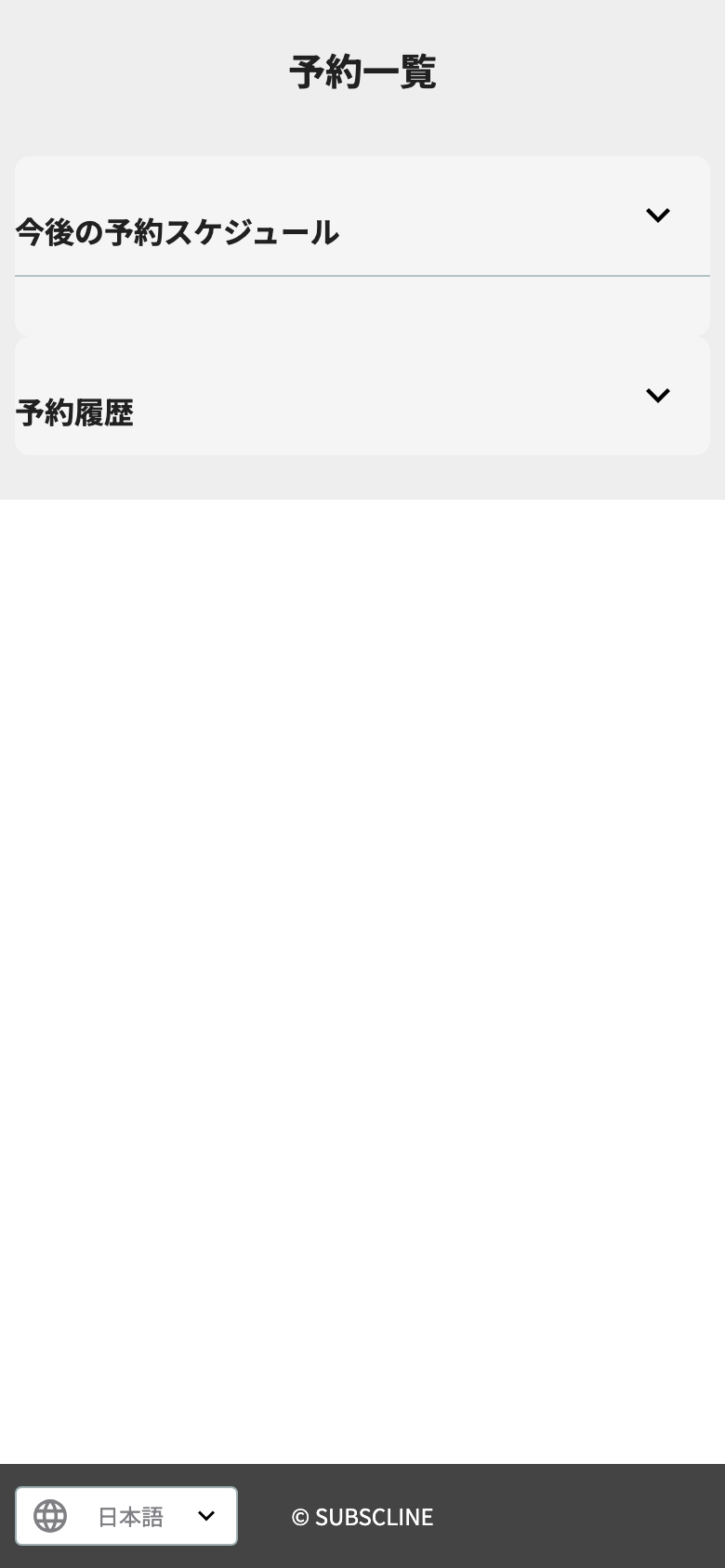
予約一覧
お客様自身の「今後の予約スケジュール」と「予約履歴」を確認できる画面です。「今後の予約スケジュール」には、開始前の予約と、キャンセルの承認待ち(ステータスが「キャンセル待ち」)の予約が表示されます。開始時刻が来ていなくても、予約が「キャンセル済み」になった場合は「予約履歴」側に表示が移ります。
お客様への案内URL: https://liff.line.me/<LIFF ID>/reservations
リッチメニューの「予約確認」ボタンなどに設定できます。プラン一覧・プラン詳細・契約詳細・予約画面の下部にある「予約確認」からも開けます。会員証を単独で開いた場合は、マイメニューの「予約の確認・キャンセル」を使います。
予約ごとのカードには、ステータス、予約日時、店舗、予約したプラン名、メニュー名が表示されます。参加者プロフィールを選んだ予約では参加者名も表示されます。
メニューの追加項目で「予約確認の一覧に表示する」にした項目は、カードの下部に「項目名:回答」の形で表示されます(例: 「参加するお子さまの名前:山田 花子」)。同じ予約で複数のお子さまの予約を取った場合など、どの予約かを見分ける手がかりになります。未回答の項目は表示されません。設定方法はメニュー一覧の予約時の追加項目を参照してください。
予約の作成
契約中プランのカード(プラン一覧)にある「予約する」ボタンから開く画面です。プランの編集で予約機能を有効にしている場合に表示されます。
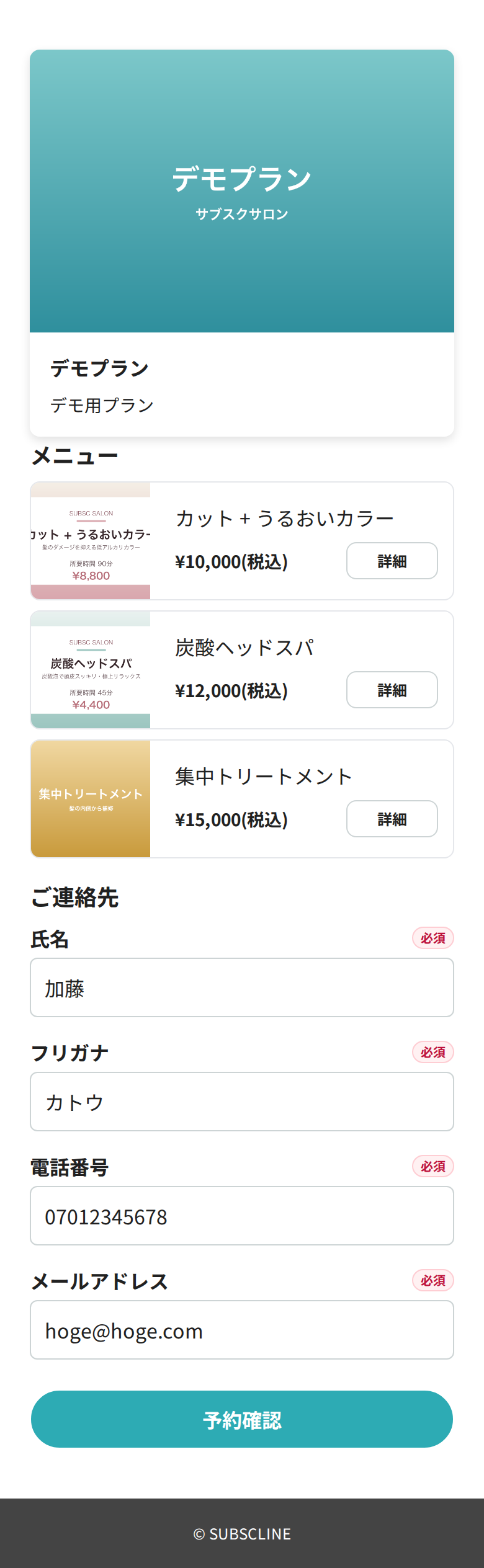
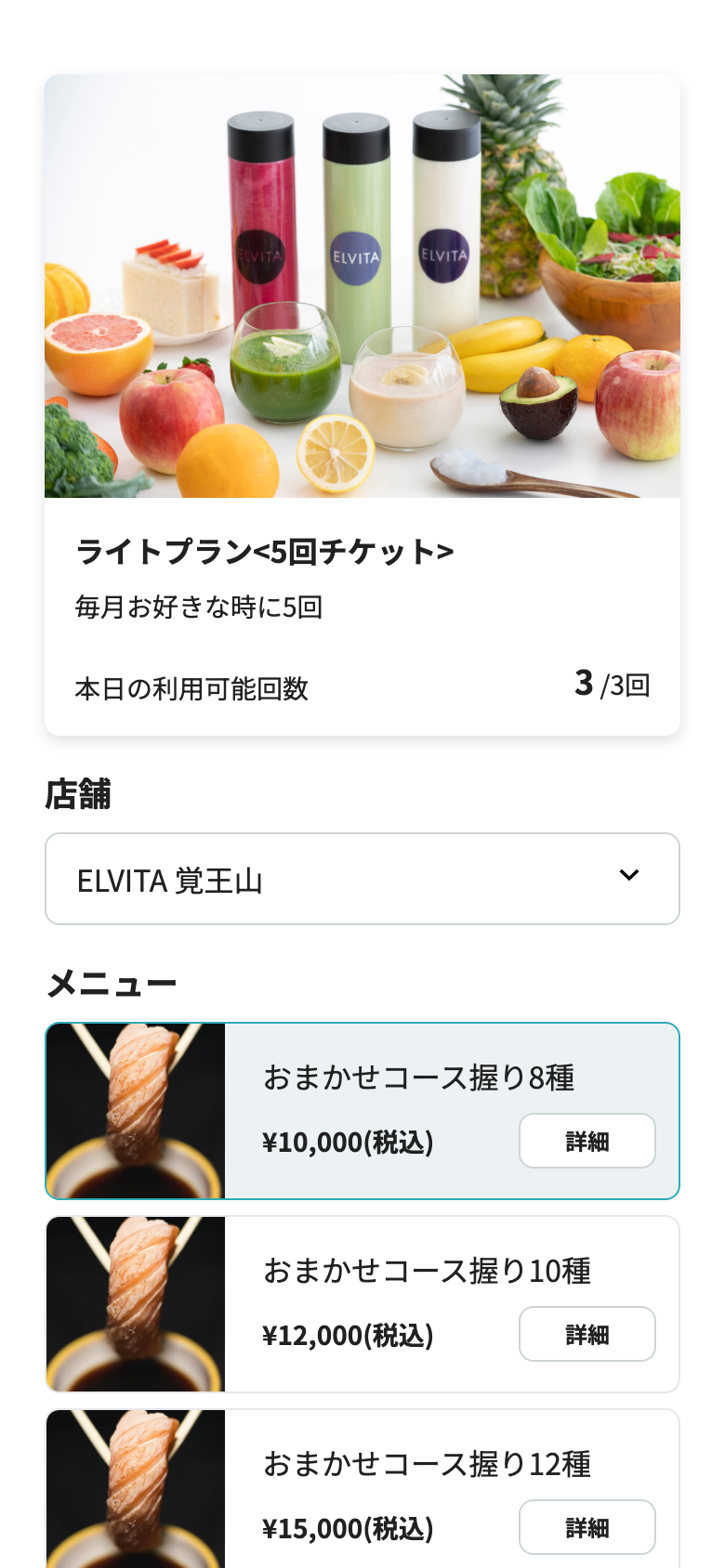
お客様は次の流れで予約します。
- 店舗を選ぶ。選べる店舗が1つだけの場合(店舗が1つのクライアント、または店舗を固定したURLで開いた場合)はその店舗が選ばれた状態になり、選択欄は表示されない
- メニューを選ぶ(メニュー一覧で登録したもの)。選べるメニューが1つだけの場合はそのメニューが選ばれた状態になり、選択欄は表示されない。ただし、そのメニューが利用回数の上限などで予約できない場合は、理由を確認できるよう選択欄を表示する
- 予約設定の「マルチリソース」が無効な場合は、リソース(スタッフ・席など)を選ぶ。候補が1件だけなら自動で選ばれる。有効な場合は、メニューに紐づくすべてのリソースが自動で選ばれ、選択欄は表示されない
- 予約設定で参加者プロフィールが有効な場合は、登録済みの参加者を選ぶ。未登録の場合は「参加者プロフィールを管理」から追加する
- カレンダーから空いている日時を選ぶ。日付のみ予約のメニューでは日付を選ぶ
- 来店人数を選ぶ(表示される場合)。選んだメニューに追加項目が設定されている場合は、人数区分や確認事項を入力する
- ご連絡先(氏名・フリガナ・電話番号・メールアドレス)を確認して「予約確認」へ進む。郵便番号を入力すると住所と都道府県が自動で入り、予約を確定したときに会員情報へ保存される(郵便番号を入力しなかった場合、登録済みの都道府県は変わらない)
- 申込者と参加者が別々に表示される確認画面で、料金と支払方法を確認して予約を確定する
空き枠の絞り込みに関わる項目(店舗・メニュー・リソース・参加者)は日時選択より前に、空き枠を変えない項目(来店人数・メニューの追加項目)は日時選択より後に並びます。
メニューの追加項目に、未入力の必須項目、最小値・最大値の範囲外の数値、ほかの項目の人数に応じた必要数(例: お子さま5名につき引率1名以上)に届かない数値、来店人数の上限超えがある間は、「予約を確定する」ボタンは押せません。押せない間は、ボタンのすぐ上に「予約を確定するには、次の入力が必要です」という見出しと「項目名: 理由」の一覧が表示されるので、その項目を入力し直してください。入力がそろうとボタンが押せるようになります。追加項目がないメニューでは、従来どおりです。
メニューの追加項目に「重複判定に使う」が設定されている場合、同じメニューに同じ回答(お子さまの氏名・生年月日など)の申込がすでにあると、予約を確定したときに「(メニュー名)は、入力された(項目名)の方がすでにお申し込み済みです。」と表示され、予約は作成されません。同じLINEアカウントから、回答の違う別のお子さまは申し込めます。取り消した申込は数えません。
同じ参加者(お子さま)で、同じ店舗・同じ開始日時の予約がすでにある場合は、予約を確定したときに「すでに同じ日時でご予約があります。予約一覧をご確認ください。」と表示され、予約は作成されません。ご家族で共有している参加者を別のご家族のLINEアカウントから予約する場合や、予約の日時を変更する場合も同じです。取り消した予約は数えません。参加者を選ばない予約は対象外です。
日時を選んだあとで参加者を増やした場合、その日時に人数ぶんの空きが残っていればそのまま選択を保ちます。空きが足りなくなった日時だけが外れ、外れた件数をお知らせします(まとめ予約で選んだ2件目以降の日程も同じ扱いです)。空き状況を確認している間は「予約確認」へ進めません。
確認画面には「入力内容を修正する」があり、押すと入力画面へ戻ります。選んだメニュー・日時・参加者はそのまま残ります。確認画面の「ご要望・連絡事項」は、お客様が店舗へ自由に書き込める入力欄です。予約設定で「ご要望・連絡事項欄」を外している場合は表示されません。メニューの追加項目のうち複数行テキストの回答は、入力したときの改行のまま確認画面に表示されます。料金の内訳では、サービス手数料・システム手数料が0円のときはその行を表示しません。担当者・設備などのリソース料金の行も、0円のときは表示しません。合計が0円の予約では、クーポンの入力欄も表示されません。さらに、合計が0円の予約では料金の内訳(お支払い予定金額)そのものを表示しません。クーポンを適用して合計が0円になった場合は、いくら割引されたかを読めるように内訳を表示します。画面下の「お支払いは店舗ではなくサービス名義で引き落とされます」という注記は、カード決済を受け付ける設定で料金が発生する予約のときだけ表示します(合計が0円の予約や、現地でのお支払いだけを受け付ける設定では表示しません)。
カレンダーの取得中は読み込み中の表示になります。通信などの理由で取得に失敗した場合は、候補日なしとは区別して再読み込みを促すエラーが表示されます。
カレンダーの日付には次の3つの表示があります。凡例は画面下部に出ます。
- 実線の丸(凡例「予約可能日」): 空きのある枠が1つ以上ある日。選ぶと時間帯の一覧が開きます。
- 破線の丸(凡例「キャンセル待ち」): 枠はあるもののすべて満枠で、キャンセル待ちの登録だけができる日。選ぶと時間帯の一覧に「満枠」の表示とキャンセル待ちボタンが出ます。店舗がキャンセル待ちを有効にしていない場合、この表示は出ません。
- どちらの表示もない日: 枠が無い、または満枠でキャンセル待ちも受け付けていない日で、選べません。
リソース(席・スタッフなど)が決まってカレンダーが表示されるとき、その月に予約可能日がない場合は、予約可能日のある月まで自動で進みます(表示を始めた月から2ヶ月先まで、かつ予約可能期間内)。それ以降にも予約可能日がない場合だけ「この月に予約可能な日はありません」と表示されます。お客様が自分で月を切り替えたあとは自動では動きません。URLで有効な日付を指定して開いた場合と、確認画面から戻った場合も、指定された月のまま表示します。
予約が確定すると、お客様にはLINEメッセージで予約内容が届き、管理画面の予約一覧にも反映されます。予約のキャンセルは、予約一覧の各予約から行えます。LINEミニアプリから予約した場合は、この予約確定のお知らせや来店前の予約リマインドも、LINEミニアプリの「サービスメッセージ」として届きます。仮予約、予約確定、予約変更、キャンセル、リマインド、来店確認の各サービスメッセージにあるボタンを押すと、通知対象の予約詳細が直接開きます。ただし、複数の参加者や日程を一度にまとめて予約した場合、サービスメッセージが届くのは最初の予約だけです。2件目以降も予約自体は成立し、通常のLINEメッセージや店舗への通知は従来どおり送られます。店舗が予約を「来店済み」に変更したときの来店確認のサービスメッセージは、店舗が予約設定の「来店済み(完了)への変更時」を有効にしている場合に届きます(初期設定では送信されません)。
参加者プロフィール
保護者のLINEで子どものレッスンや学校イベントを申し込む場合など、1人の会員に複数の参加者を登録できます。参加者プロフィールには氏名と生年月日を必ず登録し、続柄・区分や独自の追加項目を入力させるかは参加者プロフィールの項目設定で決めます。年齢と学年は、生年月日と予約開催日を基準に自動計算されます。
予約フォームでは、登録済みの参加者が一覧で表示され、チェックを付けて選びます。名前のうしろに満年齢が出るため、同じ名字のごきょうだいでも取り違えません。
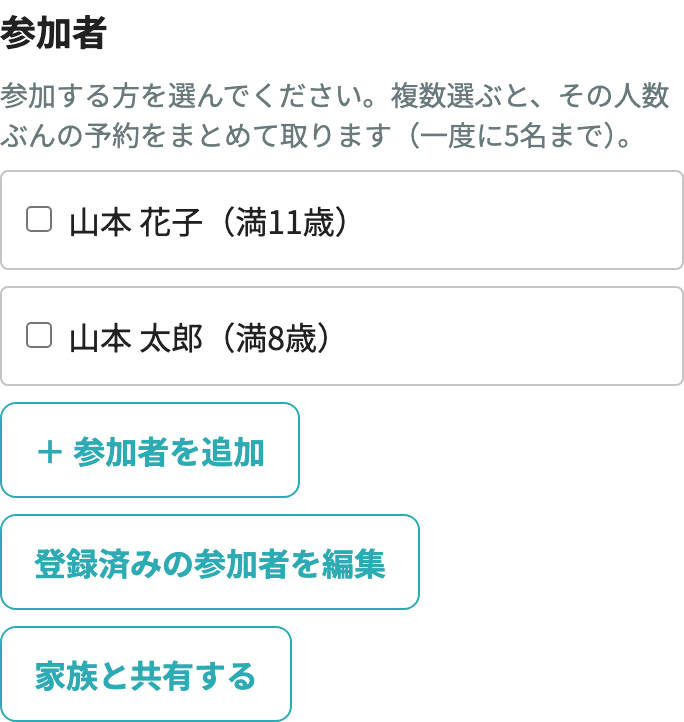
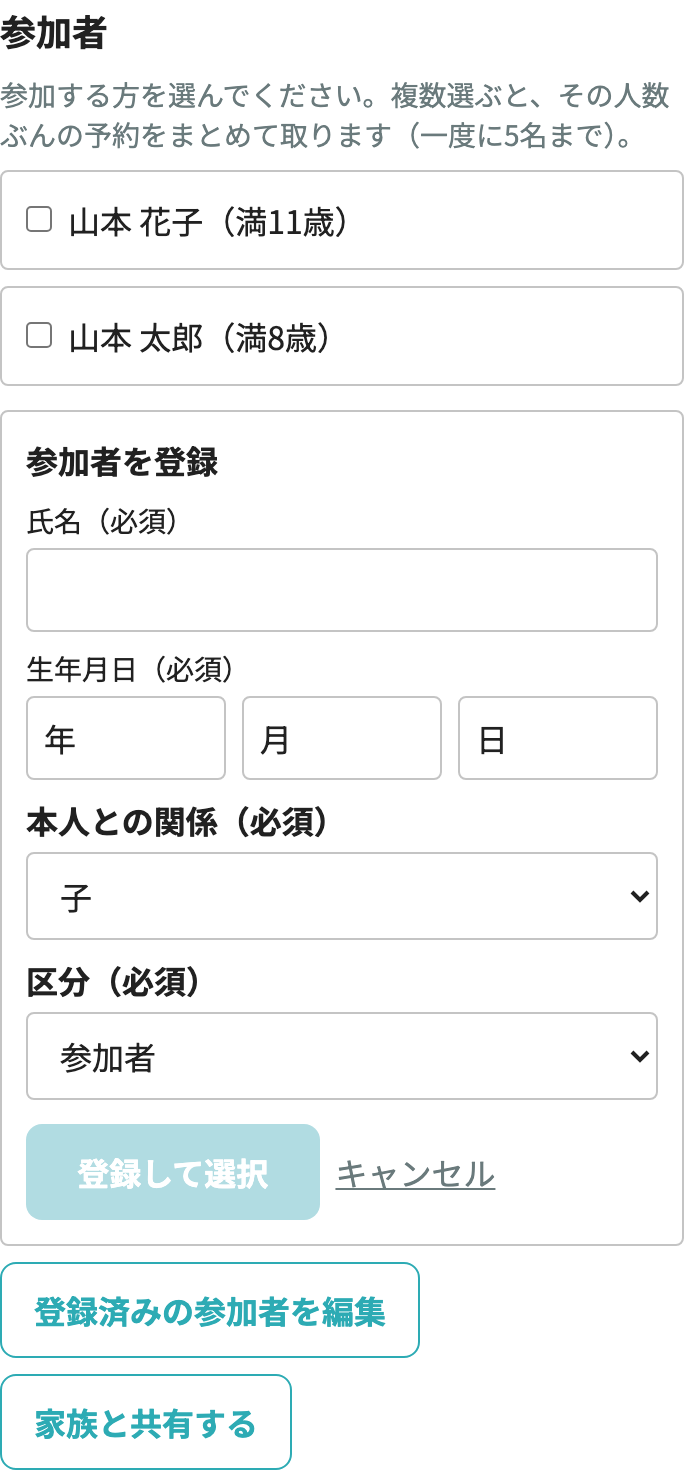
予約フォームに参加者の選択欄が出たとき、参加者が必須の設定で、まだ1人も登録していない場合は、その場に入力欄が開きます(任意の設定では開かず、「+ 参加者を追加」から登録できます)。お名前と生年月日(年・月・日のプルダウン。表示する設定にしている項目があればそれも)を入れて「登録して選択」を押すと、その参加者が登録され、そのまま選択された状態で予約を続けられます。マイページへ移動しないので、選んだ日時・メニュー・入力済みの内容は消えません。登録済みの参加者がいる場合は選択欄から選び、「+ 参加者を追加」で兄弟などをその場で追加できます。
参加者プロフィールには、写真や書類(画像・PDF)を1人あたり10ファイルまで登録できます(1ファイル20MBまで)。ただし表示されるのは、管理画面の参加者プロフィールの写真・書類を「管理画面とお客様の画面」にしている場合だけです(**初期値は「使用しない」**で、お客様の画面にも管理画面にも出ません)。有効にすると「参加者プロフィール」画面の各参加者から「写真・書類を追加」で登録でき、登録したファイルは表示・削除もできます。店舗のスタッフが管理画面から登録したファイルも同じ場所に表示されます。
参加者は1人の会員につき10人まで登録できます。10人に達すると「+ 参加者を追加」ボタンは表示されず、追加するには登録済みの参加者を削除します。生年月日を入力すると、その場で今日時点の満年齢が表示されます。予約フォームの参加者の選択欄にも「氏名(生年月日 / 満N歳)」が表示されるため、同じ名字のご兄弟でも取り違えずに選べます。
予約設定が「任意」または「必須」の場合、予約フォームに参加者の選択欄が表示されます。「必須」では参加者を選ばないと確認画面へ進めません。予約時の参加者情報は予約に保存されるため、その後プロフィールを編集・削除しても過去の予約表示は変わりません。
複数の参加者をまとめて予約する
参加者の選択欄では複数人を選べます。ごきょうだい3人を同じレッスンに申し込む場合も、フォームの送信は1回で済みます。
複数人にチェックを付けると、選択中の人数と作られる予約の件数が選択欄の下に表示されます。
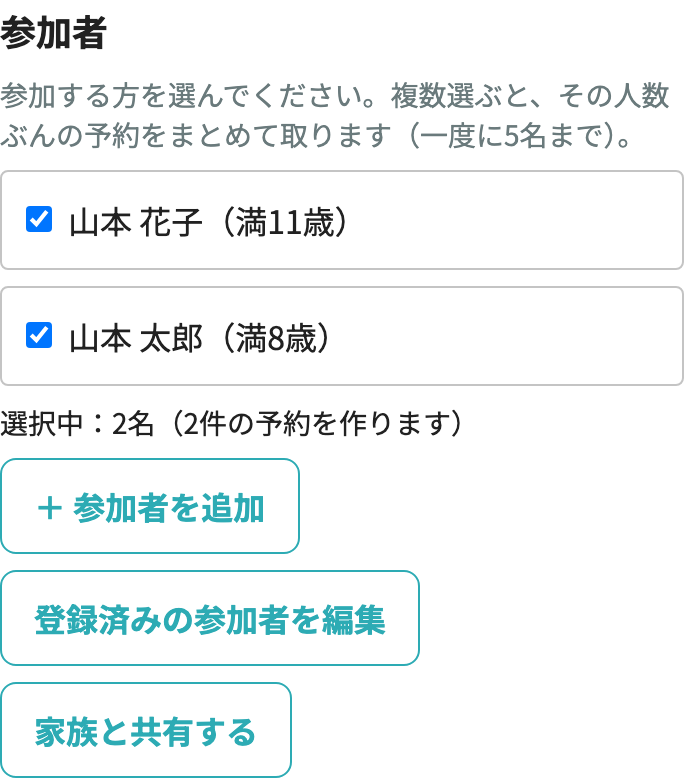
- 参加者1名につき予約1件を作ります(3名を選べば予約は3件)。予約の変更・キャンセルは1件ずつできます。
- 空き枠も人数ぶん使います。選んだ人数ぶんの空きが無い時間帯は、時間の一覧に出ません。残り2枠のところへ3名は申し込めません。
- 人数を増やすと、その人数ぶんの空きがある時間を選び直していただくため、選択中の時間がいったん外れます(画面にメッセージが出ます)。人数を決めてから時間を選ぶとスムーズです。
- 確認画面に参加者の一覧と人数が表示されます。
- 送信後にほかのお客様が枠を取って人数ぶんの空きが無くなった場合は、その送信で作成済みの予約を取り消して枠を戻します。予約は1件も成立していないため、予約完了のお知らせも取り消しのお知らせも届きません。画面のメッセージにしたがって時間を選び直してください(ごくまれに1件だけ残ることがあります。その場合は予約一覧に表示されるので、不要ならそこからキャンセルしてください)。
- 予約完了のお知らせは参加者ごとに届きます(3名なら3通)。店舗側へ届く通知は、人数ぶんではなく1回の送信ぶんにまとまります。
- 1回にまとめて予約できるのは5名までです。6名以上は分けてお取りください。
まとめて予約できる条件
まとめて予約できるのは合計0円の予約(プランの契約でご利用いただくレッスンなど)だけです。次のいずれかに当てはまる予約は、参加者の選択欄で複数人を選べません(1人ずつお取りください)。
- 料金・クーポン・ポイントが発生する予約(お支払い・割引・ポイントは予約1件ごとに確定・消費するため)
- 回数券(チェックイン回数)を消費するメニュー、追加入力に「来店人数」の項目があるメニュー
- 担当者・設備を扱う予約(席に担当者・設備が設定されている場合)
- 複数時間帯一括予約
- 予約設定で「キャンセル枠復活」が無効な店舗、または「重複枠の自動削除」が有効な店舗(重複枠の自動削除は、事前に空き枠を作成する方式の場合)
キャンセル待ちは、同じ時間帯につき1人ぶんだけ登録できます(同じ会員が同じ時間帯へ登録し直すと、あとから登録した内容で上書きされます)。複数時間帯一括予約もまとめての予約には対応していません。
複数の日程をまとめて予約する
店舗の予約設定で「複数日程のまとめ予約」が有効な場合は、同じメニューのまま複数の日程を選んで1回で予約できます。毎週のレッスンを1ヶ月ぶん押さえるときに、同じ操作を何度も繰り返す必要がありません。
- 日時を選ぶと、カレンダーの下に「選んだ日程を残して、別の日程も選ぶ」が出ます。押すと選択中の日程が残り、続けて別の日程を選べます。
- 選択中の日程と追加した日程が「選択中の日程」に一覧表示されます。追加した日程は「削除」で外せます。
- 表示する月を切り替えても、追加した日程は残ります。月をまたいだ日程もまとめて選べます。
- まとめて予約できるのは6日程までです。参加者を複数選んでいる場合は、日程 × 参加者で12件までになります。
- 時間が重なる日程は選べません。 同じ日程を2回選ぶこともできません。
- 日程1つにつき予約1件を作ります。予約の変更・キャンセルは1件ずつできます。
- 店舗・メニュー・席・人数を選び直すと、追加した日程はいったん外れます(空き枠と料金の前提が変わるため)。
まとめて予約できる条件
参加者のまとめ予約と同じく、合計0円の予約だけが対象です。料金・クーポン・ポイントが発生する予約、回数券を消費するメニュー、担当者・設備を指定する予約、キャンセル待ちの自動予約、複数時間帯一括予約では、日程をまとめられません(1日程ずつお取りください)。この場合は画面に理由が表示されます。
複数時間帯一括予約
プランで「複数時間帯一括予約」が有効な場合は、同じ開催日に行われる受付、体験、見学、個別相談などを 1 回の操作で申し込めます。
プランに階層や表示条件が設定されている場合は、メニューに「午前 › 体験授業」のような所属が表示され、先に選んだ内容に応じて次の選択肢が表示されます。「複数の時間を選べます」と表示されるメニューでは、時間が重ならない複数の開催枠を同じ申込に追加できます。
参加区分(「体験授業 時間帯①」「寮見学ツアー」など)は、見出しに「複数選べます」と表示されている場合、チェックボックスとして複数を同時に選べます。選択済みの区分をもう一度タップすると、その区分の中で選んだ内容だけが外れ、ほかの区分の選択はそのまま残ります。すでに選んだ区分と時間帯が重なる区分は選択できず、重なっている区分名が理由として表示されます。見出しが「いずれか1つ」の区分はラジオボタンとして扱われ、あとから選んだ1つに置き換わります。
区分に内容(「国語」「算数」など)がぶら下がっている場合は、区分を選ぶとその区分のカードの中に内容の選択肢が開きます。区分に開始・終了時刻が設定されている場合、その中の内容は同じ時間帯に行われるため選べるのは 1 つだけです。別の内容へ切り替えると、前に選んでいた内容と、その内容で選んでいた時間は外れます。選んだ内容をもう一度タップすると選択を解除できます(解除するとその区分は申込に含まれなくなります)。時刻を設定していない区分の内容は、複数を同時に選べます。内容を選ぶまでその区分は申込に含まれず、カードの中にその案内が表示されます。内容が 1 つしかない区分は、区分を選んだ時点でその内容が自動で選ばれます(選択肢は表示されません)。
必須の内容は選択肢に出ません
区分の中の内容が「必須」に設定されている場合、その内容は選択肢(タップして選ぶ項目)としては表示されず、区分を選んだ時点で自動的に申込へ含まれます。申込から外すことはできません。参加時間は、候補が複数あるときに選べます(詳しくは下の手順5)。同じ区分に必須の内容と任意の内容が両方ある場合、任意の内容は選択肢として表示されます。この場合、任意の内容を選ばなくても必須の内容は自動で申込に含まれるため、カードには「選ばなかった内容は申込に含まれません(必須の内容は自動で含まれます)。」と表示されます。必須の内容がない区分では「内容を選ぶまで、この区分は申込に含まれません。」と表示されます。
- 開催日をカレンダーから選びます。空きが無い日や申込が成立しない日は選択できません。必須メニューの枠に空きがあれば、任意の内容が満席の日でも選べます(必須メニューだけで申し込めるため)。プランの開催日の表示が「日付の一覧」の場合は、カレンダーの代わりに申込できる開催日が「2026年11月22日(日)」のような一覧で表示され、その中から選びます。開催日が1日だけのイベントでは、選ぶ操作は不要で、その日が表示されます。
- 参加する区分を選び、区分の中に内容が複数ある場合はどれに参加するかを選びます。任意の内容は選ばなくてもかまいません(必須メニューだけの申込になります)。ただし、プランの内容を選ばない申込がオフの場合は、内容を1つ以上選ぶまで申し込めず、必須メニューの時間も内容を選ぶまで表示されません。その場合、開催日は「必須メニューと、選べる内容のどれか1つ」が両方成立する日だけ選べ、内容を選ばずに予約確認へ進むと「参加する内容を1つ以上選んでください」と表示されます。
- 参加時間は自動で確定し、確定した時間がカードの中に表示されます。時間の候補が複数ある内容(時刻を設定していない見学ツアーなど)は、カードの中で時間を選びます。満席の内容は「満席」と表示され選択できません。プランで時間の選び方を「プルダウン」にしている内容・必須メニューでは、時間の候補がプルダウンで表示され、「選択してください」から選びます(複数の時間を選べる内容は一覧のままです)。プルダウンにしている必須メニューは時間が自動で入らず、候補が1つだけでも、時間を選ぶまで予約確認へ進めません(手順5の自動で入る時間は、一覧のときの動作です)。
- メニューに複数の会場・担当がある場合は、カードの中で会場・担当を選びます。
- 必須メニュー(受付・来校予約など)は選択肢としては表示されず、自動で申込に含まれます。時間の候補が複数あるときは、内容の下に「参加する時間を選択」が表示されて申込者が選べます。この選択肢は内容を選ぶ前から表示されるので、任意の内容を選ばない場合は、ここで時間を選ぶだけで必須メニューだけの申込になります。内容を選ばない間は時間が自動で入らないため、時間を選ばずに予約確認へ進むと「すべての必須メニューと参加するメニューの時間を選択してください。」と表示されます。内容の時間が確定している場合は、必須メニューの時間を選ばなければ、選んだ内容の最も早い開始時刻より前に終わる枠のうち最も遅いものが自動で入ります(該当する枠がなければ、内容と重ならない最も早い枠が入ります)。先に必須メニューの時間を選んでから内容を選ぶと、内容の時間の候補は必須メニューの時間と重ならないものだけになります。候補がすべて必須メニューの時間と重なる内容には、「満席」ではなく「選んだ時間と重なるため選べません」と表示されます(必須メニューの時間を選び直すと選べるようになります)。候補が1つのときは選択肢を出さず、「申込内容」に確定した時間が表示されます。候補がないときは「選んだ内容の組み合わせでは、この開催日に必要な時間を確保できません。開催日または内容を選び直してください。」と表示されます。内容を全部外しても、申込者が選んだ必須メニューの時間は残り、必須メニューだけの申込として送れます(内容に合わせて自動で入っていた時間は外れるので、選び直してください)。
- 画面下部の「申込内容」で、当日の予定を時系列に確認してから予約確認へ進みます。
プランで同じ参加者の申込を1回までにしている場合、同じ方(判定に使う項目の回答がすべて同じ方)がすでにこのイベントへ申し込んでいると、予約確認で申込ボタンを押したときに「この参加者の方は、すでにこのイベントにお申し込みいただいています。」と表示され、申込は受け付けられません。別の LINE アカウントからの申込も同じ方として判定されます。キャンセルした申込は数えないため、キャンセル後は申し込み直せます。
画面の見出し(「ステップ1:開催日」「対象の確認」「ステップ2:参加する内容」)は、プランの見出しの変更で変えられます。変えた見出しは表示言語に関わらずそのまま表示され、「先に「対象の確認」で…を入力してください」などの案内も変えた見出しで表示されます。
プランで回答による選択条件を設定している場合(お子様の生年月日が指定の範囲にある方だけが選べる内容など)、条件に使う項目(生年月日など)は、開催日の下・「ステップ2:参加する内容」の上に「対象の確認」として表示されます。上から順に入力すれば、条件付きの内容に進む前に回答が済みます。この項目は「予約内容」の欄には重ねて表示されません(回答は1回だけ入力します)。「対象の確認」に表示する項目は、プランの参加する内容の前に表示する項目で追加・除外できます。条件に使う項目が無く、追加した項目だけを表示する場合、欄の説明は「参加する内容を選ぶ前にご入力ください。」になります。「対象の確認」に表示する項目に表示条件(ほかの項目の回答で表示する設定)がある場合、その前提となる項目も「対象の確認」に表示されます。回答が範囲外の場合や未入力の場合、その内容は選択できず、カードに「選択できません」の表示と理由(「「お子様の生年月日」が2021/4/2〜2022/4/1の方が対象のため選べません」「…の方が対象です。先に「対象の確認」で「お子様の生年月日」を入力してください」など)が表示されます。プランの「内容を選ばない申込」がオン(初期設定)なら、条件付きの内容を選ばなくても、必須メニューだけで申し込めます。
選べない内容(回答による選択条件を満たさない内容・満席の内容・選んだ時間と重なる内容)のカードは、地色が薄いグレーになり、選択欄が淡く表示されます。カードをタップすると、選べない理由が画面下部に表示されます。理由が回答による選択条件の場合は、条件に使う項目(生年月日など)の入力欄まで画面が移動し、そのまま入力できます(その項目が表示条件でまだ表示されていない場合は、前提となる項目の入力欄へ移動します)。理由の文字色は、管理画面のLIFFアプリの配色で「注意・理由の文字色」を設定している場合はその色、未設定の場合は本文と同じ濃い色です。
リソースに予約枠1件あたりの定員を設定している場合は、Googleカレンダーの予定1件で定員まで申込を受け付けます。時間の候補には「残り3」のように残りの申込可能数が表示され(選べる時間が1つだけで自動で決まった場合も、その時間の横に残数が表示されます)、定員に達した時間は選べなくなります(担当者・設備などのサブリソースを組み合わせるメニューでは残数は表示せず、空きの有無だけで判断します)。予約枠の消費数が0の内容(受付・説明会など席を使わないもの)は定員に数えないため、残数を表示せず、定員に達した時間でも選べます。プランで残り枠数を表示するをオフにした内容では、「残り3」「空き」などの表示を出しません(定員に達した時間を選べないことは変わりません)。
店舗の予約設定でキャンセル待ちを有効にし、空き発生時の動作が「LINE通知」として扱われる場合は、満席になった回をキャンセル待ちに登録できます。申込内容のカードの中に「満枠の回のキャンセル待ち」の欄が表示され、満席の時間ごとに「キャンセル待ちに登録」ボタンが出ます。待つ対象は申込全体ではなく、その内容・その時間の回だけで、登録すると表示が「キャンセル待ち登録済み」に変わります。同じ時間に満席の内容が複数あるときは、内容ごとに別々に登録できます。画面を開き直しても、待機中の回は「キャンセル待ち登録済み」と表示されます。空きが出た回については、空き発生時にLINE通知する方式と同じ流れでLINEに通知が届きます。ほかの回の申込がキャンセルされても、待っている回に空きが出ていなければ通知されません。「自動予約」として扱われる設定の店舗では、この画面にキャンセル待ちのボタンは表示されません。
操作の途中で、選んでいた時間がほかのお客様の予約で満席になった場合は、「(メニュー名)で選択していた時間が満席などで選べなくなりました。時間を選び直してください。」と表示されます。必須メニューの時間も含め、別の時刻が自動で入ることはなく、選び直すまで申込を送信できません(残る候補が1つでも、その時間をタップして選び直します)。予約確認画面から戻ったときは、選んでいた時間(必須メニューの時間を含む)がそのまま復元されます。複数時間帯一括予約では「ご予約人数」を選びません(1 回の申込につき 1 名で、参加時間のぶんだけ枠を使います)。予約確認画面にも人数は表示されません。ただしメニューの追加入力項目で来店人数を集めている場合は、その回答が人数になるため、確認画面に人数が表示されます。
予約確認画面には、選択したメニューごとの開始・終了日時とリソースが表示されます。予約確定時にも、必須メニュー、各メニューの空き枠、時間の重複を再確認します。操作中にほかのお客様が最後の枠を予約した場合は確定できないため、時間を選び直してください。

予約確定後の詳細画面とLINEメッセージには、メニューごとの参加時間が時系列で表示されます。
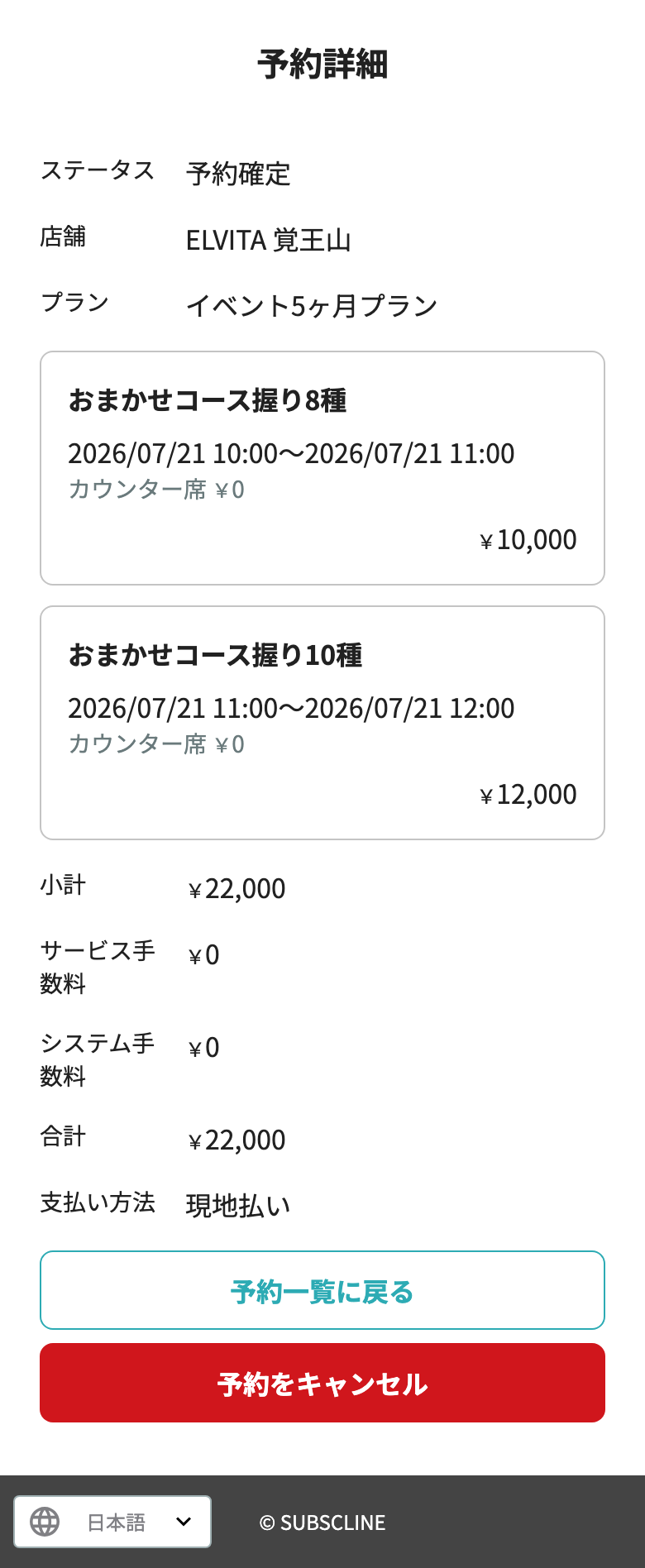
複数時間帯一括予約の詳細画面には、店舗が予約変更を許可していても「予約を変更」ボタンが表示されません。内容を変える場合は、申込全体をキャンセルしてから、あらためて申し込んでください。
人数区分・詳細・リアルタイム金額
人数区分が設定されているメニューでは、「大人」「未就学児」「保護者パス」などを項目ごとに入力します。追加項目はメニューごとの設定なので、同じ「利用人数」でも平日メニューと土日祝メニューで1人あたりの単価を変えられます。
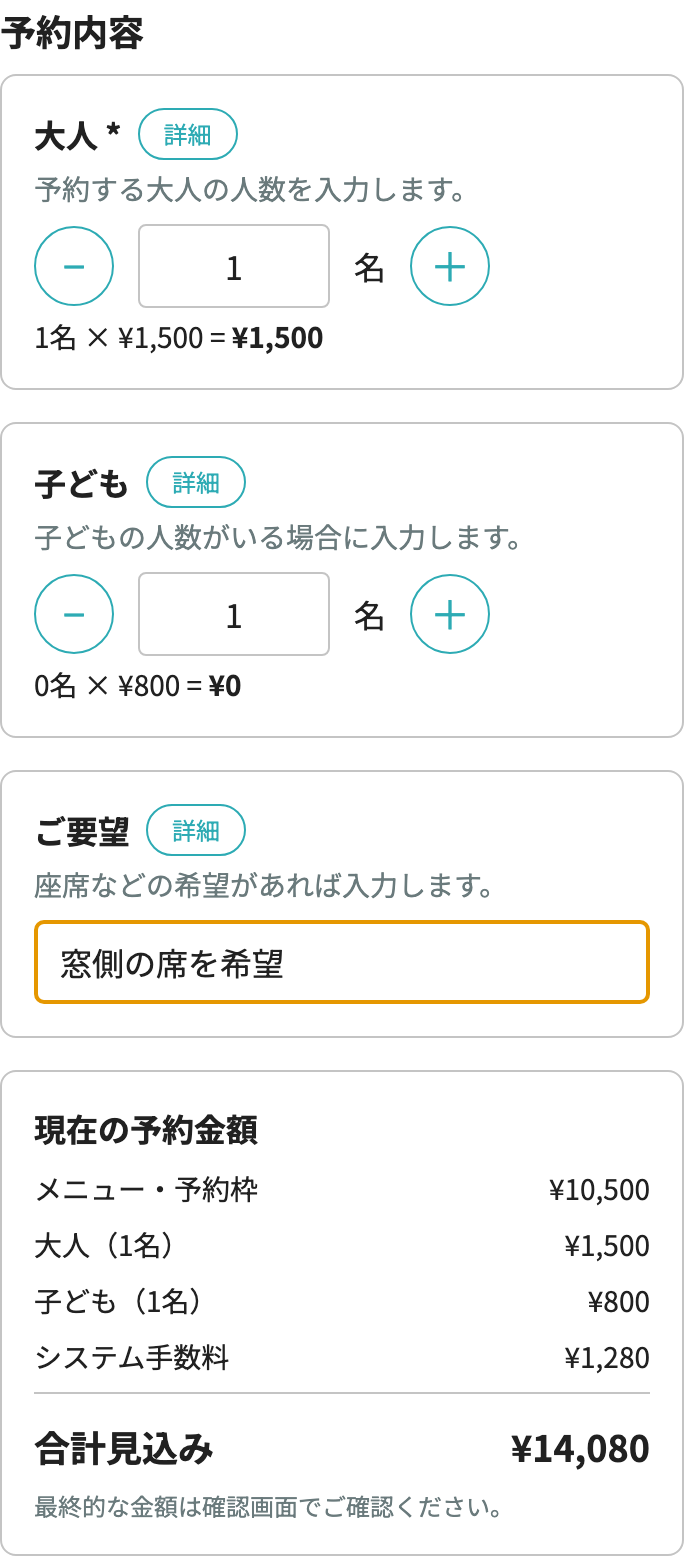
- 項目横のインフォメーションアイコンを押すと、対象年齢や利用条件、他区分との違いを確認できます。説明にリンクが設定されている場合は、タップすると新しいタブで開きます。
- 人数を増減すると、区分別の単価・小計と「現在の予約金額」がすぐに更新されます。
- 前回回答の利用が許可された項目は次回予約へ反映できます。利用規約などのチェック項目は毎回確認します。メニューを選び直したときも、前回回答は選び直した後のメニューへ引き継がれます。
- 複数メニューを同時に選べる設定で、追加項目を持つメニューを2つ以上選んだ場合は、メニューごとに区切られた入力欄が並び、それぞれにメニュー名が表示されます。金額の内訳も「メニュー名 / 項目名」で表示されます。メニューを1つだけ選んだ場合はメニュー名は表示されません。
- 予約確定時はサーバーが人数、単価、手数料、合計金額を再計算します。
- 0円のメニューは、メニューカード・詳細・「現在の予約金額」の内訳・確認画面・予約詳細画面で金額を表示しません。1円以上のメニューは、メニュー設定で「LIFFで金額を表示しない」を有効にした場合だけ非表示になります。内訳のメニュー小計行や予約詳細の小計は合算表示のため、1円以上の金額非表示メニューが1つでも含まれる場合は行ごと表示しません。0円メニューが混ざるだけでは、有料メニューや有料リソースを含む小計を隠しません。金額の計算・合計・課金には従来どおり含まれます。
日付のみ予約
選択中のメニューがすべて「日付のみ予約」の場合は、時間枠の代わりに店舗の営業時間(例: 10:00〜19:00)が表示されます。空きのある日を選ぶだけで、開始時刻を選ぶ必要はありません。
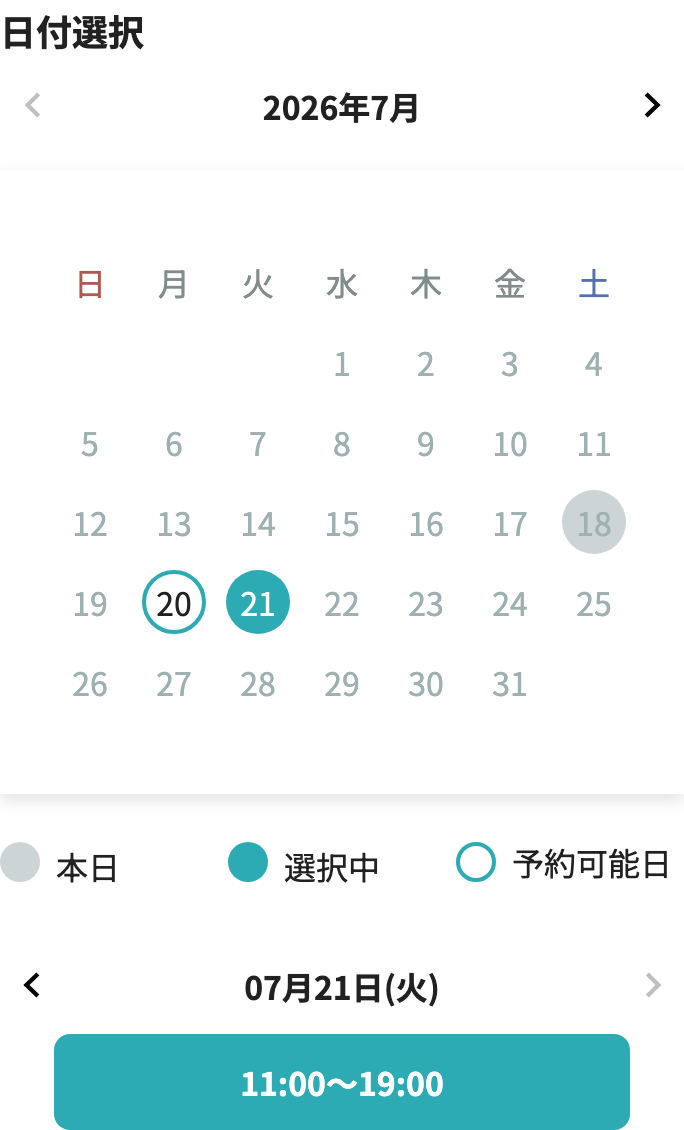
確認画面にも、内部で確保した時刻ではなく、選択日と営業時間が表示されます。通常の時間指定メニューを1つでも一緒に選ぶと、時間枠を選ぶ通常の予約に切り替わります。日付のみ予約では、時間枠単位のキャンセル待ちは表示されません。
管理画面での設定はメニュー管理の「日付のみ予約」を参照してください。
クーポンと支払方法
表示される支払方法は管理画面の予約設定に従います。カード決済が有効な場合は、登録済みカードまたは新しいカードで支払えます。現地払いを表示しない設定では、現地払いは選択できません。
合計金額が0円の予約では、予約設定でカード決済を表示していても、支払方法の選択とカード入力欄は表示されません。クーポンを適用して合計が0円になった場合も同じです。また、はじめから合計0円の予約では料金の内訳(お支払い予定金額)も表示しません(クーポンを適用して0円になった場合は、割引の内訳を読めるように内訳だけ表示します)。引き落とし名義の注記は、カード決済を受け付ける設定で料金が発生する予約のときだけ表示します。
クーポンを利用できる予約では、確認画面でクーポンコードを入力するか「保有クーポンから選ぶ」を押します。クーポンを適用すると、割引額と支払総額が更新されます。選べないクーポンには、期限切れや利用上限などの理由が表示されます。「保有クーポン・利用履歴をすべて見る」からクーポンの利用履歴も確認できます。
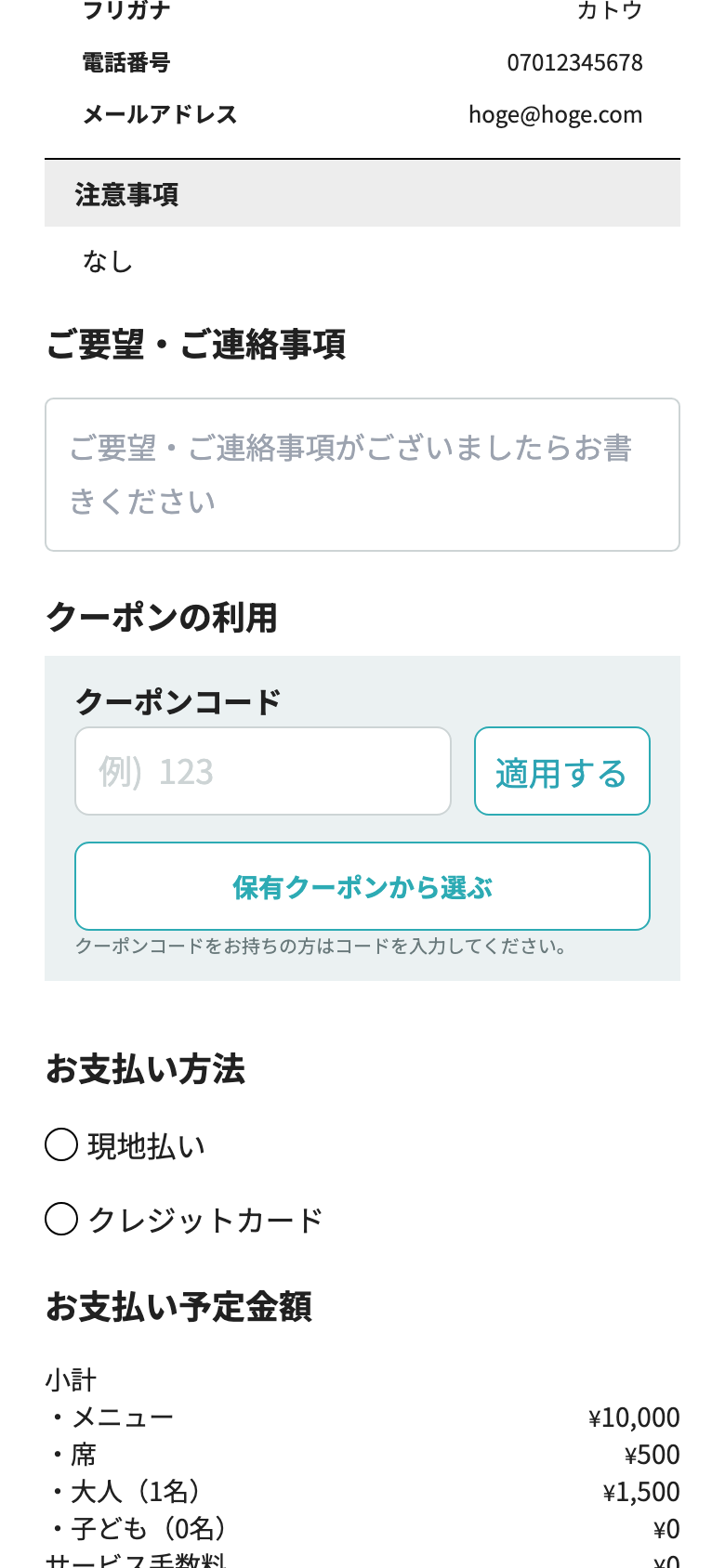
プランの設定によっては、クーポンコード入力欄または「保有クーポンから選ぶ」の片方だけが表示されます。両方がオフ、またはプランの「クーポンを有効化する」がオフの場合は、クーポン欄自体が表示されません。設定箇所はプラン管理のクーポン表示設定です。
予約ポイント
必要ポイント制のメニューを選ぶと、予約確認画面に次の内容が表示されます。
- ご利用可能ポイント
- 予約日が平日か土日かと、今回の必要ポイント
- 利用ポイント
- 利用後の見込み残高
必要ポイントは予約開始日時を日本時間(JST)で判定します。必要数を全額使える場合だけ予約でき、一部だけ使う、またはポイントを使わずに予約することはできません。
残高が足りない場合は予約確定ボタンを押せません。「ポイントをチャージする」からプランの即時更新へ進み、プラン料金の決済とポイント付与が完了してから予約内容をもう一度確認してください。即時更新すると次回更新日も実行日を基準に変わります。
予約内容の最終確認
確定前の画面では、選択した店舗、メニュー、予約日時、連絡先に加えて、次の内容を確認できます。
- 人数区分ごとの内訳、単価、小計
- 予約時に入力した追加回答
- メニュー料金、予約手数料、クーポン割引、支払総額
- 支払方法と、カード決済の場合は登録済みカードまたは新しく入力したカード(合計金額が0円の予約では表示されません)

内容と利用規約を確認し、最後の確定ボタンを押すと予約が作成されます。確定時には空き状況と金額がもう一度検証されるため、その間に満枠になった場合や金額が変わった場合は、画面の案内に従って選び直してください。
メニューに「予約できる人の条件」が設定されていて、その条件を満たしていない場合は、確定ボタンを押したときに理由(店舗が設定した表示文)が表示され、予約は作成されません。予約を変更してそのメニューを追加する場合も同じです。
予約受付後
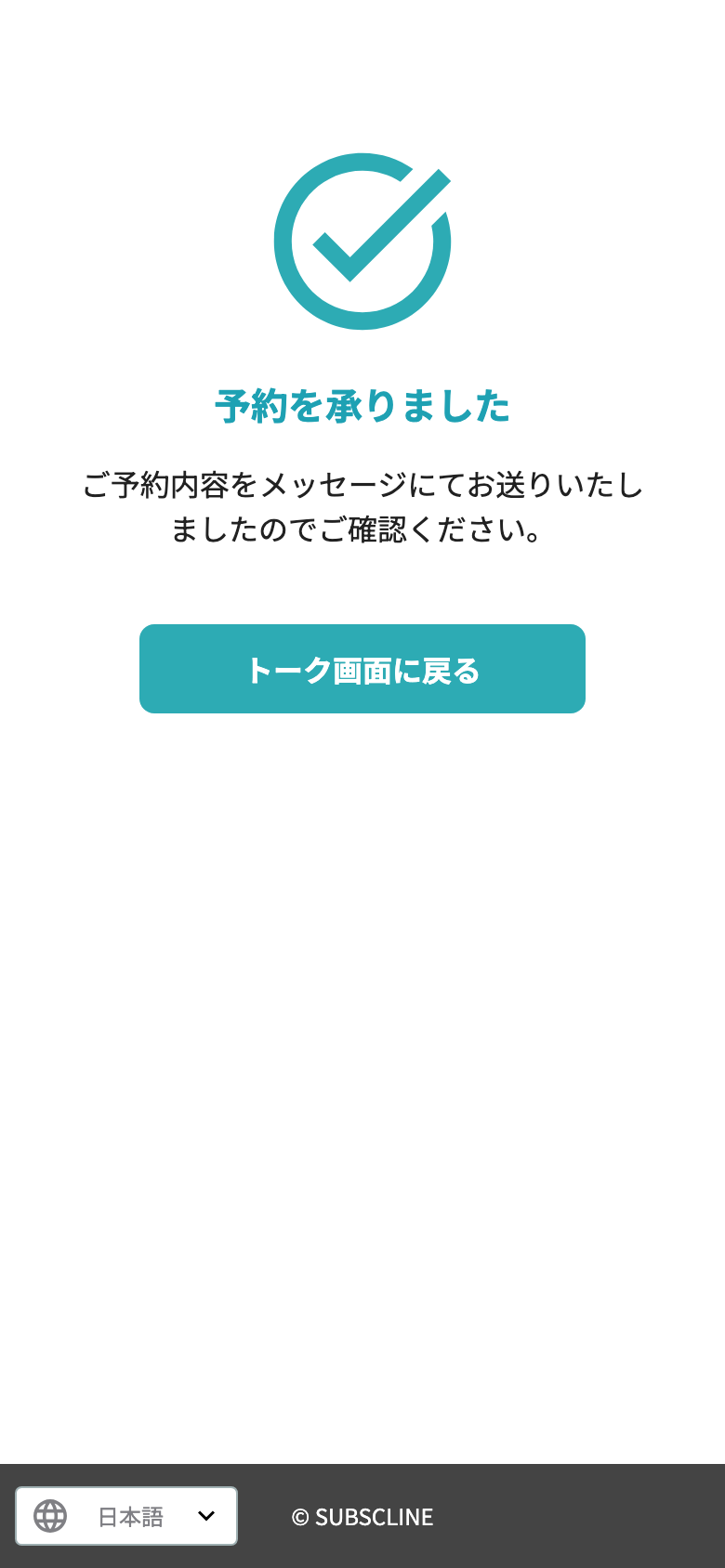
予約を送信すると受付画面が表示され、予約内容がLINEメッセージで届きます。「トーク画面に戻る」を押すとLIFFを閉じます。店舗の予約設定によっては、この時点では仮予約です。LINEメッセージと予約詳細で現在のステータスを確認してください。
予約時点ですでに確定していて、メニューに「オンライン開催URL」が設定されている場合は、受付画面に「オンライン開催URLを開く」ボタンが表示されます。押すと外部ブラウザでURLが開きます。
操作動画
動画の内容をテキストで確認
- 予約画面の流れを見ていきます。
- メニュー・予約枠・人数内訳を選びます
- 空いている日時を選んで確認画面へ
- 予約内容と連絡先を確認します
- クーポンと支払方法を確認します
- 内容を確認したあと、最後のボタンで送信します
- 設定方法はマニュアル本文で確認できます。
動画は予約内容の最終確認までです。予約の確定、予約枠の作成、決済は行っていません。
予約詳細・変更・キャンセル
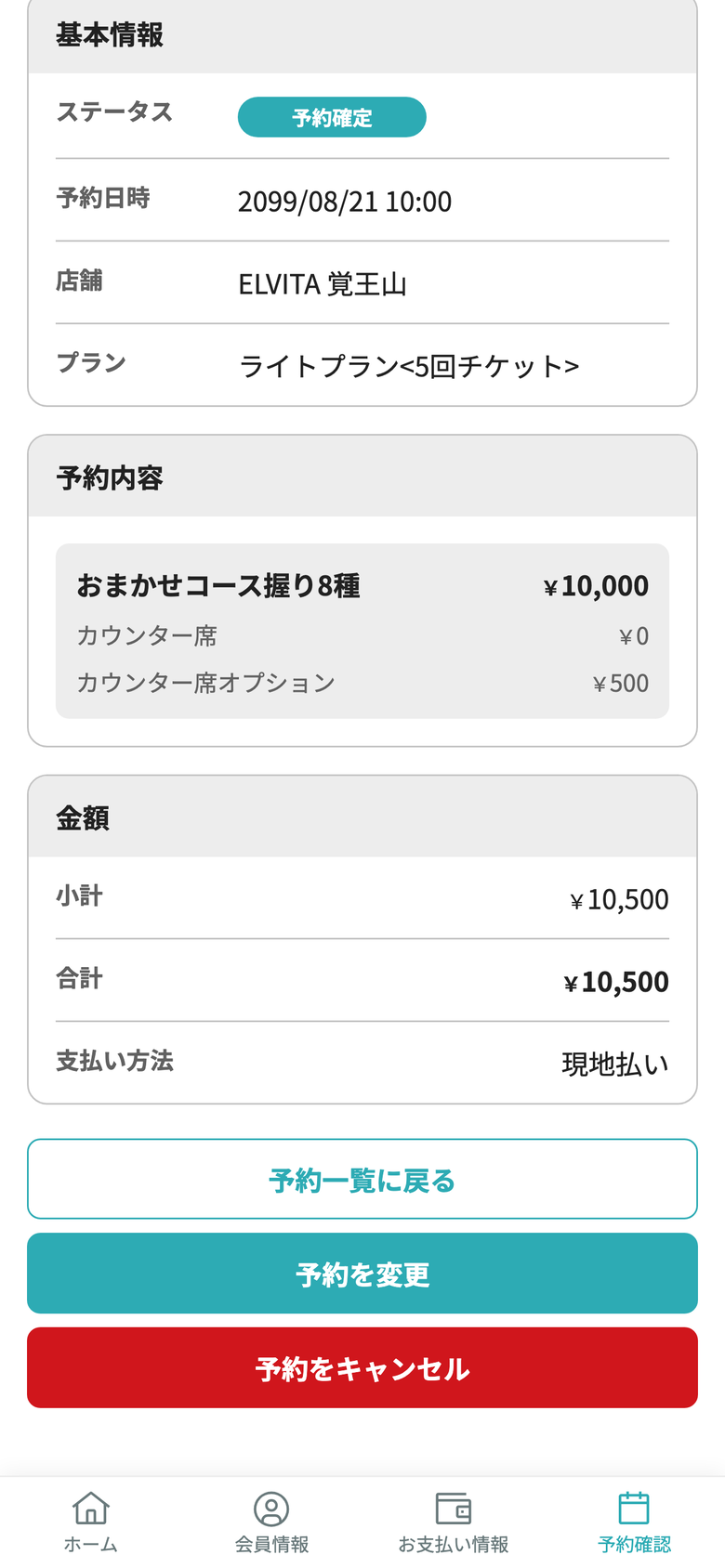
予約一覧で「予約詳細」を押すと、次の内容を確認できます。
- ステータス、予約日時、店舗、利用プラン
- メニュー、リソース、各料金
- 小計、サービス手数料、システム手数料、合計(サービス手数料・システム手数料は、金額が0円のときは表示されません)
- 支払方法、カード決済の場合は決済日時(合計金額が0円の予約では、どちらも表示されません)
- 予約時に利用したポイントと、キャンセル済みの場合は返還済みの表示
- 予約時に入力したメモ
- メニューの追加項目で「予約確認の一覧に表示する」にした項目の回答(基本情報の欄に、項目名と回答が表示されます)
ステータスが確定済みで、メニューに「オンライン開催URL」が設定されている場合は、「オンライン開催URLを開く」ボタンが表示されます。押すと外部ブラウザでURLが開きます。未確定・キャンセル済みなど確定済み以外のステータスでは表示されません。
予約を変更する
店舗が予約設定で予約変更を許可している場合は、詳細画面に「予約を変更」が表示されます。変更画面では、店舗、メニュー、リソース、日時、連絡先、支払方法などを選び直し、確認画面から更新します。申込画面と同じく、選べる店舗が1つだけで、それが予約中の店舗と同じ場合は店舗の選択欄は表示されません。変更後の枠と金額は、保存時にもう一度検証されます。予約変更が無効な場合、変更ボタンは表示されません。
次の場合はお客様の画面から変更できません。
- 複数時間帯一括予約
- クーポンを利用した予約
- ポイントを利用した予約
- 変更後のメニュー・日時でポイントが必要になる予約
- ステータスが「キャンセル待ち」「キャンセル済み」「完了」の予約
- 予約設定の「予約変更可能な期限」で決まる期限を過ぎた予約
変更期限は、予約開始日時から管理画面で設定した期限(数値と単位「日前 / 時間前 / 分前」)を引いた日時です。たとえば「1日前まで」の場合は予約開始日時の1日前、「30分前まで」の場合は予約開始日時の30分前を過ぎると、変更ボタンを押せません。
予約時に入力した「人数内訳・追加回答」は、変更画面と確認画面にも表示されます。店舗やメニューなどと違い、この回答は変更できません。人数区分や確認事項の回答を直す必要がある場合は、店舗へ連絡してください。単価付きの回答は予約時の内容を引き継ぎ、変更後の支払内訳と合計金額にも反映されます。
予約をキャンセルする
予約設定でお客様のキャンセルを許可している場合は、詳細画面の「予約をキャンセル」を押し、確認画面で確定します。店舗の設定により、その場でキャンセルになる場合とキャンセル申請として受け付ける場合があります。「キャンセル待ち」「キャンセル済み」「完了」の予約は、この画面からキャンセルできません。予約キャンセルが無効な場合、キャンセルボタンは表示されません。
キャンセル期限が設定されている場合、予約開始時刻から指定された日数・時間・分を引いた時刻まで受け付けます。期限を過ぎると、詳細画面のキャンセルボタンを押せません。確認画面を開いたまま期限を過ぎた場合も、確定時にエラーとなり、予約はキャンセルされません。期限が設定されていない場合は、この時間制限はなく、開始時刻を過ぎてもキャンセルできます。
必要ポイント制で確定した予約が「キャンセル済み」になった場合、予約時に消費したポイントは1回だけ残高へ戻ります。
空き枠の残数表示
各時間枠に「あと何枠空いているか(残数)」を表示できます。残りわずかであることが伝わり、予約の後押しになります。表示するかどうか・表示方法(数字/記号)は、管理画面のメニュー一覧でメニューごとに設定します。
残数は、リソースが1つのメニューで表示されます(複数リソースを組み合わせるメニューでは、枠の意味が「区間の組み合わせ」になるため表示されません)。
数え方は設定によって変わります。「事前に空き枠を作成する」設定では、既定は Googleカレンダーに置いた予定の残り件数です。リソースに予約枠1件あたりの定員を設定している場合は、定員から予約済みの数を引いた残りになります。
- 数字で表示: 時間の横に「残り3」のように表示されます。
- 記号で表示: 「◎」「△」など、設定したしきい値に応じた記号で表示されます。

予約済みの回の表示
予約画面のカレンダーでは、お客様がこの店舗ですでに予約している日に印(予約あり)が付き、時間の一覧では予約済みの回に「予約済み」と表示されます。参加者を選んでいる場合は「予約済み:(参加者名)」のように、どの参加者の予約かも表示されます。選んだ参加者が全員その回をすでに予約している場合は、その回を選べません。残数・満枠・キャンセル待ちの表示は、そのまま並べて表示されます。取り消した予約と、過去の予約は表示しません。
キャンセル待ち(LINE通知・自動予約)
満枠で予約できない時間枠でも、予約設定でキャンセル待ちを有効にしている店舗では、お客様が「キャンセル待ち」を登録できます。カレンダーでは、すべての枠が満枠でキャンセル待ちだけ登録できる日を破線の丸(凡例「キャンセル待ち」)で示します。
店舗の設定により、登録方法と空き発生後の動作が異なります。
空き発生時にLINE通知する方式
- 満枠の時間枠に表示される「キャンセル待ち」ボタンを押す
- 「キャンセル待ちを登録しました。空きが出たらLINEで通知します。」と表示され、登録した旨のLINEメッセージが届く
- その枠がキャンセルされて空きが出ると、「キャンセル待ちの空きが出ました」とLINEで通知が届く
- 通知のリンクから、改めて予約フォームを開いて予約します
空き通知は予約の確保ではありません。先に予約を確定した方が枠を確保します。
空き発生時に自動予約する方式
この方式は、空き枠作成方式が「事前に空き枠を作成しない」店舗で動作します。
- 満枠の時間枠に表示される「キャンセル待ち」ボタンを押す
- 通常の予約と同じフォームで、追加項目、支払方法、金額を確認する
- 確認画面で自動予約への同意をチェックし、キャンセル待ちを登録する
- 空きが出ると登録順に予約が試行され、成功した場合は「キャンセル待ちの予約を自動で確定しました」とLINE通知が届く
登録後に料金が変わった場合、契約が失効した場合、保存カードの認証に失敗した場合などは、自動予約を確定できなかった旨がLINEで届きます。その場合は次の候補へ繰り上がります。DB・Googleカレンダー・Stripeの一時的な障害では失敗扱いにせず、次に空きが発生したときも自動予約の対象に残ります。
LINEミニアプリから登録した場合は、登録完了や空き発生時のお知らせがLINEミニアプリの「サービスメッセージ」としても届くことがあります。自動予約の成否は通常のLINEメッセージでも確認できます。

動画の内容をテキストで確認
- この動画では、お客様の予約画面に表示される空き枠の残数と、満枠のときに使えるキャンセル待ちの登録を説明します。
- 予約画面でメニューを選ぶと、それぞれの時間枠に空き枠の残数が表示されます。残りの数を数字で出すか、丸や三角などの記号で出すかは、店舗ごとに設定できます。
- 満枠の時間枠には、キャンセル待ちのボタンが表示されます。押すと、その枠のキャンセル待ちが登録されます。
- キャンセル待ちを登録すると、登録した内容がLINEに届きます。その枠がキャンセルされて空きが出ると、空きが出たことがLINEで通知されます。
- 詳しい操作は、マニュアル本文をご覧ください。
LINE通知方式では空きが出た後も先着順です
空きが出たときは、キャンセル待ち中のお客様へまとめて通知が届きます。先に予約した方が枠を確保できるため、通知が届いたら早めにご予約ください。
キャンセル待ちボタンが出ないときは
キャンセル待ちは、店舗の予約設定で「キャンセル待ち」を有効にしている場合に利用できます。空き枠作成方式は「事前に空き枠を作成しない」「事前に空き枠を作成する」のどちらでもかまいません。空きがある時間枠にはボタンは表示されません(そのまま予約できます)。
「事前に空き枠を作成する」方式では、空き発生時の動作に「自動予約」を選び、さらに予約設定の「空き枠事前作成での自動予約」を有効にしている場合に自動予約として登録されます。有効にしていない場合はLINE通知として登録されます。自動予約を有効にしている場合、サブリソース(オプションの席・設備など)を使うメニューと予約内容の変更では、満枠の枠にキャンセル待ちのボタンを表示しません。日付のみ予約では時間枠単位のキャンセル待ちを表示しません。
予約ボタンが出ないときは
「予約する」ボタンは、プラン編集で予約機能を有効にした契約中プランにのみ表示されます。メニューが1つも公開されていない場合も予約できないため、メニュー一覧と予約設定をあわせてご確認ください。
順番待ち(受付)
当日来店の行列を整理するための受付機能です。日時を指定する予約とは別で、お店に着いたお客様がその場で受付し、自分の順番を確認できます。予約設定で「順番待ち(受付)」を有効にしている店舗で利用できます。
お客様への案内URL: https://liff.line.me/<LIFF ID>/shops/<shopId>/waitlist
お客様の操作は次のとおりです。
- 受付フォームで来店人数と特記事項を入力して受付する
- 状況確認の画面で、自分の順番・前に待っている組数・予想待ち時間を確認できる
- お店から呼び出されると、画面に「順番になりました」「スタッフがお呼びしています。受付までお越しください。」と表示される
- 都合が悪くなったときは、お客様自身で受付を取消できる
受付完了、先頭付近へ進んだとき、呼び出し中、取消の各タイミングではLINEにも通知が届きます。店舗の設定によっては、来店済みになったときに0円ビジタープランの契約と受付チェックインも自動記録されます。画面と通知の詳しい見方は順番待ち受付(お客様の画面)をご覧ください。
「キャンセル待ち」と「順番待ち(受付)」は別の機能です
「キャンセル待ち」は、満枠の予約枠に空きが出たらLINE通知または自動予約する機能です。「順番待ち(受付)」は、当日来店した行列の順番を管理する機能です。それぞれ予約設定で別々に有効化します。