Google広告
LINEで発生した「友だち追加」や「予約完了」などの成果を、Google広告のオフラインコンバージョンとして計測できるようにする設定です。
Google広告経由でLINEに登録したユーザーがその後に成果(コンバージョン)へ至ったことを、Google広告側のレポートに反映させることが目的です。これにより、どの広告がどれだけ成果につながったかを正しく評価できます。
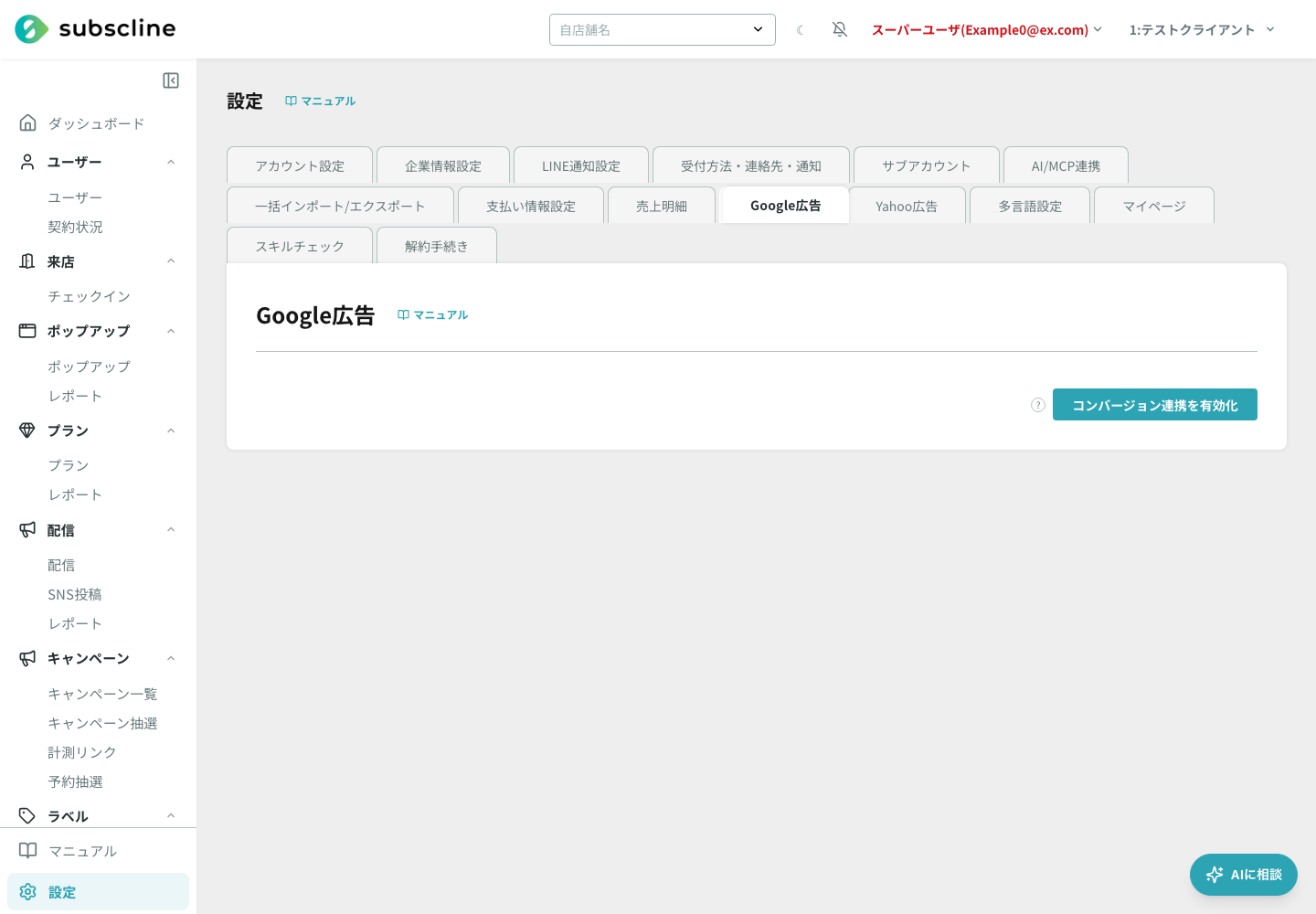
場所: 管理画面サイドバー「設定」>「Google広告」タブ
権限について
このタブの表示には「Google広告」を表示する権限(SETTINGS_GOOGLE_ADS)が必要です。さらに、有効化・無効化には「Google広告設定を管理」権限、CSVダウンロードには「エクスポート」権限が必要です。権限がないアカウントでは、対応するボタンが表示されません。
仕組み(何がコンバージョンになるか)
サブスクラインでは、Google広告のクリック識別子(gclid、GBRAID、WBRAID)を保持したユーザーが特定のアクションを行ったときに、その出来事を「コンバージョン」として記録します。
どのアクションをコンバージョンとして記録するかは、自動応答メッセージのポストバック通知URLに設定したURLによって決まります。たとえば「友だち追加」や「予約完了」などのイベントに対して通知URLを設定しておくと、そのイベントが起きるたびにクリックIDとコンバージョン名がサブスクラインに蓄積されます。
蓄積されたコンバージョンは、Google広告が読み取れるCSV形式で出力されます。CSVには次の基本3列と、自動応答で設定した追加列が含まれます。
| CSVの項目 | 内容 |
|---|---|
| Google Click ID | ユーザーが広告をクリックしたときのクリックID(gclid) |
| Conversion Name | コンバージョン名(ポストバック通知URLで指定した名前) |
| Conversion Time | コンバージョンが発生した日時 |
GBRAIDまたはWBRAIDを使うコンバージョンでは「Google Click ID」が空になり、対応する追加列に値が入ります。追加列にはコンバージョン値、通貨、注文ID、Google広告のカスタム変数なども記録できます。
連携の流れ
Google広告との連携は、おおまかに次の順で行います。
- コンバージョン連携を有効化する このタブで「コンバージョン連携を有効化」ボタンを押すと、連携が有効になり、連携用のURL・ユーザー名・パスワード(自動生成)が表示されます。
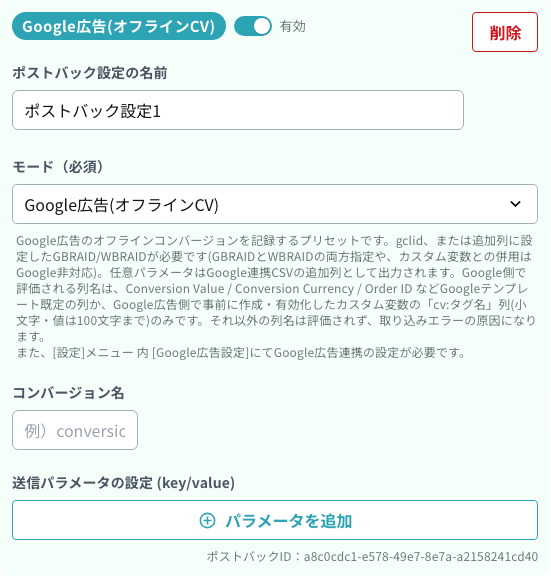
- 自動応答にGoogle広告のポストバックを設定する コンバージョンとして計測したいイベント(友だち追加・予約完了など)の自動応答で、「ポストバック設定(V2)」に「Google広告(オフラインCV)」を追加します。コンバージョン名と、必要ならGBRAID/WBRAIDや金額などの追加列を設定します。
- Google広告側にデータを取り込む 表示された「url / username / password」を使って、Google広告のスケジュール設定された取り込み(または手動アップロード)でCSVを読み込ませます。必要に応じて、管理画面の「CSVダウンロード」から期間を指定してCSVを取得することもできます。
設定項目
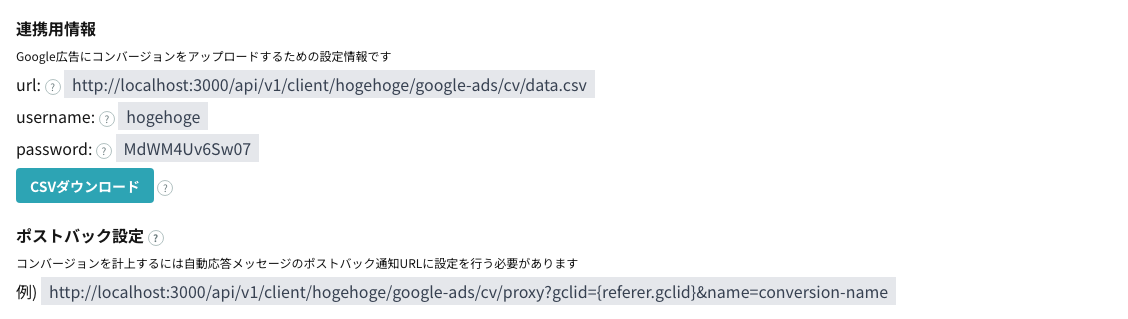
連携を有効化すると、以下の項目が表示されます。
| 項目 | 説明 |
|---|---|
| コンバージョン連携を有効化 / 無効化 | 連携のオン・オフを切り替えるボタンです。「管理」権限が必要です。有効化すると連携用情報が表示され、無効化すると設定が削除されます |
| url(連携用情報) | Google広告がCSVを取得するためのURLです。コピーしてGoogle広告側に設定します |
| username(連携用情報) | CSV取得時のベーシック認証のユーザー名です。クライアントを識別するIDが入ります |
| password(連携用情報) | CSV取得時のベーシック認証のパスワードです。有効化時に自動生成されます |
| CSVダウンロード | コンバージョンの記録をCSVファイルとして手元にダウンロードします。「エクスポート」権限が必要です |
| ポストバック設定(例URL) | 自動応答メッセージに設定すべきポストバック通知URLの記入例です。gclid とコンバージョン名(conversion-name)を含む形式が表示されます |
CSVダウンロードの期間指定
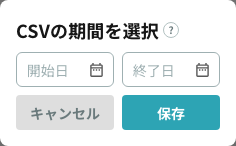
「CSVダウンロード」ボタンを押すと、出力する期間を選ぶ画面が表示されます。
| 入力 | 説明 |
|---|---|
| 開始日 | 出力対象の開始日。空欄も可 |
| 終了日 | 出力対象の終了日。空欄も可 |
開始日・終了日の両方を空欄にした場合は、直近7日分のコンバージョンが出力されます。
連携用URLから取得するときは、URLへ ?name=コンバージョン名 を付けると、同じ名前のコンバージョンだけを出力できます。Google広告側で成果ごとに取り込みを分ける場合に使います。管理画面のCSVダウンロードでは、日付範囲を指定します。
CSVの追加列
追加列は、自動応答の「Google広告(オフラインCV)」にある「送信パラメータの設定 (key/value)」で登録します。自動応答が発火した時点の値が保存され、出力期間内に使われた追加列を列名順でまとめてCSVへ出します。そのコンバージョンに値がない列は空欄です。
Google広告へ取り込む列名には、Googleのテンプレートで定義されたConversion Value、Conversion Currency、Order IDなどを使います。カスタム変数は、Google広告側で事前に作成・有効化した小文字のcv:タグ名を使い、値を100文字以内にします。
追加列の詳しい設定例、GBRAID/WBRAIDの制約、利用できる差し込み変数はGoogle広告(オフラインCV)の追加列を参照してください。
自動応答のポストバック設定との関係
このタブで表示される「ポストバック設定」のURLは、自動応答メッセージの「ポストバック通知URL(ln通知URL)」に貼り付けて使います。
新しく設定するなら「ポストバック設定(V2)」が便利です
自動応答の「ポストバック設定(V2)」で 「Google広告(オフラインCV)」プリセットを選ぶと、URLを手で組み立てずに gclid、GBRAID/WBRAID、追加列を記録できます。設定手順は 広告の成果通知(ポストバック)設定 を参照してください。
- コンバージョンを計上するには、計測したいイベントの自動応答にこのURLを設定する必要があります。設定しないとCSVには何も記録されません。
- URLの末尾にある
name=conversion-nameの部分を、計測したい成果に合わせた分かりやすい名前(例:follow、reservationなど)に書き換えて使います。この名前がCSVの「Conversion Name」になります。 - URLに含まれる
{referer.gclid}は、ユーザーが広告をクリックしたときのクリックIDに自動的に置き換わります。GBRAID/WBRAIDを使う場合は、V2の追加列で設定します。
注意点
有効化しただけでは計測されません
「コンバージョン連携を有効化」しただけでは、コンバージョンは記録されません。必ず、計測したいイベントの自動応答にポストバック通知URLを設定してください。
- 無効化すると設定が削除されます。 一度無効化したあとに再度有効化すると、パスワードは新しく生成し直されます。Google広告側に設定済みの連携情報も更新が必要になります。
- クリック識別子がないユーザーは計測されません。
gclid、または追加列に値の入ったGBRAID/WBRAIDのいずれかが必要です。Google広告以外の経路で友だち追加したユーザーや、クリック識別子を取得できなかったユーザーはコンバージョンに含まれません。 - CSVの日時のタイムゾーンは、本番環境では UTC(協定世界時)で出力されます。Google広告側のタイムゾーン設定と齟齬がないようご確認ください。