AI モデル一覧
AI が応答するための「AI モデル」を作成・管理する画面です。ここで作った AI モデルは、管理画面のAI エージェントのエンジンとして使えるほか、LINE 公式アカウントや自動応答メッセージに紐付けると、ユーザーからの問い合わせに自動で返信する AI チャットボットとしても利用できます。各行をクリックすると、その AI モデルの編集画面へ移動します。
OpenAI(ChatGPT)のほか、Anthropic(Claude)、Google(Gemini)、OpenAI 互換 API に対応した独自のサービス(カスタム)を、それぞれの API キーを登録して利用できます。
「サブスクライン標準モデル」との違い
AI エージェントには、API キーの登録なしで使える「サブスクライン標準モデル」(Claude / ChatGPT の各モデル)も用意されています。標準モデルはご契約プランの月間トークン枠で動きます。この画面で登録する AI モデルは、ご自身の API キー・各プロバイダへの課金で動き、サブスクラインの月間枠を消費しません。LINE 公式アカウントや自動応答の AI チャットボットとして使えるのは、この画面で登録した AI モデルです。
場所: サイドバー「AI エージェント > AI モデル」
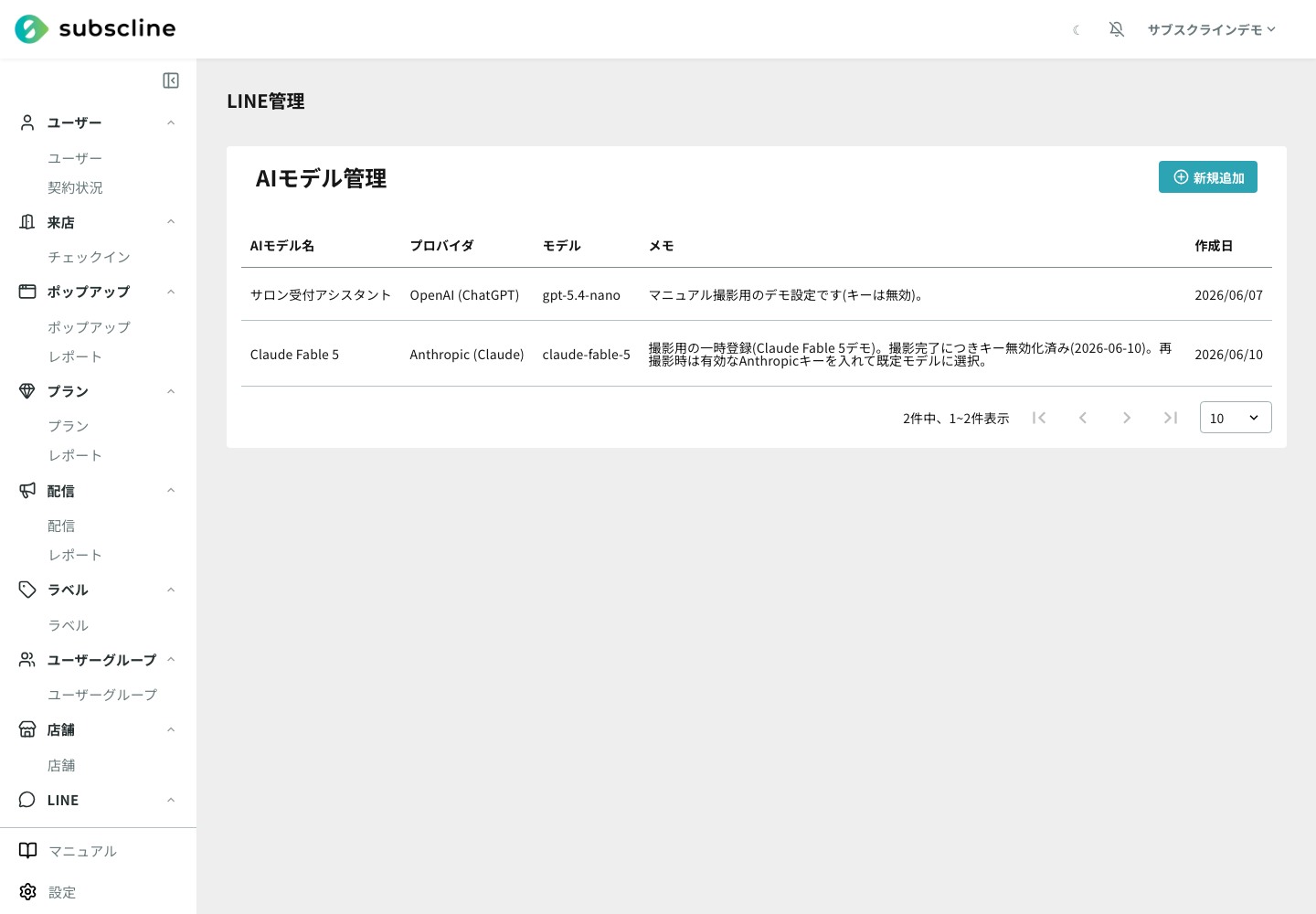
一覧の見方
一覧には登録済みの AI モデルが、次の列で表示されます。
| 列 | 内容・意味 |
|---|---|
| AI モデル名 | AI モデルに付けた名前です。AI エージェントのモデル選択や、LINE 公式アカウント・自動応答メッセージで紐付け先を選ぶときの目印になります。 |
| プロバイダ | 利用する AI プロバイダです。「OpenAI (ChatGPT)」「Anthropic (Claude)」「Google (Gemini)」「カスタム」のいずれかが表示されます。 |
| モデル | AI プロバイダ側のモデル名です(例: gpt-5.4-nano)。 |
| メモ | 管理用に入力したメモです。 |
| 作成日 | この AI モデルを登録した日です。 |
新規追加・編集には管理権限が必要です
「新規追加」ボタンの表示や、行をクリックしての編集には、AI モデルの管理権限(gpt-bot.manage)が必要です。権限がない場合は一覧の閲覧のみとなり、「新規追加」ボタンは表示されません。
AI モデルを作成する
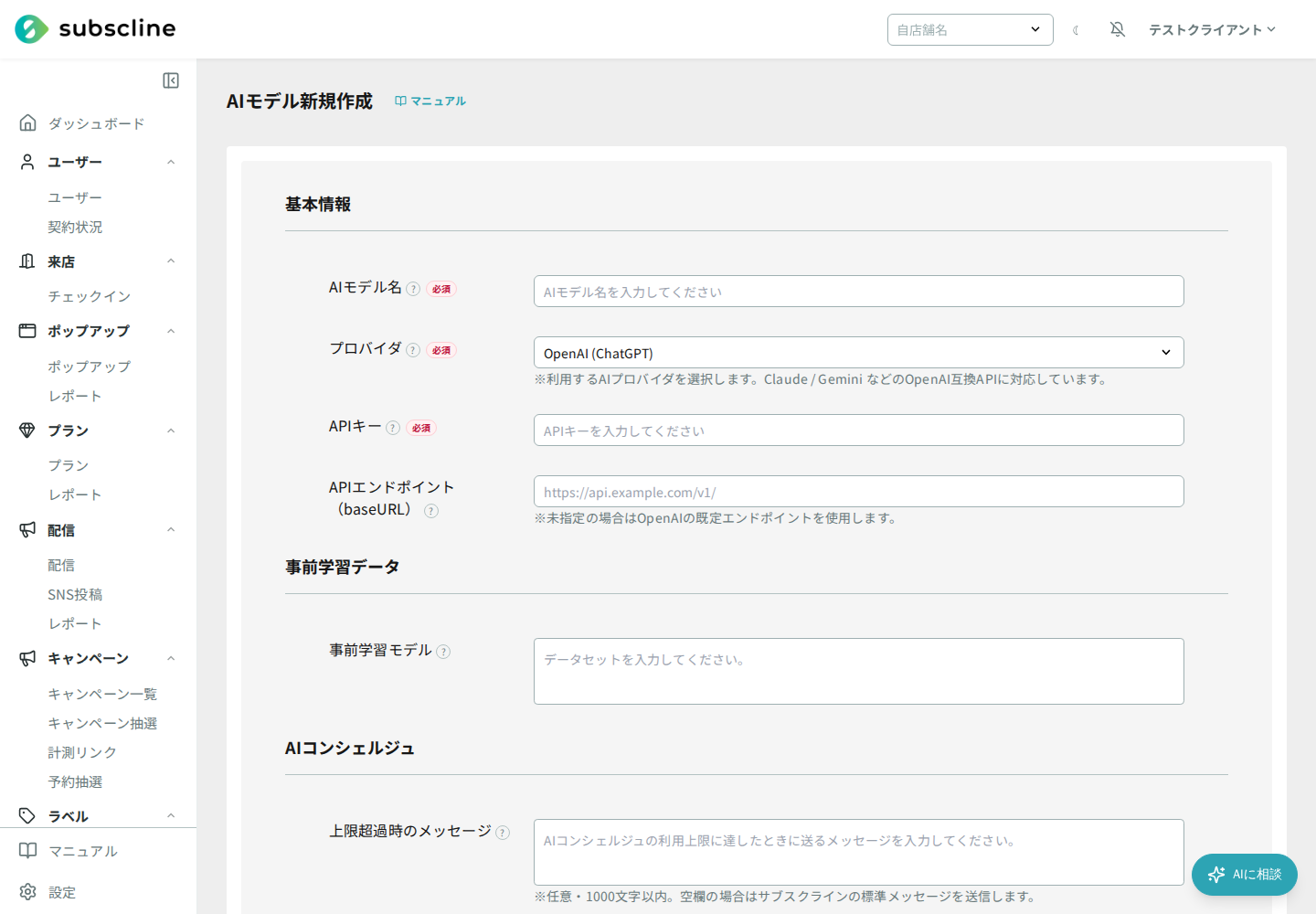
画面右上の「新規追加」ボタンを押すと、作成フォームが開きます。各項目を入力し、最後に「保存」を押すと登録されます。「キャンセル」を押すと一覧へ戻ります。
プロバイダの選び方
「プロバイダ」で、どの AI サービスを使うかを選びます。プロバイダを選ぶと、API エンドポイント(baseURL)とモデル名の初期値が自動で入ります。
| プロバイダ | 説明 | API エンドポイントの初期値 | モデル名の初期値 |
|---|---|---|---|
| OpenAI (ChatGPT) | OpenAI 社の ChatGPT を利用します。画像生成(DALL-E)など一部の機能はこのプロバイダでのみ利用できます。 | (空欄= OpenAI の既定値を使用) | gpt-5.4-nano |
| Anthropic (Claude) | Anthropic 社の Claude を利用します。 | https://api.anthropic.com/v1/ | claude-sonnet-4-6 |
| Google (Gemini) | Google 社の Gemini を利用します。 | https://generativelanguage.googleapis.com/v1beta/openai/ | gemini-1.5-flash |
| カスタム | OpenAI 互換 API に対応した独自のサービスを利用します。API エンドポイントとモデル名は手入力します。 | (空欄=手入力) | (モデル名を入力) |
TIP
Anthropic(Claude)や Google(Gemini)など、OpenAI 以外のプロバイダにも、OpenAI 互換の API 経由で接続できます。後述の画像生成(DALL-E)やトークン上限のチェックは、OpenAI を選んだときのみ表示・動作します。
基本情報
| 項目 | 必須 | 内容・補足 |
|---|---|---|
| AI モデル名 | 必須 | この AI モデルの名前です。一覧や紐付け先の選択で表示されます。 |
| プロバイダ | 必須 | 利用する AI プロバイダを選びます(上表を参照)。 |
| API キー | 必須 | 選んだプロバイダで発行した API キーを入力します。AI の利用にはこのキーが必須です。 |
| API エンドポイント(baseURL) | 任意 | 接続先の URL です。プロバイダを選ぶと初期値が入ります。空欄の場合はプロバイダの既定値が使われます。OpenAI で空欄の場合は OpenAI の既定エンドポイントを使用します。 |
編集画面では登録済みの API キーは表示されません
API キーは一覧・編集画面のどこにも全文表示されません。編集画面には「設定済み(末尾 ◯◯◯◯)」のように末尾 4 文字だけが表示され、API キー欄は空欄のまま開きます。空欄のまま保存すると、現在登録されている API キーがそのまま引き継がれます。 キーを変更したい場合だけ、新しいキーを入力してください。新規作成時は従来どおり API キーの入力が必須です。
事前学習データ・AI コンシェルジュ・メモ
| 項目 | 必須 | 内容・補足 |
|---|---|---|
| 事前学習モデル | 任意 | AI に前提として与える指示や知識(いわゆるシステムプロンプト/データセット)を入力します。応答のキャラクターや業務知識を設定したいときに使います。 |
| 上限超過時のメッセージ | 任意 | AI コンシェルジュの利用上限に達したとき、LINE でお客様へ送る文面です。1000 文字以内で入力します。空欄の場合はサブスクラインの標準メッセージが送られます。 |
| メモ | 任意 | 管理用の自由メモです。応答には影響しません。 |
高度な設定(応答パラメータ)
「高度な設定」では、AI の応答の性質を細かく調整できます。多くの項目は初期値のままでも利用できます。意味が分からない場合は初期値のままにしておくことをおすすめします。ここで保存した値は、この AI モデルを使うすべての呼び出し(AI コンシェルジュ・AI エージェント・自動応答の GPT プロンプトなど)へ実際に反映されます。この画面のスライダーで調整する項目(サンプリング温度・topP・各ペナルティ)は、操作しなくても初期値が保存され、その値で呼び出されます。API 経由で値を未設定にした場合だけ、その項目はリクエストに含めず接続先の既定値のまま呼び出します。なお接続先が受け付けない値や項目は、エラーを避けるため送信前に上限へ丸めるか送信を省きます(例: Anthropic はサンプリング温度の上限が 1)。
| 項目 | 必須 | 初期値 | 範囲 | 非エンジニア向けの意味 |
|---|---|---|---|---|
| モデル | 必須 | gpt-5.4-nano(プロバイダにより変わります) | - | AI プロバイダ側のモデル名です。プロバイダを選ぶと、そのプロバイダの既定モデルが自動で入ります(OpenAI は gpt-5.4-nano)。必要に応じて変更できます。 |
| サンプリング温度(temperature) | 任意 | 0.7 | 0〜2 | 回答のランダムさ(ばらつき)です。高いほど多様で創造的になり、低いほど安定して同じような回答になります。 |
| 文章のバリエーション(topP) | 任意 | 1 | 0〜1 | サンプリング温度と似た、回答の多様性を調整する設定です。サンプリング温度との併用は推奨されません。どちらか一方で調整します。 |
| 存在ペナルティ(presencePenalty) | 任意 | 0 | 0〜2 | 一度出てきた話題に再び触れにくくする度合いです。高くするほど新しい話題に広がりやすくなります。 |
| 頻度ペナルティ(frequencyPenalty) | 任意 | 0 | 0〜2 | 同じ単語の繰り返しを抑える度合いです。高くするほど同じ言葉が出にくくなります。 |
| 単語トークン数(maxTokens) | 任意 | (未設定) | - | AI が一度の返信で生成する最大の長さ(応答トークン数)です。長い回答を許可したい場合に大きくします。OpenAI ではモデルごとの上限を超えるとエラーになります。 |
| リクエストトークン数(maxRequestTokens) | 任意 | (未設定) | - | AI に一度に送れる入力の最大の長さ(リクエストトークン数)です。OpenAI ではモデルごとの上限を超えるとエラーになります。 |
トークンとは
「トークン」は、AI が文章を処理するときの単位です(おおまかには単語や文字のまとまり)。応答が長いほど、また入力が長いほどトークン数が増え、利用料金も増えます。OpenAI では保存時にモデルごとの上限を超えていないかが自動チェックされ、超えている場合はエラーが表示されます。
単語トークン数(maxTokens)が使われない場合があります
ツールを使いながら会話を進める呼び出し(AI コンシェルジュ、管理画面の AI エージェント、AI エージェントのスケジュール実行)では、応答が途中で切れてツール呼び出しが壊れないよう、呼び出し側が持つ既定の出力トークン上限を下回る指定は使われません。ここで設定した値は、既定の上限より大きい場合にだけ引き上げとして反映されます。管理画面の AI エージェントは既定の上限が入力できる最大値と同じため、この項目の指定は実質的に反映されません。この制限を受けないのは、セグメント配信の AI パーソナライズ生成や AI ホームページの生成のように、ツールを使わず 1 回で完結する呼び出しです。
サンプリング温度・topP・ペナルティが使われない場合があります
公式 OpenAI(API エンドポイントが空欄、または api.openai.com を指定した場合)の一部モデル(gpt-5 系など)は、サンプリング温度・topP・存在ペナルティ・頻度ペナルティを受け付けず、指定してもそのモデルへは送られません(保存した値は使われません)。API エンドポイントに OpenAI 互換の独自サービスを指定した場合や、Anthropic・Google などのプロバイダでは送られますが、接続先が受け付ける範囲へ丸めます(例: Anthropic のサンプリング温度は 1 まで、topP はいずれの接続先も 1 まで)。
なお、この丸め込みは接続先の種類に anthropic を選んだ場合と、API エンドポイントに api.anthropic.com を指定した場合に働きます。Anthropic を裏に持つ独自のプロキシやゲートウェイの URL を指定するときは、接続先の種類で anthropic を選んでください(custom のままだとサンプリング温度が丸められず、接続先からエラーが返ることがあります)。
画像生成(DALL-E)の設定 ※OpenAI のみ
プロバイダが「OpenAI」のときだけ、会話の中で AI が画像を生成する機能(DALL-E)を有効にできます。「イメージ生成(dall-e)」の「会話中にイメージ生成を使用する」にチェックを入れると、下記の項目が表示されます。
| 項目 | 必須 | 初期値 | 選択肢 | 内容 |
|---|---|---|---|---|
| dall-e モデル | 必須(チェック時) | dall-e-3 | dall-e-3 / dall-e-2 | 画像生成に使う DALL-E モデルです。 |
| イメージサイズ | 任意 | 1024x1024 | dall-e-3: 1024x1024 / 1792x1024 / 1024x1792、dall-e-2: 256x256 / 512x512 / 1024x1024 | 生成する画像のサイズです。選んだモデルによって選べるサイズが変わります。 |
| イメージクォリティ | 任意 | standard | standard / hd | 生成する画像の品質です(dall-e-3 のときのみ表示)。 |
| イメージスタイル | 任意 | natural | natural / vivid | 生成する画像のスタイルです。natural は自然な雰囲気、vivid は鮮やかな雰囲気になります(dall-e-3 のときのみ表示)。 |
TIP
モデル名自体に「dall-e」を含むモデルを「モデル」欄に指定した場合は、画像生成のチェックは自動的に外れ、画像生成用の設定(サイズなど)が表示されます。
LINE で動かすには
このページで AI モデルを作成しただけでは、まだ LINE 上では動きません。次のいずれかの方法で紐付けると、AI チャットボットとして実際に応答するようになります。
LINE 公式アカウントに紐付けて自動応答させる
- サイドバー「LINE > LINE 公式アカウント一覧」で対象のアカウントを開きます。
- 「AI チャットボット」欄で、作成した AI モデルを選びます。
- 「応答設定」の「チャットモード」を「AI コンシェルジュ」にします。
この状態にすると、ユーザーからメッセージが届くたびに、紐付けた AI モデルが自動で返信します。チャットモードが「手動チャット」のままだったり、AI モデルを選んでいなかったりすると、AI は応答しません。
自動応答メッセージの GPT プロンプトとして使う
「自動応答メッセージ」の作成・編集画面で、メッセージの種類に「GPT プロンプト」を選び、適用する AI チャットボットを指定すると、特定のキーワードやイベントに反応して AI が応答するように設定できます。
注意点
API キーの取り扱いにご注意ください
AI モデルには、各プロバイダ(OpenAI など)で発行した API キーを登録します。API キーは第三者に知られると不正利用される恐れがあるため、取り扱いに十分ご注意ください。
AI の利用料金は各プロバイダへの課金です
AI モデルの応答は、登録した API キーを使って各プロバイダ(OpenAI / Anthropic / Google など)の API を呼び出します。そのため、応答の生成や画像生成にかかる利用料金は、各プロバイダとの契約・課金に従って発生します。応答や画像が長く・多くなるほどトークン消費が増え、料金も増えます。料金体系や上限の管理は、各プロバイダの管理画面でご確認ください。
機能が表示されない場合
この画面は「AI モデル(open-ai)」機能が有効なクライアントでのみ利用できます。サイドバーに「AI モデル一覧」が表示されない場合は、機能が有効になっているか、閲覧権限(gpt-bot)があるかをご確認ください。