LIFF アプリ一覧
LIFF アプリ(LINE アプリの中で開く会員ページや予約・購入画面などのこと)を管理する画面です。ここで登録した LIFF アプリは、LINE 公式アカウントのリッチメニューやあいさつメッセージなどに貼り付けるリンクのもとになります。LIFF アプリは LINE ログインチャネルと結びついており、登録時にそのチャネルの情報を入力します。
LIFF アプリを表示・操作するには、LINE ログインチャネル(LINE Developers で作成するチャネルのひとつ)をあらかじめ用意しておく必要があります。
場所: サイドバー「LINE > LIFF アプリ」
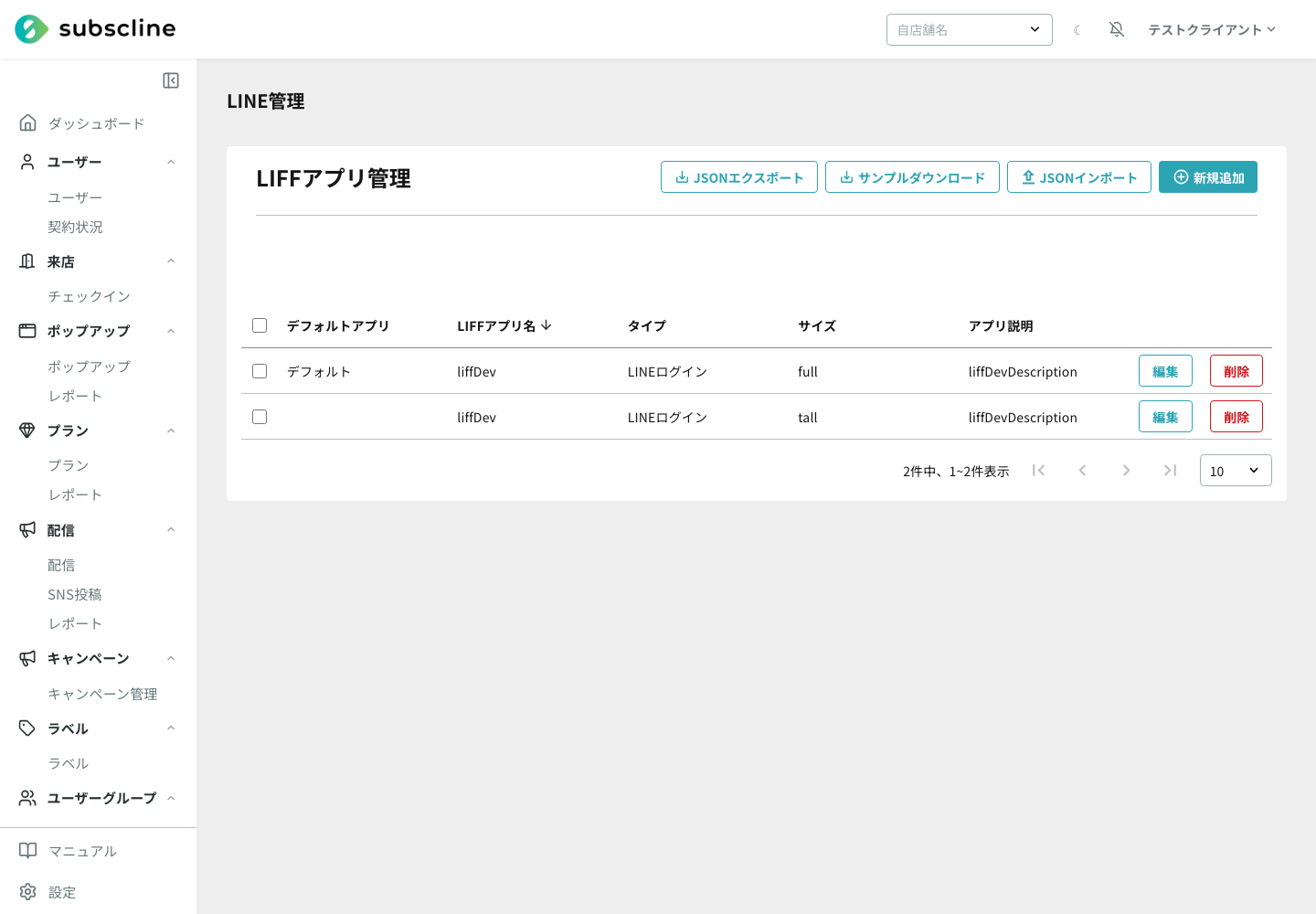
一覧の見方
登録済みの LIFF アプリが一覧で表示されます。各行には次の内容が表示されます。
| 列 | 内容・意味 |
|---|---|
| (左端のチェックボックス) | まとめて削除したい LIFF アプリを選ぶためのチェックボックスです。管理権限がある場合のみ表示されます。 |
| デフォルトアプリ | このアプリが「デフォルト」に設定されている場合に「デフォルト」と表示されます。デフォルトの LIFF アプリは、リッチメニューやメッセージのリンクを作るときの基準として使われます。 |
| LIFF アプリ名 | 登録時に付けた名前です。見出しをクリックすると名前順で並び替えできます。 |
| タイプ | 「LINE ログイン」または「ミニアプリ」のいずれかです。 |
| 公開状態 | タイプが「ミニアプリ」の行に「公開済み」または「未公開」と表示されます。「公開済み」のときだけサービスメッセージ(LINE ミニアプリ お知らせ)が送信されます。 |
| サイズ | 画面の開き方(full / tall / compact)です。full は全画面、tall は画面の大部分、compact は画面の下部に小さく開きます。 |
| アプリ説明 | 登録時に入力した説明文です。 |
| (編集ボタン) | その LIFF アプリの編集画面へ移動します。管理権限がある場合のみ表示されます。 |
| (削除ボタン) | その LIFF アプリを削除します。管理権限がある場合のみ表示されます。 |
デフォルトアプリとは
「デフォルト」に設定された LIFF アプリは、リッチメニューやあいさつメッセージなどに自動で差し込まれる LINE 内リンク(会員ページや予約画面などへの入口)の基準として使われます。通常、運用の中心となる LIFF アプリを 1 つデフォルトにしておきます。
画面右上には、管理権限がある場合に次のボタンが表示されます。
| ボタン | 内容 |
|---|---|
| JSON エクスポート | 登録済みの LIFF アプリ設定を JSON ファイルとして書き出します。 |
| サンプルダウンロード | インポート用の JSON ファイルのひな形をダウンロードします。 |
| JSON インポート | JSON ファイルから LIFF アプリをまとめて登録します。 |
| 新規追加 | 新しい LIFF アプリを登録する画面を開きます。 |
チェックボックスで LIFF アプリを選ぶと、一覧の上に「○ 件選択中」のバーが表示され、「選択した LIFF アプリを削除」でまとめて削除できます。
LIFF アプリを登録する
右上の「新規追加」を押すと、登録フォームが開きます。フォームは「チャネル情報」「LIFF アプリ情報」「管理者メモ」の 3 つのまとまりに分かれています。
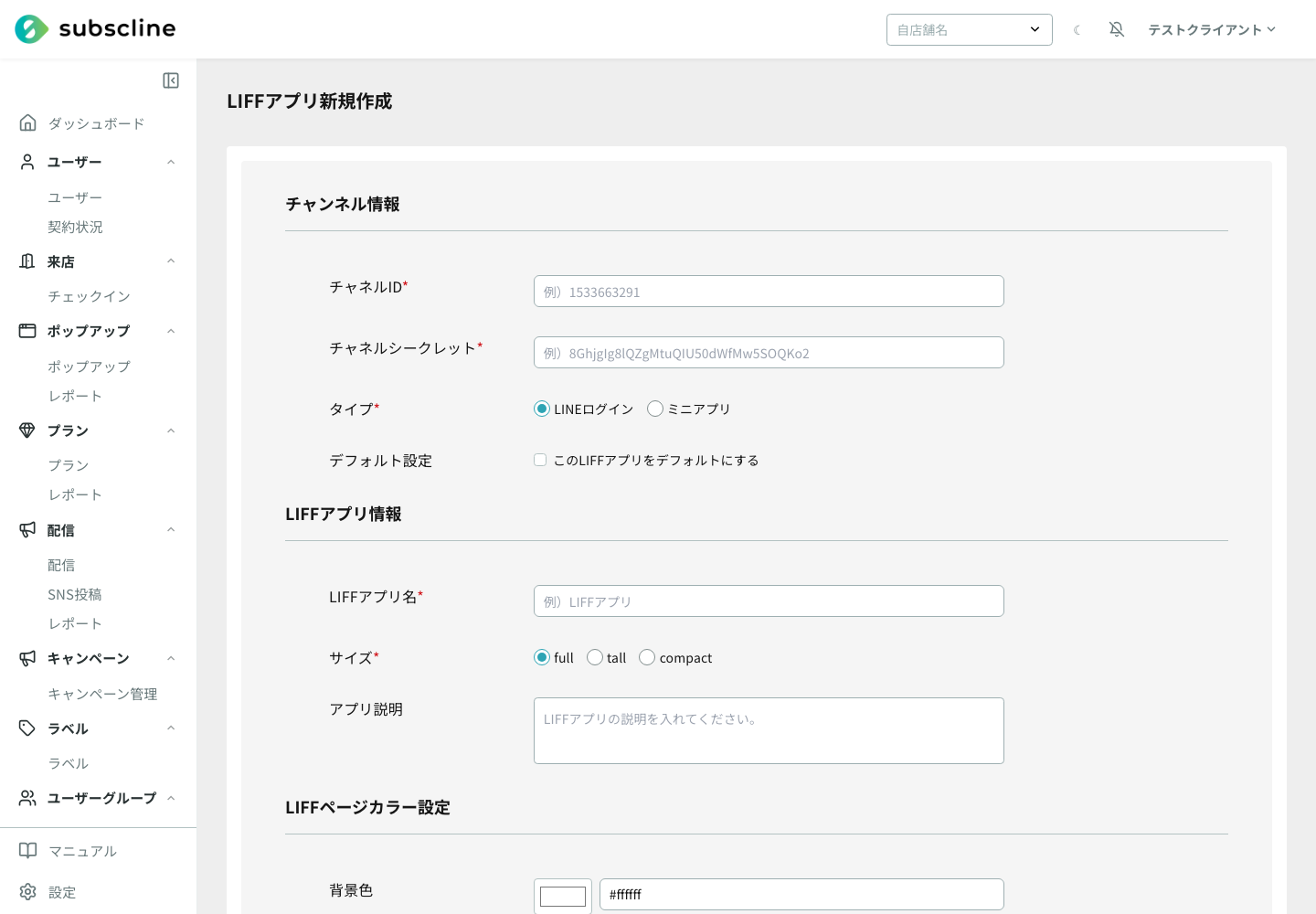
入力項目は次のとおりです(「必須」に印が付いている項目は、空のままでは保存できません)。
| 項目 | 必須 | 意味・補足 | LINE Developers での対応箇所 |
|---|---|---|---|
| チャネル ID | 必須 | LINE ログインチャネルのチャネル ID です。(例:1533663291) | LINE Developers の LINE ログインチャネルの「チャネル基本設定」にある「チャネル ID」 |
| チャネルシークレット | 必須 | 上記チャネルのチャネルシークレットです。 | LINE Developers の LINE ログインチャネルの「チャネル基本設定」にある「チャネルシークレット」 |
| タイプ | 必須 | 「LINE ログイン」または「ミニアプリ」を選びます。通常は「LINE ログイン」を選びます。「ミニアプリ」を選んだ場合は、後述の「LIFF ID」「エンドポイント URL」欄が追加で表示されます。 | LINE ログインチャネル全般 / ミニアプリの場合はミニアプリのチャネル |
| デフォルト設定 | 任意 | 「この LIFF アプリをデフォルトにする」にチェックを入れると、このアプリがデフォルトになります。まだデフォルトのアプリが 1 つもない場合は、初期状態でチェックが入っています。 | (サブスクライン側の設定。LINE Developers 側の項目ではありません) |
| 公開状態 | (ミニアプリ選択時のみ・任意) | タイプで「ミニアプリ」を選んだときだけ表示されます。LINE Developers でミニアプリの審査が通り一般公開されている場合にチェックを入れます。チェックが入っているときだけ、予約完了・抽選結果などのサービスメッセージが送信されます。審査前にチェックを入れると LINE 側で送信が拒否されます。 | ミニアプリのチャネルの公開(審査)状態 |
| LIFF ID | (ミニアプリ選択時のみ・必須) | タイプで「ミニアプリ」を選んだときだけ表示されます。LINE Developers で発行された LIFF ID を手入力します。(例:1533663291-QL9mp1JC) | ミニアプリのチャネルの「LIFF」タブに表示される「LIFF ID」 |
| エンドポイント URL | (ミニアプリ選択時のみ・表示専用) | タイプで「ミニアプリ」を選んだときだけ表示されます。サブスクライン側が自動で組み立てる URL で、入力はできません。コピーボタンで控えて、登録後にミニアプリのエンドポイント URL として設定します。 | ミニアプリのチャネルの「エンドポイント URL」 |
| LIFF アプリ名 | 必須 | 一覧に表示される名前です。(例:LIFF アプリ) | (サブスクライン側の管理用の名前です) |
| サイズ | 必須 | 「LINE ログイン」の場合は full / tall / compact から選びます。「ミニアプリ」の場合は full 固定で、選択はできません。 | LINE ログインの場合、LIFF 作成時の「サイズ」 |
| アプリ説明 | 任意 | この LIFF アプリの説明メモです。一覧の「アプリ説明」列に表示されます。 | (サブスクライン側の管理用です) |
| 背景色 | 必須 | LIFF ページ全体の背景色です。カラーピッカーまたは 6 桁のカラーコードで指定します。初期値は #ffffff です。 | (サブスクライン側の表示設定です) |
| ボタン色 | 必須 | LIFF ページのメインボタンに使う色です。初期値は #2dabb4 です。 | (サブスクライン側の表示設定です) |
| サブボタン色 | 必須 | LIFF ページの補助ボタンに使う色です。初期値は #92b956 です。 | (サブスクライン側の表示設定です) |
| メモ | 任意 | 管理者向けのメモ欄です。社内向けの補足などに使います。 | (サブスクライン側の管理用です) |
入力したら、フォーム下部の「保存」を押すと登録されます。「キャンセル」を押すと一覧に戻ります。
サービスメッセージが届かないとき
予約完了やチェックイン完了などのサービスメッセージ(トークの「LINE ミニアプリ お知らせ」に届く通知)は、「公開状態」にチェックが入っているミニアプリからのみ送信されます。通知が届かない場合は、まずこの項目を確認してください。あわせて、LINE Developers 側でそのチャネルにサービスメッセージのテンプレートが登録・審査通過している必要があります。
LIFF ページの色を変える
「LIFF ページカラー設定」で指定した 3 色は、この LIFF アプリから開く会員ページや予約画面などに反映されます。カラーコードは # から始まる 6 桁で入力してください。
トラッキング用 LIFF URL を使う
登録済みの LIFF アプリを一覧から「編集」で開くと、デフォルトの LINE 公式アカウントが設定されている場合に、次の情報が表示されます。各欄の右端にあるコピーボタンからコピーしてください。
| 項目 | 用途 |
|---|---|
| トラッキング用 LIFF URL | Web ページ上のリンク置換など、通常の流入計測に使う URL です。 |
| トラッキング用LIFF URL(短縮版) | 長い URL を入れにくい QR コードなどに使う短縮 URL です。/t/lin.ee/... のように遷移先の https:// や制御用クエリを省略して表示しますが、通常版と同じく参照元の保存と遷移先 LINE 公式アカウントの計測に対応します。 |
| URL REPLACE SDK タグ | 既存 Web ページ内のリンクをトラッキング用 LIFF URL へ置き換える場合に設置するタグです。 |
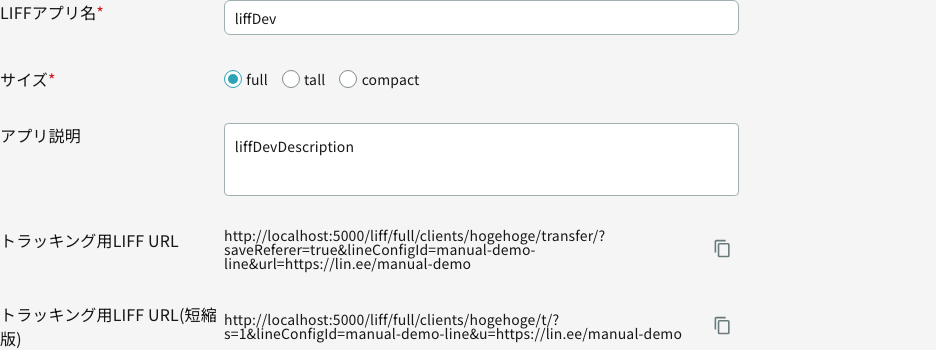
短縮版を QR コードで使う手順
- LIFF アプリ一覧で、利用するアプリの「編集」を押します。
- 「トラッキング用LIFF URL(短縮版)」の右にあるコピーボタンを押します。
- コピーした URL を QR コード作成ツールへ貼り付けます。
- 発行した QR コードをテスト端末で読み取り、意図した LINE 公式アカウント/LIFF へ遷移することを確認してから公開します。
通常版と短縮版の選び方
Web ページのリンクや URL 置換には通常版を使用できます。QR コードや印刷物など、URL の文字数を短くしたい場合は短縮版を使ってください。どちらも同じ流入計測用の入口です。
計測リンク側で「LIFF到達時にラベル付与」を有効にすると、このURLからLIFF認証まで完了した本人へ、計測リンクに設定したラベルが付与されます。来園QRなど、現地で認証した方だけを抽選や配信の対象にする場合に利用できます。
コピー済み URL は設定変更後も確認してください
通常版には表示時点のデフォルト LINE 設定と遷移先が含まれます。短縮版はアクセス時点のデフォルト LINE 設定と、URL のパスに含まれる遷移先を使用します。デフォルトの LINE 公式アカウント、友だち追加 URL、LIFF アプリなどを変更した場合は、編集画面から URL をコピーし直し、既存のリンクや QR コードを差し替える必要がないか確認してください。
LIFF URL の使いどころ
登録した LIFF アプリは、LINE の中で開けるページ(会員ページ・予約画面・モバイルオーダーなど)への入口になります。デフォルトに設定した LIFF アプリの URL は、リッチメニューやあいさつメッセージなどに差し込まれる LINE 内リンクの基準として使われます。複数の LIFF アプリを運用している場合でも、リンクの基準になるのはデフォルトに設定したアプリです。
注意点
操作には管理権限が必要です
「新規追加」「編集」「削除」「JSON エクスポート/インポート」などの操作ボタンは、LIFF アプリの管理権限を持つアカウントにのみ表示されます。権限がない場合、一覧は閲覧できますが、これらのボタンは表示されません。
チャネル ID の種類に注意
チャネル ID には、LINE ログインチャネル(またはミニアプリ)のチャネル ID を入力してください。Messaging API(メッセージ配信用)チャネルのチャネル ID を誤って入力すると、設定が正しくないというエラーになります。
削除は取り消せません
LIFF アプリの削除(1 件ずつの削除・まとめて削除のどちらも)は取り消せません。削除前に対象を確認してください。すでに登録済みと同じ LIFF アプリを重複して登録しようとした場合もエラーになります。