予約設定
予約機能を使い始めるための「最初の設定」を行う画面です。どの店舗で予約を受け付けるか、受付の締め切りや予約変更のルール、決済のタイミングなどをまとめて設定します。
この設定は、予約機能を利用するための土台になります。**予約設定を1件も作成していない状態では、サイドバーの「予約」メニューに「予約一覧」「メニュー一覧」が表示されません。**予約機能を使う場合は、まずこの画面で設定を1件登録してください(設定を登録すると、これらのメニューが表示されるようになります)。
場所: サイドバー「予約 > 設定」
画面の流れ
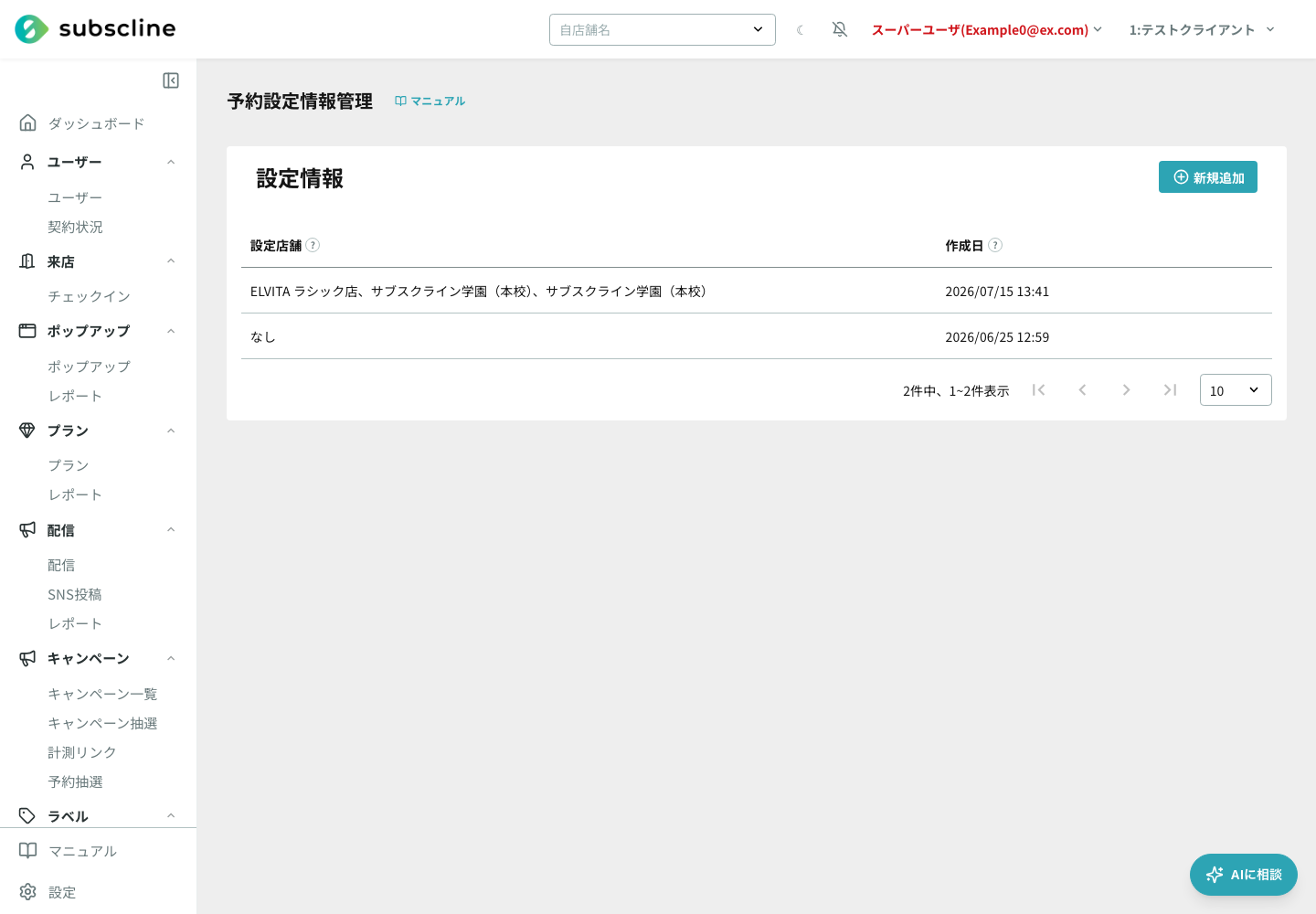
この画面を開くと、登録済みの予約設定が一覧(「設定情報一覧」)で表示されます。一覧には、その設定が対象としている「設定店舗」と「作成日」が並びます。
- 新しく設定を作るときは、右上の「新規追加」ボタンから登録画面に進みます。
- 既存の設定を変更するときは、一覧の行をクリックすると編集画面が開きます。
「新規追加」ボタンや編集画面は、予約設定の管理権限を持つアカウントにのみ表示・操作できます(後述の「注意点」を参照)。
登録・編集画面は、「基本情報(店舗ごとの設定)」と「詳細設定(クライアント全体の設定)」の2つのブロックに分かれています。
基本情報(店舗ごとの設定)
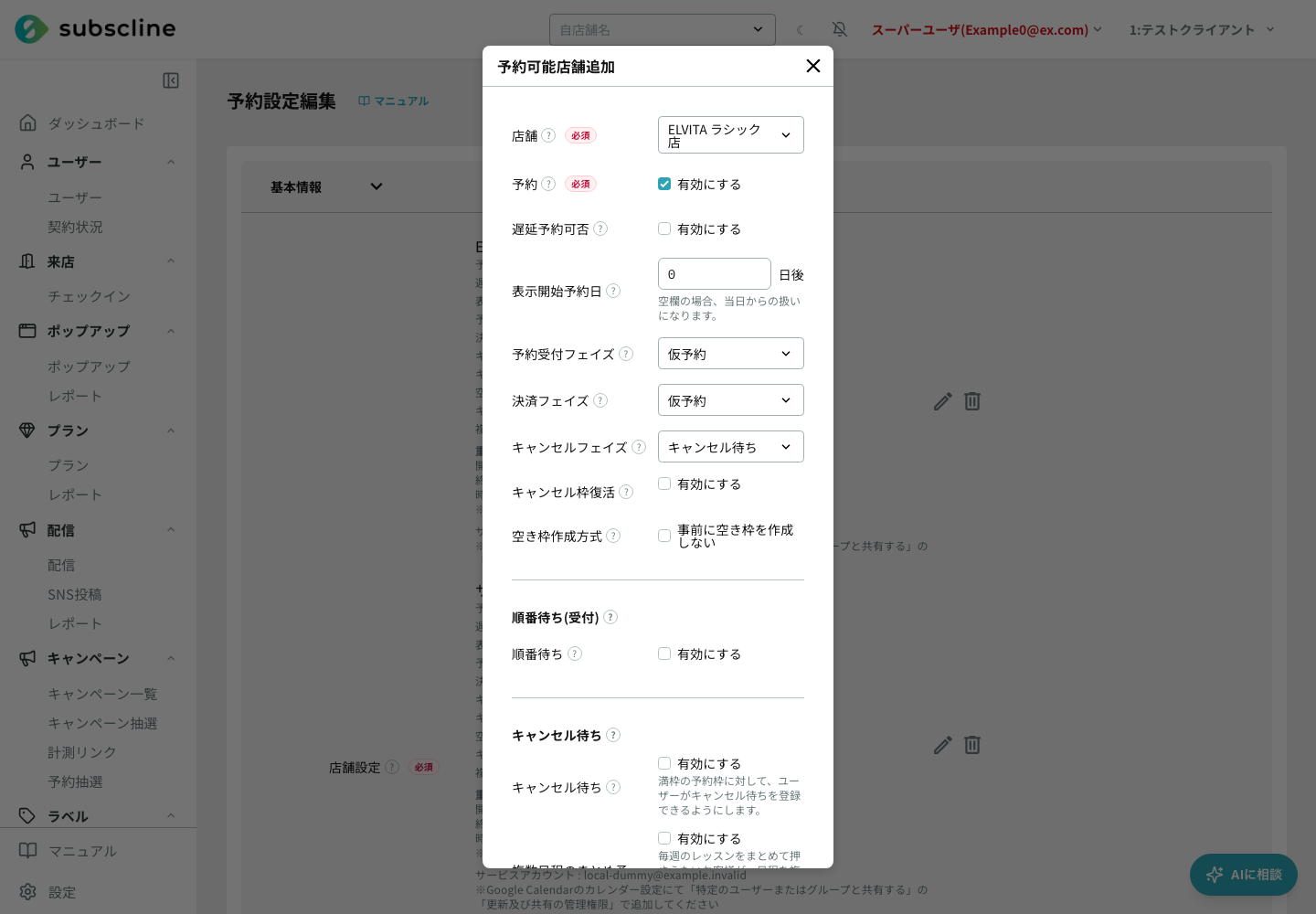
「基本情報」では、予約を受け付ける店舗を登録します。最低1つ以上の店舗設定が必要です。「追加」ボタンで店舗を追加し、各店舗の鉛筆アイコンから設定を編集できます。店舗ごとに、次の項目を設定します。
| 項目 | 必須/任意 | 内容・意味 |
|---|---|---|
| 店舗 | 必須 | 予約を受け付ける対象の店舗を選びます。 |
| 予約 | 必須 | この店舗で予約を有効にするかどうかです。チェックを外すと、この店舗の予約受付が止まります。 |
| 遅延予約可否 | 任意 | 開始時間が迫った枠でも予約を受け付けるかどうかです。有効にすると「受付締切分」、無効にすると「表示開始予約日」の設定欄が表示されます。 |
| 受付締切分 | 任意 | (遅延予約を有効にしたとき表示)枠の終了時間の何分前まで予約を受け付けるかを分単位で指定します。空欄の場合は30分として扱われます。 |
| 表示開始予約日 | 任意 | (遅延予約を無効にしたとき表示)何日先の予約枠から表示するかを指定します。空欄の場合は当日からの扱いになります。 |
| 予約受付フェイズ | 任意 | 利用者が予約フォームから申し込んだ時点で、予約をどの状態にするかを選びます(仮予約 / 本予約 / 完了)。 |
| 決済フェイズ | 任意 | 予約のどの段階で決済を行うかを選びます(仮予約 / 本予約 / 完了)。 |
| キャンセルフェイズ | 任意 | 利用者がキャンセルを申請したとき、予約をどの状態にするかを選びます(キャンセル待ち / キャンセル)。 |
| キャンセル枠復活 | 任意 | キャンセルが発生したとき、その予約枠を自動で空き枠に戻すかどうかです。 |
| 空き枠作成方式 | 任意 | 「事前に空き枠を作成しない」にチェックを入れると、枠をあらかじめ用意せず、指定した間隔で予約を受け付ける方式になります。 |
| 予約間隔 | 任意 | (事前に空き枠を作成しない場合に表示・必須)何分間隔で予約を受け付けるかを分単位で指定します。 |
| キャンセル待ち | 任意 | 「有効にする」にチェックを入れると、満枠の予約枠に対して、お客様がキャンセル待ちを登録できるようになります(後述の「キャンセル待ち」を参照)。 |
| 複数日程のまとめ予約 | 任意 | 「有効にする」にチェックを入れると、お客様が同じメニューの日程を複数選んで、1回の送信でまとめて予約できるようになります(後述の「複数日程のまとめ予約」を参照)。初期値は無効です。 |
順番待ち(受付)
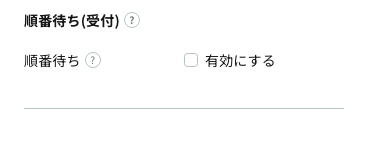
当日来店のお客様の行列(順番待ち)を管理するための受付機能です。予約枠とは別の仕組みで、来店した順に受付・呼び出しを行います。店舗ごとに「順番待ち」を「有効にする」にチェックすると使えるようになります。
| 項目 | 必須/任意 | 内容・意味 |
|---|---|---|
| 順番待ち | 任意 | 「有効にする」で、この店舗の順番待ち(受付)を有効にします。初期値は無効です。 |
| 受付上限組数 | 任意 | 同時に受け付けられる組数の上限です。空欄の場合は無制限になります。 |
| 受付開始時刻 | 任意 | 順番待ちの受付を開始する時刻です。 |
| 受付終了時刻 | 任意 | 順番待ちの受付を終了する時刻です。 |
| 平均処理分 | 任意 | 1組あたりの平均処理時間(分)です。予想待ち時間の計算に使用します。 |
| ビジター用 Stripe Price ID | 任意 | ビジター(非会員)向けに使う決済価格ID(price_...)です。 |
| 受付ラベル | 任意 | 受付したお客様に付与するラベルを選びます。 |
順番待ちのスタッフ操作(一覧の確認、呼び出し、代行受付など)は、サイドバーの「予約 > 順番待ち」画面で行います。詳しくは順番待ち(受付)を参照してください。
「順番待ち(受付)」と「キャンセル待ち」は別の機能です
「順番待ち(受付)」は当日来店の行列を受け付ける機能、後述の「キャンセル待ち」は満枠の予約枠に空きが出たときに通知または自動予約する機能です。
予約時の追加項目はメニュー側で設定します
予約画面(LINE)でお客様に入力してもらう追加項目(人数区分、確認チェック、自由記入欄など)は、予約設定ではなくメニューごとに設定します。 この画面には追加項目の設定欄はありません。
メニュー単位にすることで、同じ「利用人数」でも平日用メニューと土日祝用メニューで単価を変えられます。設定方法はメニュー管理 > 予約時の追加項目を参照してください。
重複予約枠削除(店舗設定内)
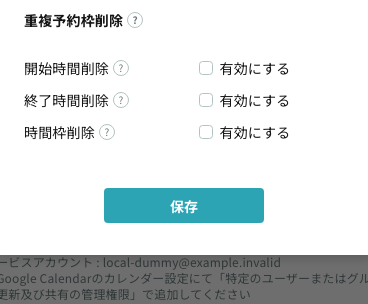
予約が入ったときに、重なっている別の空き枠を自動で削除するかどうかを設定します。
| 項目 | 内容・意味 |
|---|---|
| 開始時間削除 | 開始時間が重複している空き枠が複数ある場合に削除します。 |
| 終了時間削除 | 終了時間が重複している空き枠が複数ある場合に削除します。 |
| 時間枠削除 | 予約の開始〜終了時間の間にある予約枠も含めて削除します。 |
Googleカレンダー連携について
各店舗の設定では、サービスアカウントを使った予約枠の管理を前提としています。Googleカレンダー側で「特定のユーザーまたはグループと共有する」の「予定の変更および共有の管理権限」に、表示されているサービスアカウントを追加してください。
キャンセル待ち(満枠時の通知・自動予約)
満枠で予約できなかったお客様が、その枠に「キャンセル待ち」を登録できるようにする設定です。店舗ごとに「有効にする」をチェックすると使えるようになります。
予約ステータスの「キャンセル待ち」とは別の機能です
この「キャンセル待ち(満枠時の通知・自動予約)」は、「基本情報」の「キャンセルフェイズ」で選ぶ予約ステータスの「キャンセル待ち」(利用者のキャンセル申請時に予約を置く状態)とは別の機能です。混同しないようご注意ください。
「空き発生時の動作」で、次のいずれかを店舗ごとに選びます。
- 空き発生時にLINE通知: 空きが出たことを待機中のお客様へ通知します。通知を受けたお客様が予約画面から予約します。
- 空き発生時に自動予約: 登録順に自動予約を試し、最初に成功した1名の予約を確定します。選択すると「キャンセル枠復活」も自動的に有効になり、キャンセル待ちが有効な間は解除できません。
どちらの方式でも、満枠の時間枠に「キャンセル待ち」ボタンが表示され、登録完了時にLINEメッセージが届きます。自動予約方式では、お客様が登録時に通常の予約フォームで入力内容・支払方法・金額を確認し、自動予約へ明示的に同意します。自動予約は登録時の内容で予約を1件だけ取り直す仕組みのため、参加者を複数選んだまとめての予約では登録できません。キャンセル待ちの登録は、同じお客様・同じ時間帯につき1件です(同じ時間帯へ登録し直すと、あとの内容で上書きされます)。
複数時間帯一括予約(イベント申込)の画面でも、LINE通知として扱われる設定であれば、満席になった回に「キャンセル待ちに登録」ボタンが表示されます。待つ対象はその回(メニューと開始・終了時刻)だけで、申込がキャンセルされて空いた時間帯の待機者にだけ通知されます。自動予約として扱われる設定では、この画面にはボタンを表示しません。
お客様への画面・操作は予約(お客様の画面)の「キャンセル待ち」も参照してください。
| 項目 | 必須/任意 | 内容・意味 |
|---|---|---|
| キャンセル待ち | 任意 | 「有効にする」で、満枠の枠にキャンセル待ちボタンを表示します。初期値は無効です。 |
| 複数日程のまとめ予約 | 任意 | 「有効にする」で、同じメニューの日程を複数選んで1回でまとめて予約できるようにします。初期値は無効です。 |
| 空き発生時の動作 | 任意 | 「空き発生時にLINE通知」または「空き発生時に自動予約」を選びます。初期値はLINE通知です。 |
| 空き枠事前作成での自動予約 | 任意 | 「事前に空き枠を作成する」方式で「空き発生時に自動予約」を選んだときだけ表示されます。「有効にする」で、この方式でも空きが出た枠へ自動で繰り上げます。初期値は無効です。 |
「事前に空き枠を作成する」方式で自動予約を使うには設定が要ります
「事前に空き枠を作成しない」(予約間隔で受け付ける方式)の店舗では、LINE通知・自動予約のどちらもそのまま使えます。
「事前に空き枠を作成する」方式の店舗では、「空き枠事前作成での自動予約」を「有効にする」でチェックすると自動予約が動きます。チェックしない場合は、「空き発生時に自動予約」を選んでいてもLINE通知として扱われます。
「空き枠事前作成での自動予約」を有効にすると
満枠の枠もキャンセル待ちの登録先として選べるようになり、空きが出たときはその枠(Googleカレンダーの予定)を繰り上げ時に引き当てて予約を確定します。引き当てられる枠が無い場合は、その候補を失格にせず次の空きを待ちます。メニューとリソースの紐付けが外れているなど、空き待ちでは解決しない理由のときは、その候補を失格にして次の候補へ進みます。
サブリソース(オプションの席・設備など)を使うメニューでは、満枠の枠を選べません。空きのある枠からそのまま予約してください。
自動予約できない候補がいる場合
登録時から料金が変わった、契約が失効した、カード認証に失敗した、入力内容や予約条件が現在の設定に合わない、といった候補固有の理由では、そのお客様へ確定できなかった旨をLINE通知し、次の候補を試します。予約に成功したお客様には自動確定のLINE通知が届きます。
DB・Googleカレンダー・Stripeの一時的な障害では候補を失格にせず、次に空きが発生したときも自動予約の対象に残します。この場合、その空きに対する後続候補の処理は進めません。
LINE通知方式について
空きが出たときは、その時間帯で通知方式を選んで待っているお客様へLINE通知が届きます。先に予約した方が枠を確保できるため、通知後は早めの予約が必要です。
LINEミニアプリのサービスメッセージ
LINEミニアプリをご利用の場合、予約の通知として「サービスメッセージ」が送信されます。サービスメッセージはLINEヤフー社が承認したテンプレートで送られるため 文面は編集できません が、どのタイミングで送るかを店舗ごとにこの欄で設定できます。ミニアプリを利用していない場合、この設定は動作に影響しません。
仮予約、予約確定、予約変更、キャンセル、リマインド、来店確認の各サービスメッセージからは、通知対象の予約詳細が開きます。お客様はその画面で予約内容を確認し、変更を許可している店舗では予約内容の変更も行えます。受付中の予約は同じ画面からキャンセルできます。
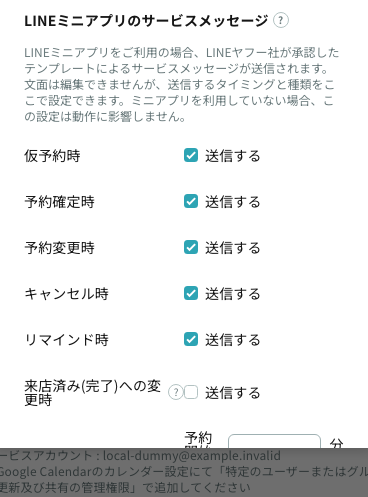
| 項目 | 必須/任意 | 内容・意味 |
|---|---|---|
| 仮予約時 | 任意 | 予約が仮予約になったときにサービスメッセージを送るかどうかです。初期値は「送信する」です。 |
| 予約確定時 | 任意 | 予約が確定したときにサービスメッセージを送るかどうかです。初期値は「送信する」です。 |
| 予約変更時 | 任意 | 予約内容が変更されたときにサービスメッセージを送るかどうかです。初期値は「送信する」です。 |
| キャンセル時 | 任意 | 予約がキャンセルされたときにサービスメッセージを送るかどうかです。初期値は「送信する」です。 |
| リマインド時 | 任意 | 予約日時が近づいたときにサービスメッセージを送るかどうかです。初期値は「送信する」です。 |
| 来店済み(完了)への変更時 | 任意 | 管理画面で予約ステータスを「来店済み」に変更したときに、来店を確認するサービスメッセージを送るかどうかです。初期値は「送信しない」です。ステータス変更の際に「お客様へのメッセージ通知」で「送らない」を選んだ場合は、この設定に関わらず送信されません。 |
| リマインド送信タイミング | 任意 | (「リマインド時」を「送信する」にしたとき表示)サービスメッセージのリマインドを予約開始の6分以上43200分(30日)以内で指定します。空欄の場合は、メニューの「メッセージ設定」で作ったリマインドメッセージと同じタイミングで送信します。 |
メニューのメッセージ設定とは併送されます
メニュー編集の「メッセージ設定」で作るメッセージ(テキスト・画像・ボタンテンプレートなど)は、サービスメッセージに置き換わるものではありません。ミニアプリ利用時は、メニューのメッセージに加えてサービスメッセージも送信されます。設定方法はメニュー管理 > メッセージ設定を参照してください。
リマインドのタイミングを分単位で指定したいとき
「リマインド送信タイミング」を空欄にしている場合、サービスメッセージのリマインドはメニューのリマインドメッセージに合わせて送られます(メニュー側は「何時間前」の指定です)。リマインド用のメニューメッセージを作っていない店舗や、分単位で細かく指定したい場合は、この欄に6分以上43200分(30日)以内の分数を入力してください。入力すると、メニューのリマインドメッセージとは別に、指定した時刻にサービスメッセージだけが送信されます。
詳細設定(クライアント全体の設定)
「詳細設定」は、登録した全店舗に共通で適用される設定です。
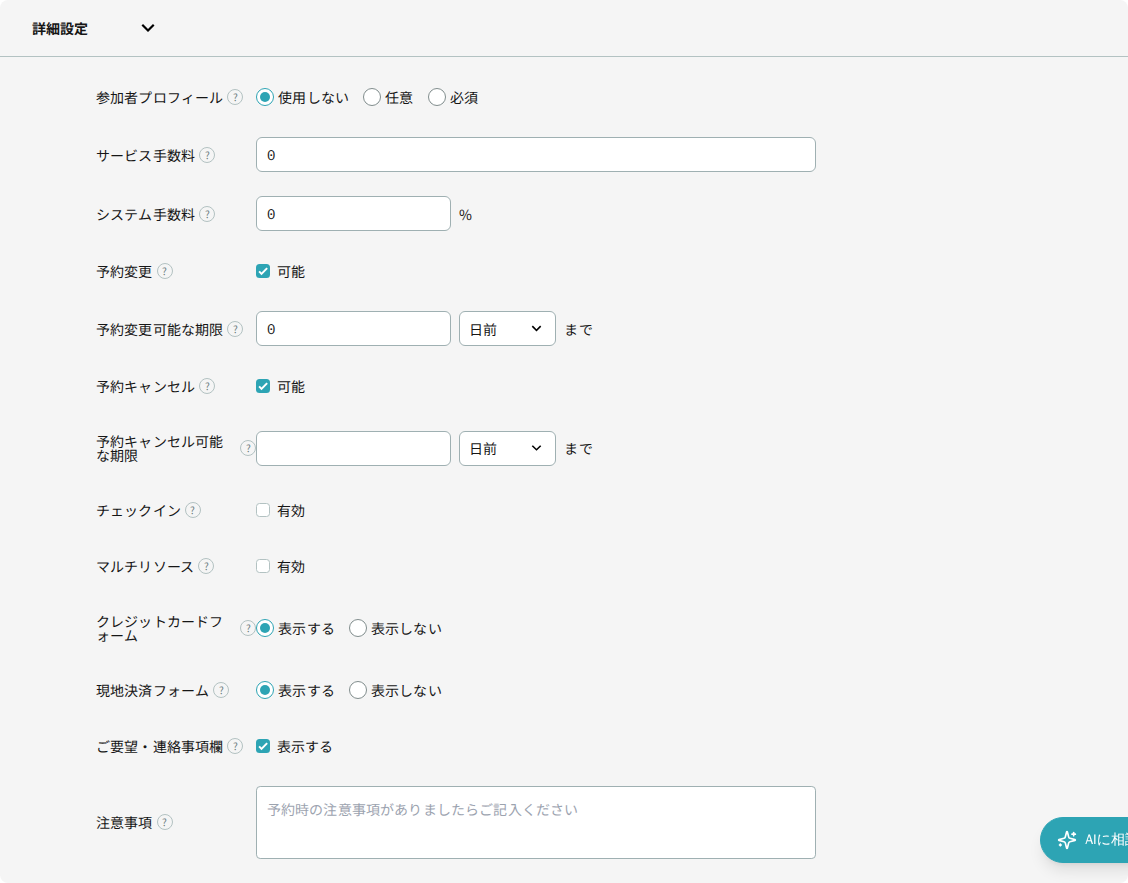
「参加者プロフィール」は、予約フォームで会員に参加者を選ばせるかどうかの設定です。

| 項目 | 必須/任意 | 内容・意味 |
|---|---|---|
| 参加者プロフィール | 任意 | 予約時に会員へ参加者プロフィールを選択させるかを「使用しない / 任意 / 必須」から選びます。初期値は「使用しない」です。保護者が子どもを予約する場合などに使用します。 |
| サービス手数料 | 任意 | 予約1件あたりに加算するサービス手数料の金額です。初期値は0です。 |
| システム手数料 | 任意 | 予約金額に対して加算するシステム手数料の割合(%)です。小数第二位まで入力できます。初期値は0です。 |
| 予約変更 | 任意 | 「可能」にチェックを入れると、利用者の予約詳細画面に変更ボタンが表示されます。チェックを入れると「予約変更可能な期限」の欄も表示されます。新しい予約設定では有効です。 |
| 予約変更可能な期限 | 任意 | (予約変更を有効にしたとき表示・必須)予約開始のどれくらい前まで変更を許可するかを、数値と単位(日前 / 時間前 / 分前)で指定します。0を指定すると予約開始時刻まで変更できます。 |
| 予約キャンセル | 任意 | 「可能」にチェックを入れると、利用者の予約詳細画面にキャンセルボタンが表示されます。チェックを入れると「予約キャンセル可能な期限」の欄も表示されます。新しい予約設定では有効です。 |
| 予約キャンセル可能な期限 | 任意 | (予約キャンセルを有効にしたとき表示)予約開始のどれくらい前までキャンセルを許可するかを、数値と単位(日前 / 時間前 / 分前)で指定します。空欄にすると期限を設けません(開始時刻を過ぎてもキャンセルできます)。既存の予約設定は空欄(期限なし)で始まります。 |
| チェックイン | 任意 | 有効にすると、予約の利用時にチェックイン回数(来店回数など)を1回分消費する扱いになります。 |
| マルチリソース | 任意 | 有効にすると、1つの予約で複数のリソース(スタッフ・設備など)をまとめて予約できるようになります。 |
| クレジットカードフォーム | 任意 | 予約フォームにクレジットカード決済の入力欄を「表示する / 表示しない」を選びます。 |
| 現地決済フォーム | 任意 | (クレジットカードフォームを「表示する」にしたとき表示)現地払いの選択欄を「表示する / 表示しない」を選びます。 |
| ご要望・連絡事項欄 | 任意 | 「表示する」にチェックを入れると、予約内容の確認画面にお客様が自由に書き込める「ご要望・連絡事項」の入力欄を表示します。チェックを外すと入力欄が表示されず、新しい予約では要望も送信されません(予約の変更では、すでに保存されている要望はそのまま残ります)。お客様に聞きたいことが決まっている場合は、メニューの予約時の追加項目で項目を作り、こちらは外す使い方ができます。新しい予約設定・既存の予約設定とも表示が初期値です。 |
| 注意事項 | 任意 | 予約フォームに表示する注意事項を自由に入力できます。空欄でもかまいません。 |
LIFFの予約体験への影響
ここでの設定は、利用者がLINE(LIFF)で予約するときの見え方・操作に直結します。たとえば「クレジットカードフォーム」「現地決済フォーム」「ご要望・連絡事項欄」「注意事項」は予約フォームの表示内容に、「遅延予約可否」「受付締切分」「表示開始予約日」は予約できる枠の範囲に、「予約変更」「予約変更可能な期限」「予約キャンセル」「予約キャンセル可能な期限」は予約詳細の操作ボタンに影響します。
既存の予約設定は変更・キャンセルとも無効から始まります
この設定項目の導入時に既に登録済みの予約設定は、予約変更と予約キャンセルの両方が無効になります。お客様に操作を許可する場合は、該当の予約設定を開いて個別に有効にしてください。その後に新規作成する予約設定は、両方とも有効が初期値です。
支払方法は予約設定が正本です
お台場店など特定店舗をコードで現地払いへ固定しません。「クレジットカードフォーム」を表示し、「現地決済フォーム」を表示しない設定では、LIFFはカード決済だけを表示します。許可されていない現地払いを直接送信しても、サーバーが拒否します。
通知の送信チャネル
この欄のサービスメッセージの送信可否は店舗ごとの設定です。予約・順番待ち・キャンセル待ちを含む通知の一覧と、プッシュメッセージ側の設定はLINE通知設定で確認できます。
注意点
予約設定がないとメニューが表示されません
予約設定を1件も登録していない状態では、サイドバーの「予約」メニュー内に「予約一覧」「メニュー一覧」が表示されません。予約機能を使う場合は、まずこの画面で設定を登録してください。
設定の作成・編集には権限が必要です
「新規追加」ボタンの表示や、一覧の行をクリックして編集画面に進む操作は、予約設定の管理権限(予約設定を管理)を持つアカウントにのみ許可されています。権限がない場合は、一覧の閲覧のみとなり、新規追加ボタンは表示されず、行をクリックしても編集画面には進めません。
店舗設定は最低1つ必要です
「基本情報」の店舗設定は、必ず1つ以上登録する必要があります。店舗をすべて削除した状態では保存できません。
複数日程のまとめ予約
毎週のレッスンを1ヶ月ぶん押さえたいお客様が、日程を1つずつ予約し直さなくて済むようにする設定です。予約設定で「複数日程のまとめ予約」を有効にすると、同じメニューの日程を複数選んで、1回の送信でまとめて予約できます。
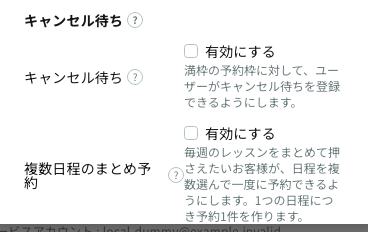
- 1つの日程につき予約1件を作ります。3つの日程を選べば予約は3件で、変更・キャンセルは1件ずつできます。
- 参加者を複数選ぶまとめ予約と組み合わせられます。この場合は「日程 × 参加者」の件数になります(2日程 × 3名なら6件)。
- 1回にまとめられるのは6日程まで、かつ予約12件までです。
- 途中で枠が埋まってまとめて取れなかった場合は、その送信で作成済みの予約を取り消して枠を戻します。予約は1件も成立しないため、予約完了のお知らせも取り消しのお知らせも届きません。
まとめて予約できる条件
次のいずれかに当てはまる場合、日程をまとめて選べません(1日程ずつお取りいただきます)。
予約の内容による条件
- 料金・クーポン・ポイントが発生する予約
- 回数券(チェックイン回数)を消費するメニュー
- 追加入力に「来店人数」の項目があるメニュー
- 担当者・設備を扱う予約
- 複数時間帯一括予約
- 日程ごとにメニューが違う場合(同じメニューの日程だけをまとめられます)
店舗の予約設定による条件
- 「キャンセル枠復活」が無効な店舗
- 「重複枠の自動削除」「終了時刻が重複する枠の自動削除」「時間帯の間の予約枠の自動削除」のいずれかが有効な店舗(事前に空き枠を作成する方式の場合)
設定を有効にしても上記に当てはまる店舗では、まとめての予約は受け付けられません。まとめて予約できない場合は、これまでどおり1日程ずつお取りいただけます。