リッチメニュー管理
LINE のトーク画面下部に表示される「リッチメニュー」を作成・管理する画面です。リッチメニューは、画像の上にタップできる領域(ボタン)を配置し、タップされたときにリンクを開いたりメッセージを送ったりできる、お友だち向けのメニューパネルです。
この画面では、リッチメニューを配信グループ(ユーザーグループ)ごとに出し分けて配信できます。たとえば「会員のお友だち」と「未会員のお友だち」で別々のメニューを表示する、といった使い分けができます。
概要
- リッチメニューは、作成しただけでは配信されません。「配信グループ」を指定し、ステータスを「有効」にして初めて、対象のお友だちのトーク画面に表示されます。
- お友だちのトーク画面への反映は自動で行われます。お友だち追加時や、お友だちが配信グループの条件を満たしたタイミングで自動的に適用されます。
- 1 人のお友だちが複数のリッチメニューの対象になった場合は、優先度によって表示するメニューが決まります。
場所: サイドバー「LINE」>「リッチメニュー」(URL: /rich-menu)
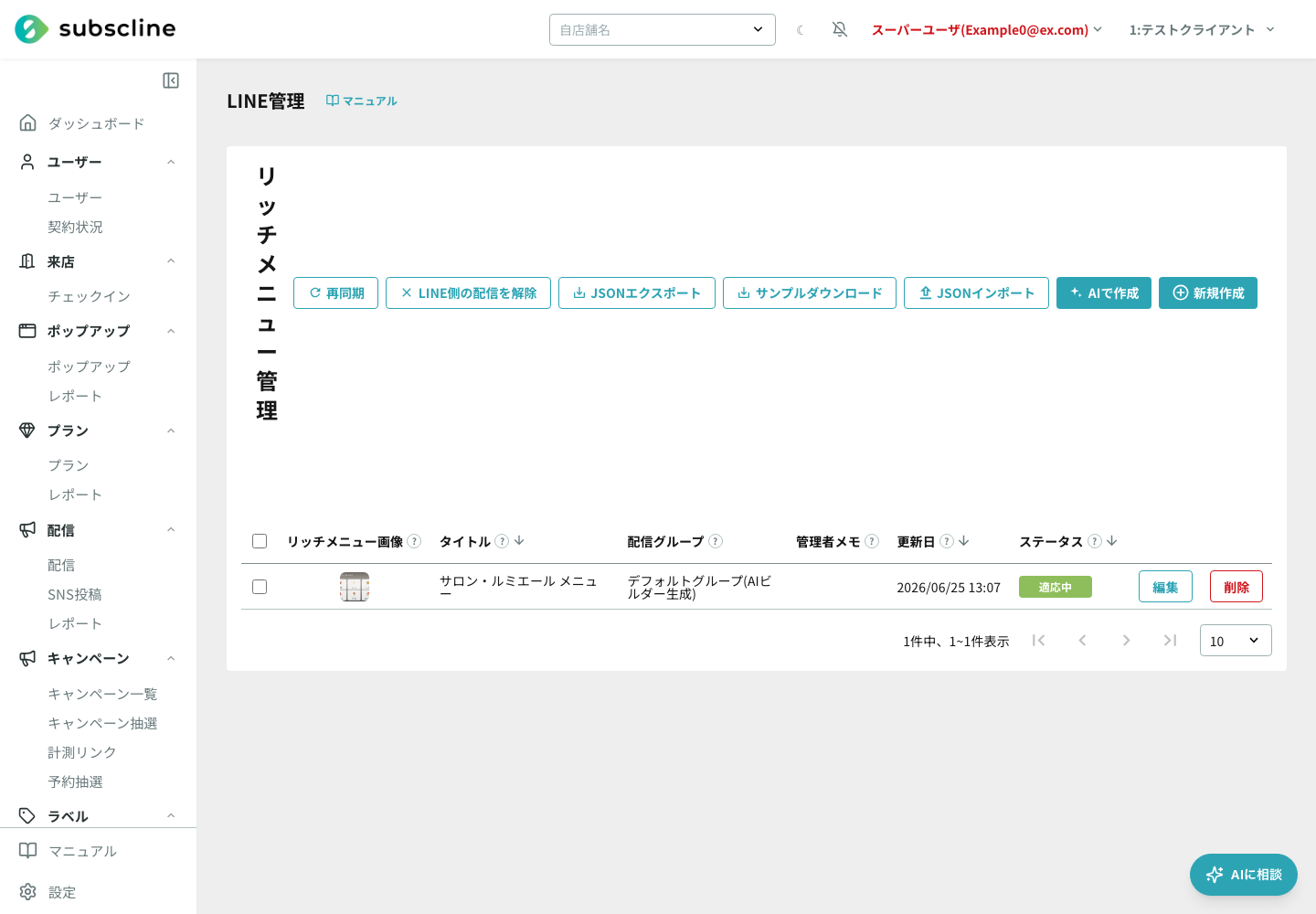
一覧の見方
登録済みのリッチメニューが一覧で表示されます。各列の意味は次のとおりです。
| 列 | 内容 |
|---|---|
| リッチメニュー画像 | 設定した画像のサムネイル。未設定の場合は「未設定」と表示されます |
| タイトル | リッチメニューの管理用の名前。並べ替えできます |
| 配信グループ | 表示対象のユーザーグループ名(複数の場合はカンマ区切り) |
| 管理者メモ | 管理者向けのメモ。お友だちには表示されません |
| 更新日 | 最終更新日時。並べ替えできます |
| ステータス | 「適応中」または「停止中」。並べ替えできます。デフォルトのリッチメニューにしているメニューには「デフォルト」も表示されます |
ステータスの意味
| 表示 | 意味 |
|---|---|
| 適応中 | ステータスが「有効」のリッチメニュー。配信グループのお友だちに配信されます |
| 停止中 | ステータスが「無効」のリッチメニュー。配信されません(すでに表示されているお友だちからは外されます) |
リッチメニュー管理権限がある場合は、一覧の左端にチェックボックスが表示され、選択してまとめて削除できます。各行の「編集」「削除」ボタンや、画面上部の操作ボタン(AI で作成・新規作成・再同期・JSON エクスポート/インポート)も、この権限がある場合のみ表示されます。

AI で下書きを作成する
画面右上の「AI で作成」を押すと、ログイン中の管理画面で AI ビルダーが開きます。店舗やサービスの情報を入力し、デザインを選ぶと、リッチメニューと一緒に、あいさつ文、自動応答、ステップ配信、プランの案が生成されます。
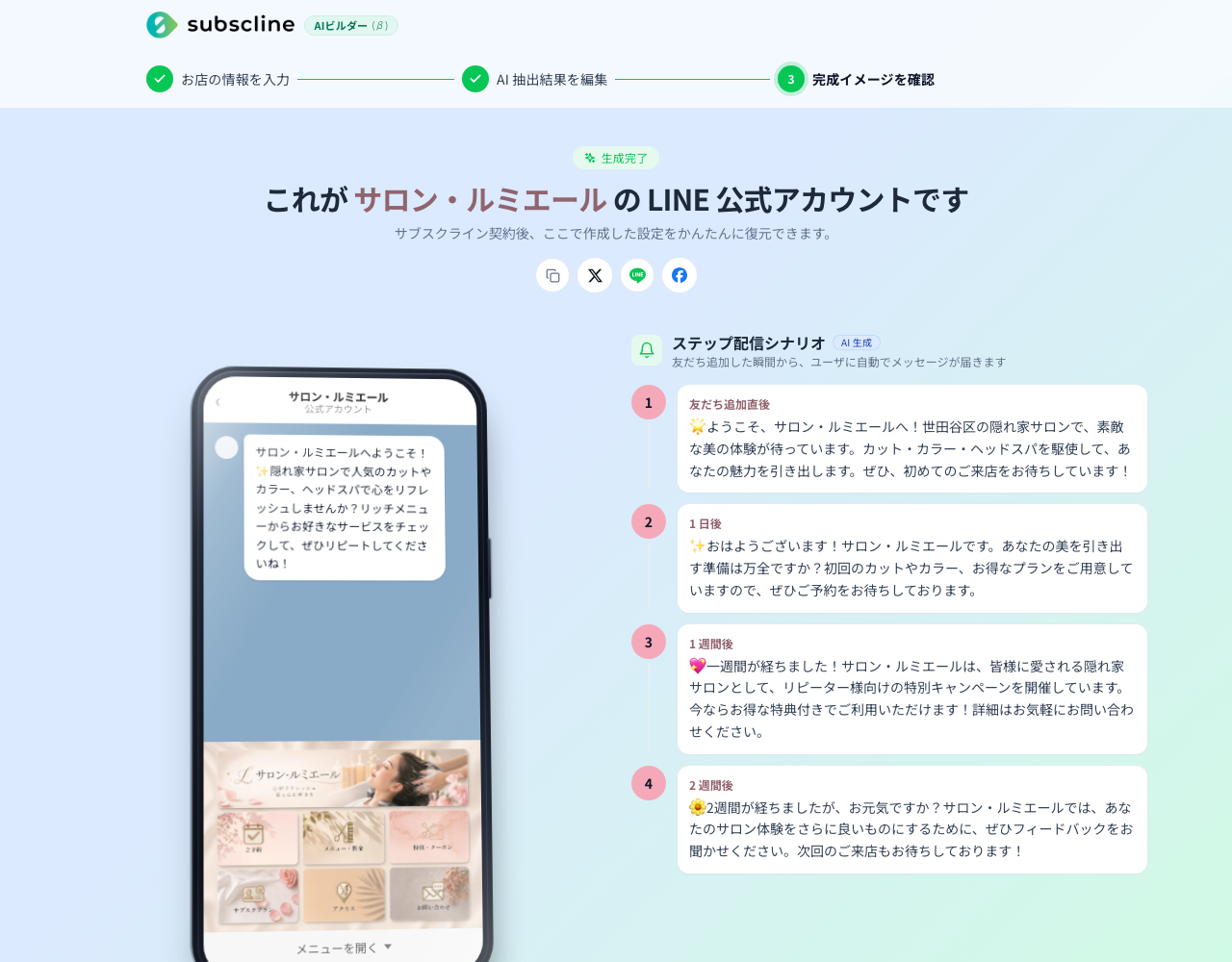
生成結果を確認して「この内容を保存する」を押すと、各機能へ下書きとして取り込まれ、リッチメニュー一覧へ戻ります。この時点では LINE 公式アカウントへ配信されません。取り込んだリッチメニューを開き、配信グループやステータス、タップ領域を確認してから保存してください。
すでに運用中の設定がある場合、その項目は上書きせずに残します。AI ビルダーの案を取り込まなかった項目は、保存後の画面に「既存の設定を優先して、反映しなかった項目があります」として理由が表示されます。理由は次の 2 つです。
- その自動応答がいま届く状態の場合:これまでの返信がそのまま使われます。AI ビルダーが作った案の文面に置き換えたい場合は、自動応答の画面で内容を編集してください。
- その自動応答が届かない状態の場合:リッチメニューのボタンは作られますが、押しても返信が届きません。表示される理由(無効になっている/配信期間外/配信先が未設定)に応じて、自動応答の画面で設定を見直してください。
公開版の AI ビルダーとの違い
この導線は、ログイン済みのクライアント向けです。会員登録は不要で、生成した内容を現在のクライアントへ直接下書き保存します。操作の流れと生成内容についてはAI ビルダーもあわせてご覧ください。
リッチメニューを作成する
画面右上の「新規作成」ボタンから作成画面を開きます。設定項目は大きく「配信設定」と「コンテンツ設定」に分かれています。
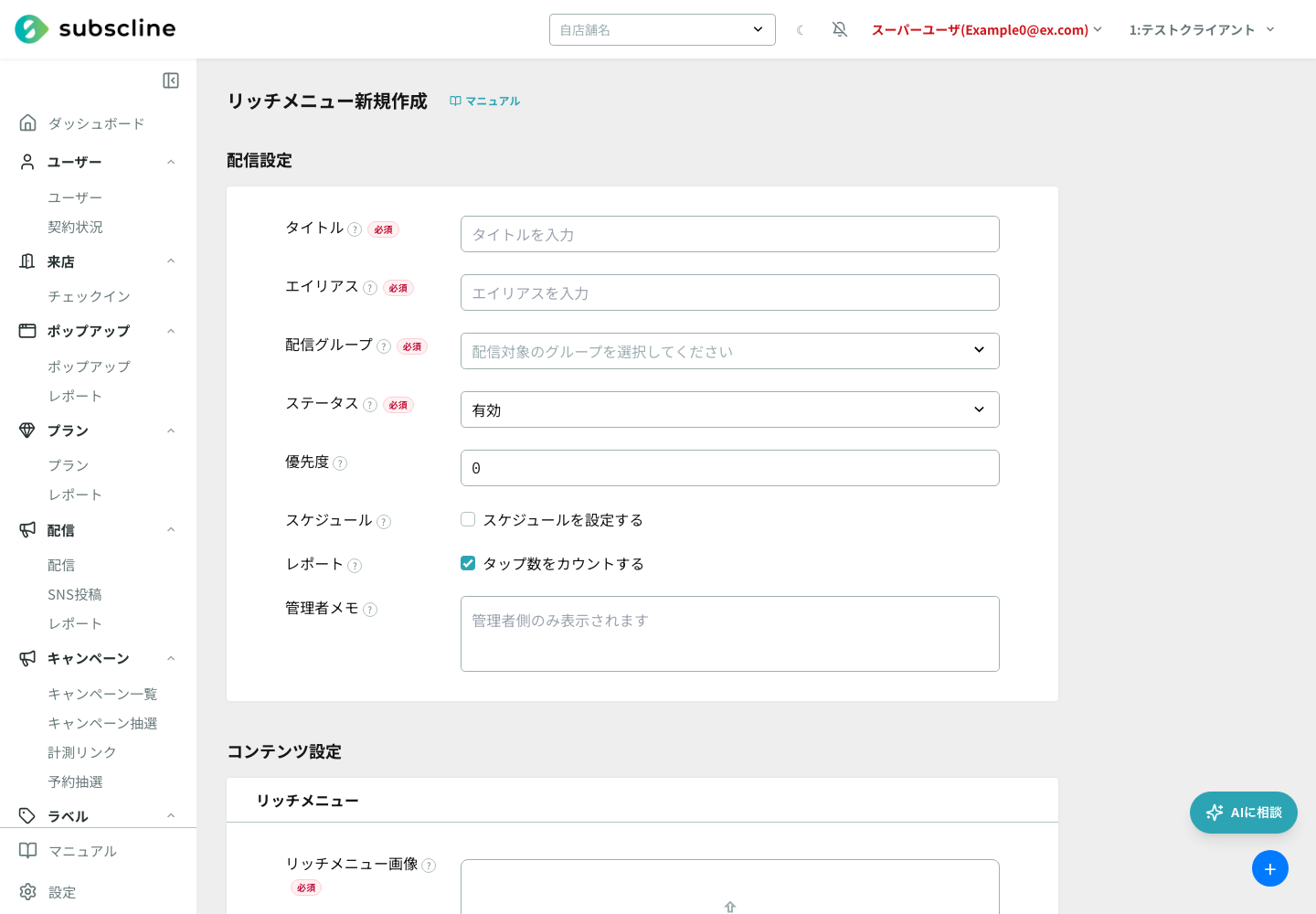
配信設定
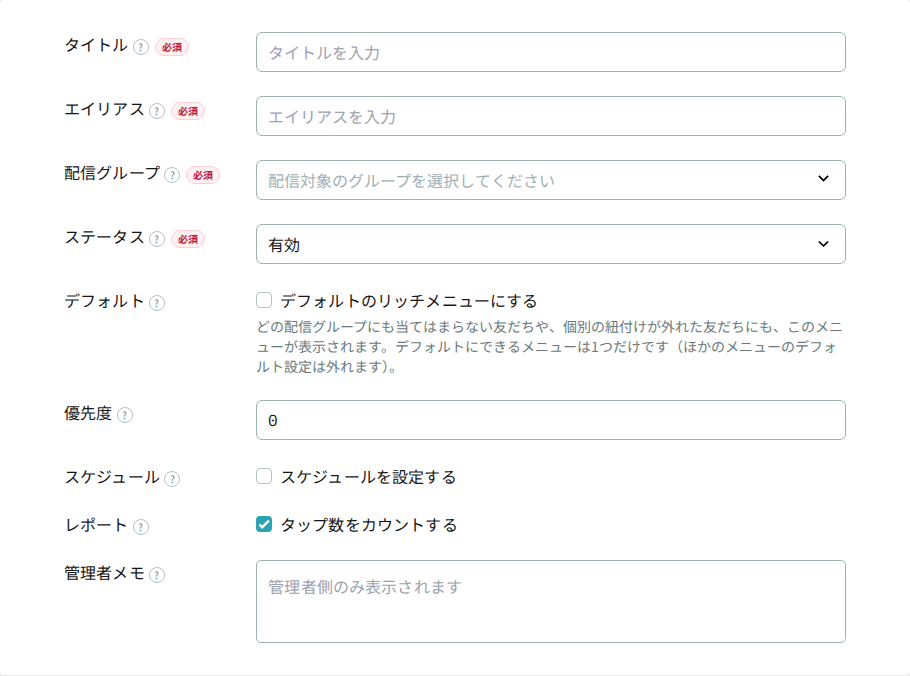
| 項目 | 必須 | 内容 |
|---|---|---|
| タイトル | 必須 | 管理用の名前です |
| エイリアス | 必須 | リッチメニューを識別する英数字の ID。リッチメニュー切り替えアクションで切り替え先を指定するときに使います |
| 配信グループ | 必須 | 表示対象のユーザーグループ。1 つ以上選びます。ここで選んだグループのお友だちにメニューが配信されます |
| ステータス | 必須 | 「有効」または「無効」。有効にすると配信され、無効だと配信されません(初期値: 有効) |
| デフォルト | 任意 | 「デフォルトのリッチメニューにする」にチェックすると、個別に割り当てたメニューが無いお友だちにも表示されます。デフォルトのリッチメニューを参照(初期値: オフ) |
| 優先度 | 任意 | 数値。1 人のお友だちが複数メニューの対象になったとき、どれを表示するか決める基準です(初期値: 0) |
| スケジュール | 任意 | チェックを入れると配信期間を設定できます |
| 配信開始日時 / 配信終了日時 | スケジュール設定時 | 期間限定で配信する場合の開始・終了の日付と時刻です |
| レポート | 任意 | 「タップ数をカウントする」にチェックすると、タップ数を記録できます(初期値: オン) |
| 管理者メモ | 任意 | 管理者向けのメモ。お友だちには表示されません |
コンテンツ設定
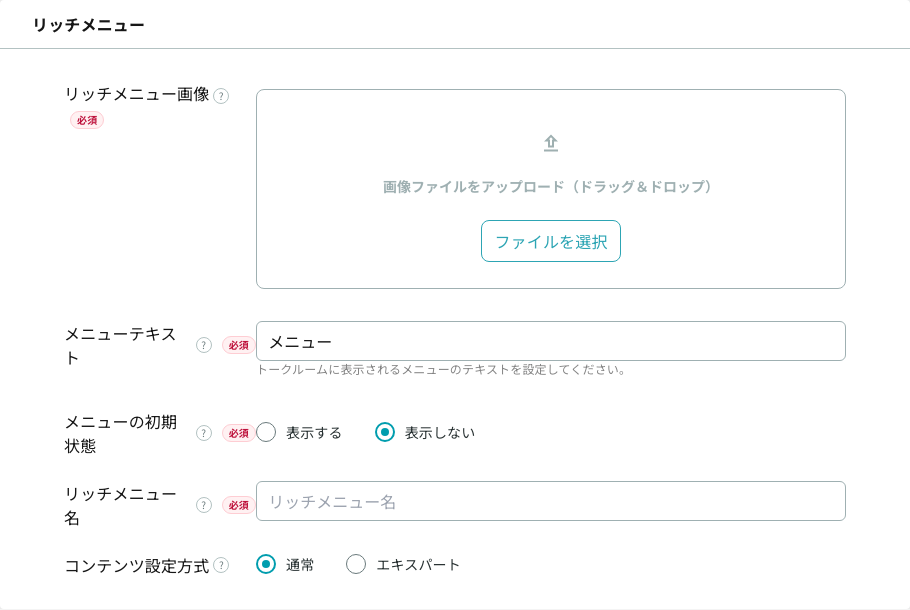
| 項目 | 必須 | 内容 |
|---|---|---|
| リッチメニュー画像 | 必須 | メニューに表示する画像をアップロードします(要件は下表) |
| メニューテキスト | 必須 | トークルーム下部に表示される、メニューを開くためのテキストです |
| メニューの初期状態 | 必須 | トーク画面を開いたときにメニューを「表示する」か「表示しない」か |
| リッチメニュー名 | 必須 | LINE 側に登録されるメニューの名前です |
| コンテンツ設定方式 | 任意 | 「通常」(画面で領域とアクションを設定)か「エキスパート」(JSON を直接編集)を選べます |
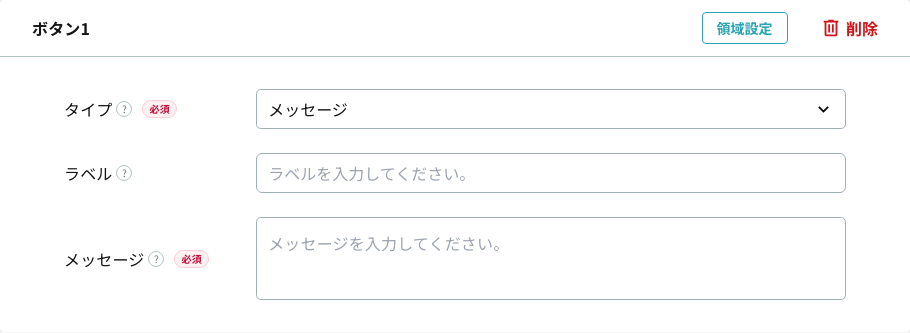
| タップ領域(ボタン) | 任意 | 画像上にタップできる領域を配置し、それぞれにアクションを割り当てます(最大 20 個) |
タップ領域(ボタン)は、固定のテンプレート(分割パターン)から選ぶ方式ではなく、画像上に領域を 1 つずつ追加して、位置とサイズを指定する方式です。
「ボタンを追加する」を押すと、ボタン 1 つ分の設定欄が追加されます。「領域設定」で画像上の位置とサイズを指定し、同じ欄でタップされたときのアクションを設定します。
画像の要件
LINE のリッチメニュー画像の仕様に合わせて、次の条件を満たす必要があります。
| 項目 | 要件 |
|---|---|
| 幅 | 800〜2500 ピクセル |
| 高さ | 250 ピクセル以上 |
| アスペクト比(幅 ÷ 高さ) | 1.45 以上 |
| ファイルサイズ | 1MB 以下 |
これらを満たさない画像を設定して保存しようとすると、エラーメッセージが表示されます。
タップ領域のアクション種別
各タップ領域には、タップされたときの動作を 1 つ設定します。すべてのアクションに任意の「ラベル」を付けられます。選べるアクションは次の 6 種類です。
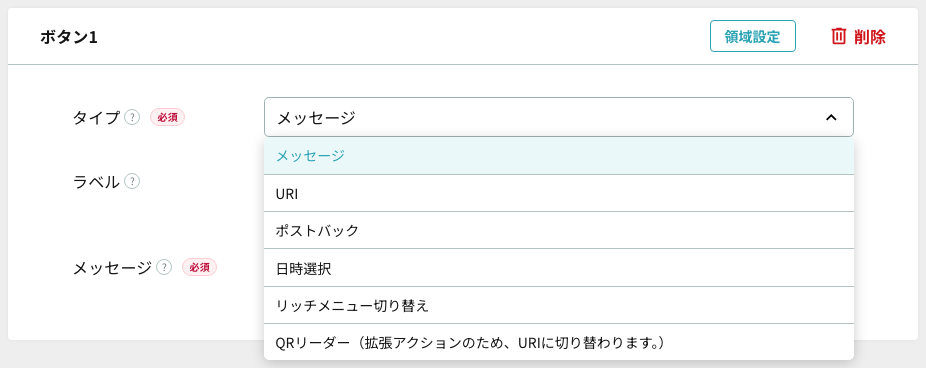
| アクション種別 | 動作 | 主な設定項目 |
|---|---|---|
| メッセージ | タップするとお友だちが指定したテキストを送信します | メッセージ(必須) |
| URI | タップするとリンク(URL)を開きます | URI(必須) |
| ポストバック | タップすると裏側でデータを送信します(自動応答などの起点に使えます) | ポストバックデータ(必須)/表示テキスト(必須)/入力オプション(任意) |
| 日時選択 | タップすると日付・時刻の選択画面を開きます | モード(日付/時間/日時、必須)/データ(必須) |
| リッチメニュー切り替え | タップすると別のリッチメニューに切り替えます | メニューエイリアス ID(必須)/データ(必須) |
| QR リーダー | タップすると LINE の QR コードリーダーを開きます(内部的には URI アクションに変換されます) | (URI に切り替わります) |
「URI」アクションでタップ数レポートを有効にしている場合、リッチメニューの編集を一度保存すると、レポート集計用のクエリパラメータが表示され、URI に追加できるようになります。
設定が終わったら「保存する」を押すと作成され、一覧に戻ります。「キャンセル」で破棄して一覧に戻れます。
適応(配信)の仕組み
リッチメニューの配信は、お友だちごとに自動で反映されます。手動で「一斉送信」する操作はありません。全体の流れは次のとおりです。
優先度の判定について
1 人のお友だちが複数の有効なリッチメニューの対象になった場合は、優先度で表示が決まります。すでに優先度が同じか高いメニューが表示されているお友だちには、変更は行われません。
- ステータスが「有効」(適応中)のリッチメニューが、配信グループに含まれるお友だちのトーク画面に表示されます。
- お友だちがお友だち追加(フォロー)したとき、また、メッセージのやり取りなどで配信グループの条件を満たす状態に変わったときに、自動的に対象のリッチメニューが適用されます。
- 1 人のお友だちが複数の有効なリッチメニューの対象になった場合は、優先度で表示が決まります。すでに優先度が同じか高いメニューが表示されているお友だちには、変更は行われません。
- ステータスを「無効」(停止中)に変更すると、そのメニューが表示されていたお友だちからメニューが外されます。
- 配信は 1 日 1 回のバッチでも全お友だちに対して再集計・再適用されます。そのため、設定変更が全員に行き渡るまで時間差が出ることがあります。
再同期
「再同期」ボタンは、フォロー済みの全お友だちを対象に配信グループを再集計し、リッチメニューの紐付けをすぐに実行します。お友だち追加時にリッチメニューが配信されなかったお友だちの復旧に使えます。処理はバックグラウンドで実行され、反映まで数分かかることがあります。 LINE にまだ登録されていないリッチメニュー(AIビルダーで取り込んだメニューなど)がある場合は、紐付けの前に接続中の LINE公式アカウントへ登録します。ただし「LINE側の配信を解除」を実行した LINE公式アカウントへは、再同期では作り直しません(配信を再開するには、各リッチメニューを開いて保存し直してください)。
お友だちごとの配信状態の確認
個々のお友だちに今どのリッチメニューが配信されているかは、ユーザー詳細画面で確認できます。あわせて、そのお友だちが現在お友だち登録中(フォロー中)かどうかも表示されます。
デフォルトのリッチメニュー
配信設定の「デフォルトのリッチメニューにする」にチェックを入れて保存すると、そのメニューを LINE 公式アカウントのデフォルトのリッチメニューに設定します。
- どの配信グループにも当てはまらないお友だちや、個別の紐付けが外れたお友だちにも、このメニューが表示されます。配信グループで個別に割り当てたメニューがあるお友だちには、そちらが優先して表示されます。
- デフォルトにできるメニューは 1 つだけです。別のメニューにチェックを入れて保存すると、それまでのメニューのデフォルト設定は外れます。
- 設定する LINE 公式アカウントは、そのメニューの配信グループに含まれる LINE 公式アカウントです。
- LINE への反映は、保存したとき・「再同期」したとき・1 日 1 回の日次バッチで行われます。
- 次の場合はデフォルトが解除されます。
- チェックを外して保存したとき
- ステータスを「無効」にしたとき、またはスケジュールの配信期間外になったとき(期間内に戻ると、次の反映のタイミングで再び設定されます)
- メニューを削除したとき
- 停止中の LINE 公式アカウントや、「LINE側の配信を解除」を実行した LINE 公式アカウントには設定しません。
- デフォルトにしたメニューが LINE にまだ登録されていない場合(画像を設定せずにインポートした直後など)は、登録されるまで、それまでのデフォルトをそのまま残します。
他のツールで設定したデフォルトがある場合
他のツールでデフォルトのリッチメニューを設定している LINE 公式アカウントで、サブスクラインのメニューをデフォルトにすると、サブスクラインのメニューに置き換わります。ただし、LINE公式アカウント一覧の編集画面で「自動削除無効化」にチェックを入れている(他のツールと併用している) LINE 公式アカウントでは、他のツールで設定したデフォルトを上書きしません。また、デフォルトにするメニューが無くなっても、他のツールで設定したデフォルトは解除しません。
お友だちに今どのメニューが表示されているかは、ユーザー詳細画面で確認できます。個別に割り当てたメニューが無く、デフォルトのリッチメニューが表示されているお友だちには「デフォルトのリッチメニュー「(タイトル)」を表示中」と表示されます。
他のツールへリッチメニュー運用を移す(LINE側の配信を解除する)
別のツールでリッチメニューを管理したい場合は、ヘッダーの「LINE側の配信を解除」を実行します。サブスクラインが作成したリッチメニューを LINE 公式アカウントから外し、別のツールのリッチメニューが表示できる状態にします。
解除されるのは次の 3 つです。
- お友だちごとのリッチメニューの紐付け
- API で設定したデフォルトのリッチメニュー
- LINE 上のリッチメニュー本体とエイリアス
他のツールで作成したリッチメニューは対象外です
解除の対象は、サブスクラインが作成したリッチメニューだけです。他のツールや LINE Official Account Manager で作成したリッチメニュー・デフォルト設定・お友だちごとの紐付けは変更しません。
- 一覧のリッチメニューは削除されません。解除した LINE 公式アカウントへは、「再同期」・LINE 公式アカウントの接続・AIビルダーの取り込みでもリッチメニューを作り直しません。配信を再開する場合は、各リッチメニューを開いて保存し直してください(保存時に LINE 側へ再作成されます。ステータスが有効のリッチメニューを保存すると、その LINE 公式アカウントへの自動登録も再開します)。
- 処理はバックグラウンドで実行され、お友だちの人数によって数分以上かかることがあります。
- 「自動削除無効化」(LINE公式アカウント一覧の編集画面)にチェックが入っていても、この解除は実行できます。
- 同じ Messaging API チャネルを他のツールと併用する場合は、LINE公式アカウント一覧の編集画面で「自動削除無効化」にチェックを入れておくことをおすすめします。
インポート / エクスポート
リッチメニューの設定は JSON 形式で一括エクスポート・インポートできます。「サンプルダウンロード」からインポート用の見本ファイルを取得できます。削除は取り消せないため、事前にエクスポートしてバックアップを残すことをおすすめします。
注意点
WARNING
- お友だち登録(フォロー)していない人にはリッチメニューは届きません。 配信は、お友だち追加済みのユーザーに対してのみ行われます。
- リッチメニューを作成しても、配信グループの指定とステータス「有効」の両方がそろわないと配信されません。
- ステータスを「無効」にすると、すでに表示されていたお友だちからもメニューが外れます。
- 1 人が複数メニューの対象になる場合は優先度で 1 つに絞られます。意図したメニューが出ない場合は、優先度の設定を見直してください。
- どのメニューの対象にもならないお友だちには、デフォルトのリッチメニューを設定していない限りメニューが表示されません。
- タップ領域(ボタン)は 1 つのリッチメニューにつき最大 20 個までです。
- 削除・一括削除は取り消せません。実行前にエクスポートでのバックアップを推奨します。