店舗チェックイン(お客様の画面)
契約中のお客様が来店時にチェックインする画面です。チェックインすると利用回数が記録され、管理画面のチェックイン一覧に反映されます。プランの設定により、店頭QRコードを読む方法と、プランのボタンから直接チェックインする方法があります。
プランボタンから直接チェックイン
プランの「チェックイン・チェックアウトボタン押下時のアクション」が「ボタンタップでチェックイン・チェックアウトする」の場合は、LIFFの契約中プランにある「チェックイン」を押すだけで処理画面へ進みます。プランごとにボタン文言を変更している場合は、設定した文言で表示されます。
- LIFFのプラン一覧または契約詳細を開く
- 契約中プランの「チェックイン」を押す
- 1日に複数回利用できる契約では、利用回数を選ぶ
- 「チェックイン」を押し、完了画面をスタッフに提示する
所属店舗が登録されていない場合や、プランの対象店舗が複数ある場合も、店舗を選ぶ操作は不要です。「チェックイン」を押すと、管理画面のプラン編集で指定したチェックインに使う店舗でそのままチェックインが完了します。指定していない場合は、チェックインできる店舗から自動的に決まります。プランに対象店舗が1つも登録されていない場合だけ、QRコードリーダーが開きます。
チェックイン中は同じ場所に「チェックアウト」ボタンが表示されます。直接操作の設定では、このボタンから最後にチェックインした店舗のチェックアウト画面へ進みます。
管理画面での設定はプラン管理の「チェックイン・チェックアウトボタンの動作」を参照してください。
まだ使えない期間の表示
プランの「チェックインを可能にする」がオフのあいだ、「チェックイン」ボタンは表示されていても押せません。このとき、オンへ戻す予約(チェックイン更新予定)が登録されていれば「2026/08/30 11:30から利用できます。」のように次に使える日時が表示されます。予約が無い場合は「このプランはまだ利用できません。」と表示されます。
店頭QRコードでチェックイン
QRコードを使う運用での、スタッフとお客様の役割は次のとおりです。
| 誰が | いつ | 何をする |
|---|---|---|
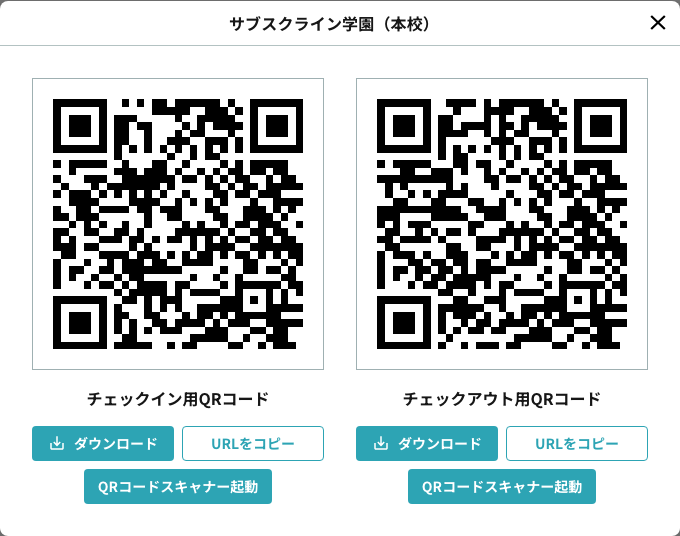
| スタッフ | 事前準備 | 店舗一覧でチェックイン用QRコードをダウンロードし、店頭(レジ横など)に掲示する |
| お客様 | 来店時 | 店頭のQRコードをLINEで読み取り、プランを選んで「チェックイン」を押す |
| スタッフ | 来店時 | お客様が提示する「チェックイン完了」画面を確認する |
お客様への案内方法
店舗一覧の「QRコードを表示」から チェックイン用QRコード をダウンロードし、店頭(レジ横など)に設置します。QRコードに選ばれた設定が公開済みのLINEミニアプリの場合は https://miniapp.line.me/{LIFF_ID}/shops/{店舗ID}/check-in、従来のLIFF設定の場合は https://liff.line.me/{LIFF_ID}/shops/{店舗ID}/check-in を開きます。未公開のLINEミニアプリは一般のお客様が開けないためQRには使用されず、ほかに従来のLIFF設定も無い場合はQRが表示されません。
操作動画(お客様の操作)
QRコードを読み取ってからチェックイン完了までの、お客様側の画面の流れです。
動画の内容をテキストで確認
- この動画では、お客様が店頭のチェックイン用QRコードを読み取ってから、チェックインが完了するまでの流れを説明します。
- 店頭のチェックイン用QRコードをLINEで読み取ると、この画面が開きます。契約中のプランが複数あるときはプラン選択画面が表示され、回数制のプランでは「+」「−」で人数を指定できます。利用するプランで、チェックインを押します。
- チェックインが完了しました。この画面をスタッフにご提示ください。指定した人数分の利用回数が消費されます。
- 消費した回数と残りの回数は、画面下部で確認できます。
- 詳しい操作は、マニュアル本文をご覧ください。
- 店頭のチェックイン用QRコードをLINEで読み取ると、チェックイン画面が開きます
- 契約中のプランが複数ある場合はプラン選択画面が表示されます。回数制プランでは「+」「−」で人数(消費回数)を指定できます
- 「チェックイン」を押すと完了画面が表示されるので、スタッフに提示してもらいます

チェックインできる契約が1件のみで人数の選択も不要な場合は、プラン選択画面を挟まずにそのままチェックインが完了します。回数制のプランでは、指定した人数分の利用回数が消費されます。
完了画面には店舗名・お客様のお名前・消費回数・残りの利用回数・チェックイン時刻が並びます。プランでチケット番号を発行している場合は、この一覧に「チケット番号」も表示されるので、スタッフは提示された画面の番号をそのまま台帳と突き合わせられます(番号を発行していないプランでは表示されません)。
スタッフが会員証を読み取る方法
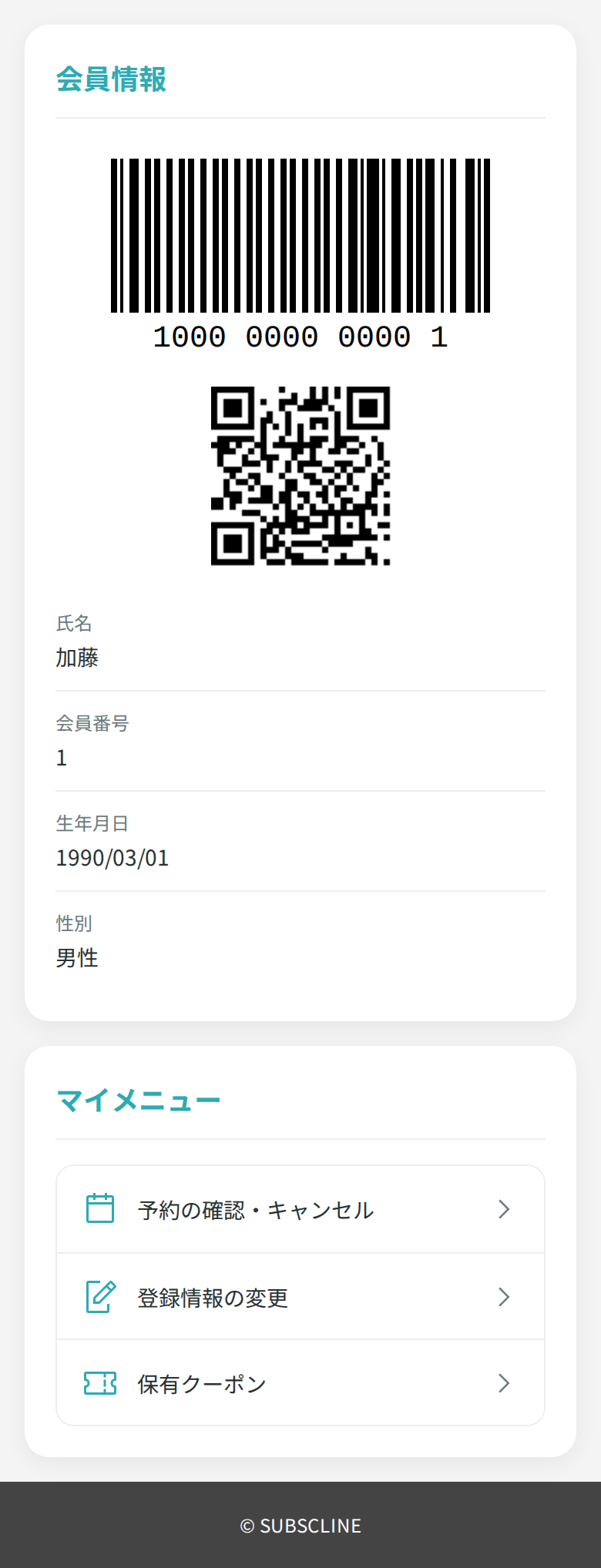
お客様に会員証を提示してもらい、スタッフが店舗一覧の「QRコードスキャナー起動」で会員証のQRコードを読み取る方法もあります。読み取られると、お客様の画面が自動的にチェックイン画面に切り替わります。スタッフ側の操作は店舗一覧のチェックインQRコードを参照してください。
チェックアウト
滞在時間を管理する運用では、チェックアウト用QRコード(店舗一覧の同じ画面でダウンロードできます)を読み取ってもらうことで退店を記録できます。チェックイン中のお客様のプラン画面には、チェックイン時刻と現在の滞在時間が表示されます。
操作動画(お客様の操作)
動画の内容をテキストで確認
- この動画では、お客様が店頭のQRコードからチェックアウトする操作の流れを説明します。
- 退店時に、店頭のチェックアウト用QRコードをLINEで読み取ると、チェックアウトの画面が開きます。
- チェックアウトが完了しました。この画面をスタッフにご提示ください。
- 完了画面には、チェックイン時刻とチェックアウト時刻、そして滞在時間が表示されます。これらは管理画面のチェックイン一覧からも確認できます。
- 詳しい操作は、マニュアル本文をご覧ください。
退店時にチェックアウト用QRコードを読み取ると、チェックイン時刻・チェックアウト時刻・滞在時間が表示された完了画面が開きます。滞在時間は管理画面のチェックイン一覧からも確認できます。
チェックアウトできるのは「チェックアウト可」のプランだけです
チェックアウト(滞在時間の記録)は、プラン設定で「チェックアウト」を有効にしたプランのチェックインに対してのみ行えます。
チェックインできないお客様
チェックインには有効な契約が必要です。未契約・支払い失敗中(未払い)・回数を使い切った契約のお客様はチェックインできず、画面に理由が表示されます。