広告の成果通知(ポストバック)設定
広告(Google・Yahoo!・Meta・X・TikTok など)から流入したお客様が、LINE上で「友だち追加」「会員登録」「予約完了」などの成果(コンバージョン)に至ったことを、各広告媒体に通知して計測できるようにする機能です。
これにより「どの広告がどれだけ成果につながったか」を広告媒体側のレポートで正しく評価でき、広告の費用対効果(CPA・ROAS)の改善に使えます。
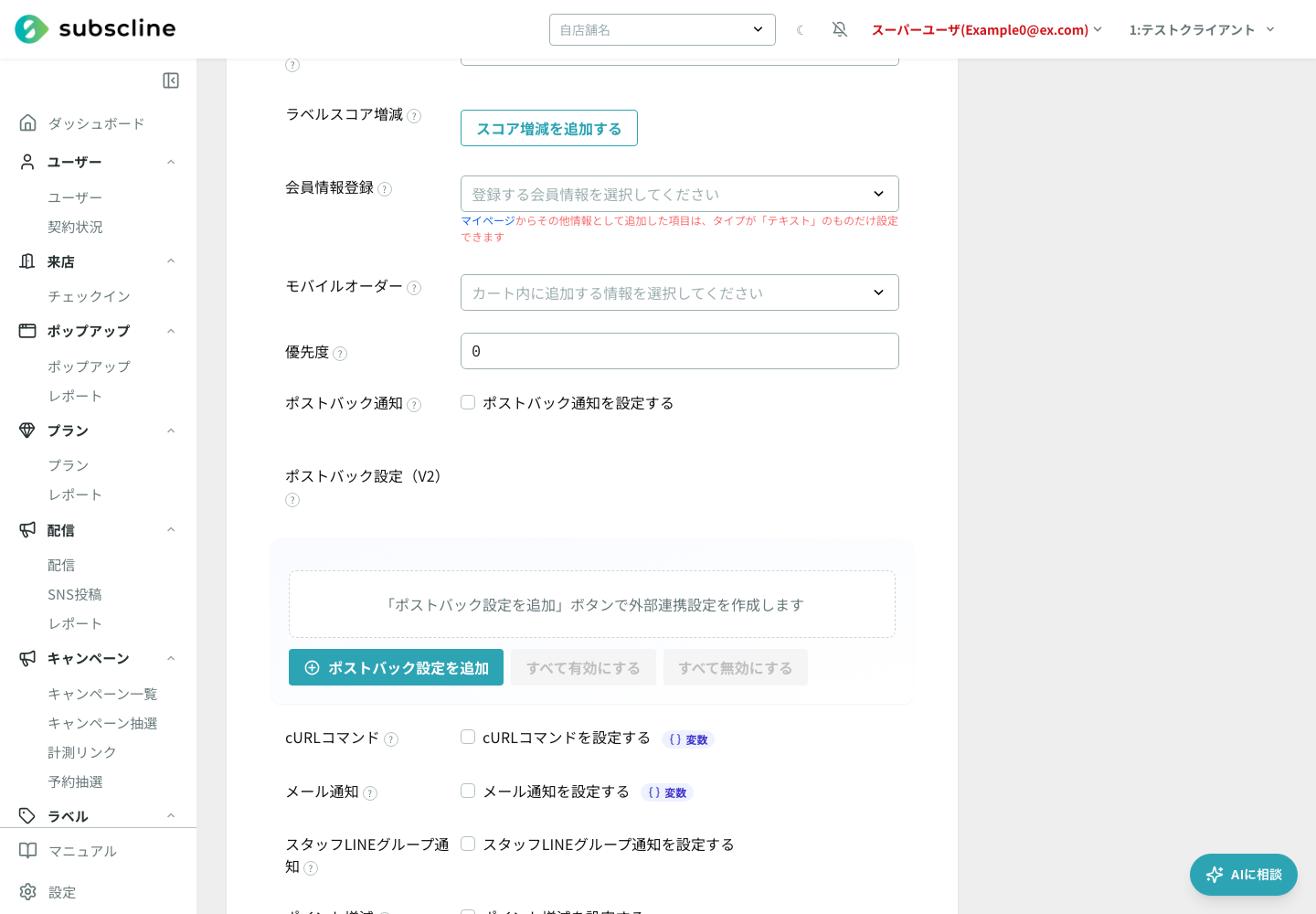
成果通知は、自動応答メッセージの「ポストバック設定(V2)」に連携先を登録して設定します。設定した自動応答が発火(友だち追加・予約完了などのイベントで起動)したときに、サブスクラインが各広告媒体へコンバージョンを送信します。
設定場所: 画面左メニュー「LINE」>「自動応答」> 対象の自動応答を新規作成/編集 > 「ポストバック設定(V2)」
このページの位置づけ
自動応答メッセージ全体の使い方は 自動応答一覧 を、Google/Yahoo! のCSV取り込み連携は Google広告・Yahoo広告 を参照してください。このページは「広告ごとの成果通知(ポストバック)をどう設定するか」に絞って解説します。
成果通知のしくみ
広告の成果通知は、**広告クリック時に付与される「クリックID」**を手がかりに成立します。クリックIDは広告媒体ごとに名前が異なります。
| 広告媒体 | クリックID | 流入パラメータの例 |
|---|---|---|
| Google広告 | gclid | ?gclid=xxxxx |
| Yahoo!広告(検索/ディスプレイ) | yclid | ?yclid=xxxxx |
| Meta広告(Facebook / Instagram) | fbclid | ?fbclid=xxxxx |
| X広告(旧Twitter) | twclid | ?twclid=xxxxx |
| TikTok広告 | ttclid | ?ttclid=xxxxx |
| ChatGPT広告(OpenAI) | oppref | ?oppref=xxxxx |
成果通知が成立するまでの流れは次のとおりです。
クリックIDが流入時に付与されている必要があります
成果通知は、お客様が流入したときのURLにクリックID(gclid など)が含まれていて初めて記録されます。広告の遷移先URL(LINE友だち追加URL・会員ページURLなど)に、媒体が自動付与するクリックIDが引き継がれるように設定してください。クリックIDが無いお客様(自然流入・別経路など)は計測対象になりません。
クリックIDは、流入時のURLパラメータとしてお客様(流入元情報)に保存されます。ポストバック設定の中で {referer.gclid} のように書くと、自動応答の発火時に保存済みの値へ自動的に置き換えられます。{referer.<キー>} は任意のクエリパラメータに対応しており、{referer.gclid} {referer.yclid} {referer.fbclid} {referer.twclid} {referer.ttclid} {referer.oppref} などが使えます。
2つの連携方式
成果通知には大きく2つの方式があります。媒体・目的に応じて使い分けます。
| 方式 | 対象 | 動作 |
|---|---|---|
| 直接送信方式 | Google広告 (Data Manager API) / Meta広告 / X広告 / TikTok広告 / ChatGPT広告(OpenAI) / Yahoo!広告(検索) / Yahoo!広告(ディスプレイ) / Quoriza / カスタムURL / cURL | 自動応答が発火した瞬間に、サブスクラインが各広告媒体の計測APIへコンバージョンを送信します。CSVのアップロードは不要です。 |
| CSV取り込み方式(オフラインCV) | Google広告 / Yahoo!広告 | 自動応答の発火でサブスクライン内にコンバージョン(クリックID+コンバージョン名)を記録し、あとからCSVを書き出して広告媒体にアップロードします。 |
Google広告は「CSV取り込み方式(オフラインCV)」と「直接送信方式(Data Manager API)」のどちらも利用できます。Yahoo!広告は「CSV取り込み方式」と「直接送信方式(検索/ディスプレイの各プリセット)」のどちらも利用できます。
V1(旧方式)について
以前は「ポストバック通知URL」欄にURLを直接登録する方式(旧ポストバック通知)や、配布SDKによる方式が使われていました。これらは現在も互換のため残っていますが、新しく設定する場合は「ポストバック設定(V2)」または cURL を使ってください。 本ページはV2を前提に説明します。
共通の設定手順(ポストバック設定 V2)
- 「LINE」>「自動応答」を開き、対象の自動応答を新規作成または編集します。
- 成果の「きっかけ」に合わせてイベントタイプを選びます。たとえば友だち追加を成果にするなら「LINE友だち追加」、予約完了を成果にするなら予約完了が起こる自動応答に設定します。
- フォーム下部の 「ポストバック設定(V2)」 で「ポストバック設定を追加」を押します。
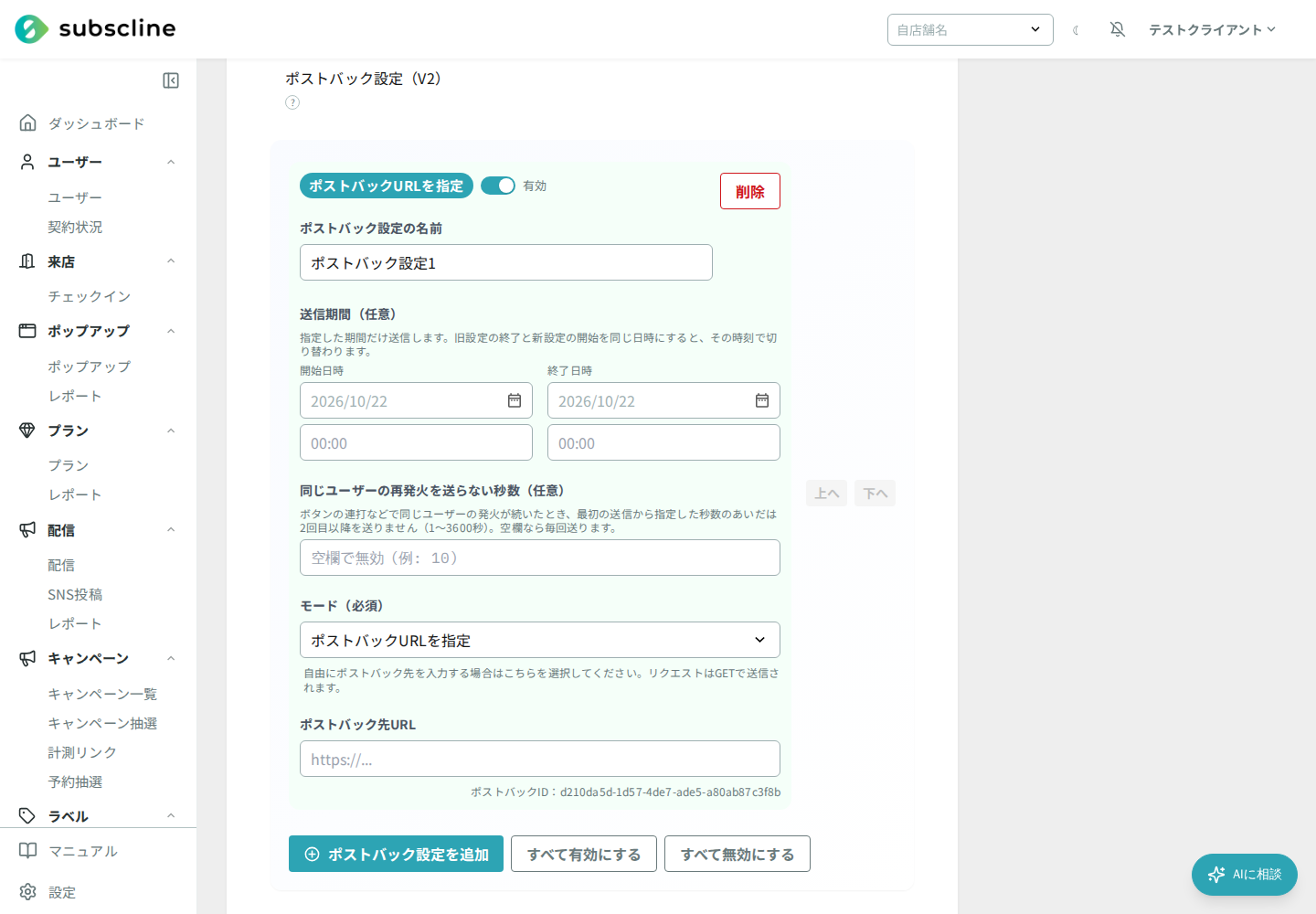
- 追加されたカードに次を設定します。
- ポストバック設定の名前: 管理用の名前(例:
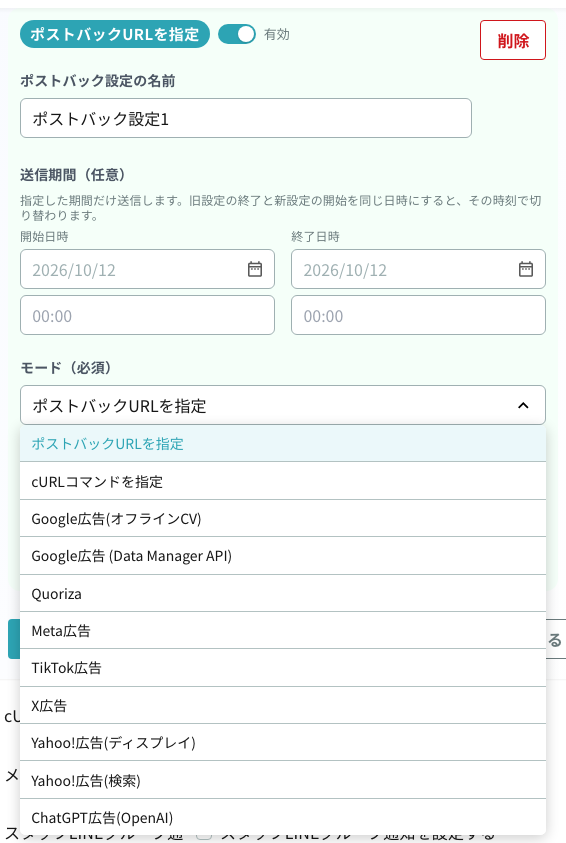
Meta計測用)。 - モード(必須): 連携先の広告媒体・方式を選びます(全11種類。次節参照)。
- 入力欄: モードに応じて、ポストバック先URL・各媒体の認証情報(アクセストークン・ピクセルID・コンバージョンIDなど)・送信パラメータ(キー/値)が表示されます。
- ポストバック設定の名前: 管理用の名前(例:
- 入力欄では、値に差し込み変数(
{referer.gclid}や{line_user.hashId}など)を使えます。入力欄を選択すると表示される「変数」検索パネルから挿入できます。 - 設定は有効/無効を切り替えられます。無効にしたポストバックは実行されません。複数追加した場合は「上へ」「下へ」で実行順を変更できます。
- 必要なら、カードの送信期間(任意)で開始日時と終了日時を指定します。指定した期間だけ送信され、どちらも空欄なら期間の制限なく送信します。日時は日本時間(JST)で入力し、日付と時刻は両方入力してください。開始は終了より前にする必要があります。
- 必要なら、カードの**同じユーザーの再発火を送らない秒数(任意)**に秒数(1〜3600の整数)を入力します。空欄なら毎回送信します。どのモードでも使えます(連打による二重送信を防ぐ)。
- 自動応答を保存します。
プリセットを選ぶと初期値が入ります
モードで広告媒体プリセットを選ぶと、ポストバック先URL・必要な入力項目・クリックIDの送信パラメータ(例: fbclid = {referer.fbclid})が自動で用意されます。多くの場合、媒体側で取得した認証情報・IDを入力するだけで設定が完了します。
連打による二重送信を防ぐ
リッチメッセージのボタンが続けて押されるなどで、同じお客様の発火が数秒のうちに重なると、広告媒体へ同じ成果が2回送られ、二重に計上されることがあります。これを防ぐには、ポストバック設定のカードの「同じユーザーの再発火を送らない秒数」に秒数(例: 10)を入力します。すべてのモードで使えます。
- 判定は「同じお客様 × 同じ自動応答のポストバック設定」で、最初の発火から入力した秒数のあいだに起きた2回目以降の発火を送りません。秒数を過ぎた後の発火(時間をおいた再購入など)は通常どおり送信されます。
- 入力できるのは1〜3600の整数です。空欄なら毎回送信します。範囲外や小数は保存時にエラーになります。
- 最初の発火の送信が失敗しても、入力した秒数のあいだは2回目以降を送りません。サーバーエラーや通信エラーで失敗した最初の発火は、自動リトライで送り直されます(自動リトライはこの判定の対象外です)。入力内容の誤りなどで送信先に拒否された送信は送り直されないので、設定を見直してください。
- Google広告のCSV取り込み方式(オフラインCV)は自動リトライがないため、記録に失敗した発火はこの判定から外し、秒数内の次の発火で記録し直します。
- 検証だけを行う送信(Google広告 (Data Manager API) と ChatGPT広告 (OpenAI) で
validate_only=trueを付けた送信、Meta広告でtest_event_codeを付けた送信)は、この判定に使いません。疎通確認は続けて何度でも送れます。 - 送らなかった発火は、ポストバックログに「停止」として記録されます(月間ポストバック実行数には数えません)。
媒体別の設定
各媒体で必要な入力項目は、画面のプリセットに従って表示されます。下表の「必要な入力」を、媒体の管理画面(広告マネージャ/イベントマネージャ等)で発行・確認して入力してください。前提クリックIDが流入時に付与されていることが共通の条件です。
Meta広告(Facebook / Instagram)
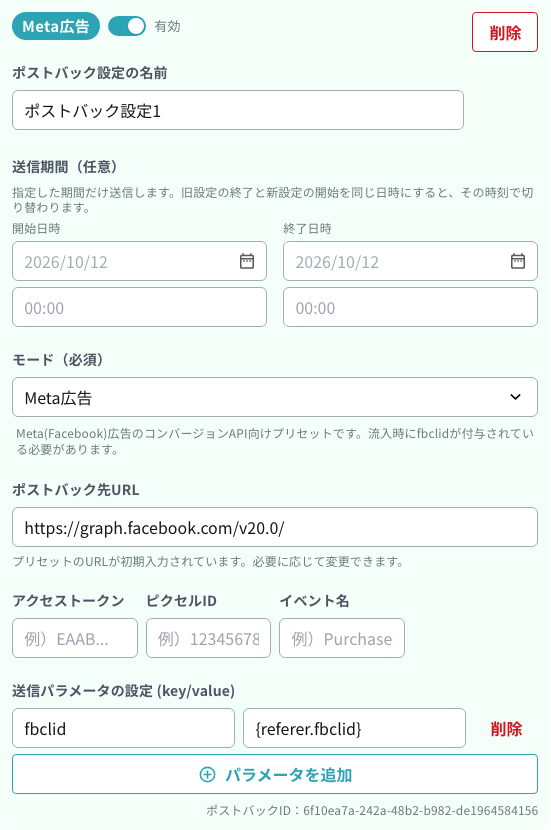
MetaのコンバージョンAPI(CAPI)へ直接送信します。
- 方式: 直接送信
- 前提クリックID:
fbclid - 必要な入力:
- アクセストークン(Metaのイベントマネージャで発行するCAPI用アクセストークン)
- ピクセルID
- イベント名(例:
Purchase、Lead、CompleteRegistrationなど、Metaで計測したいイベント名)
- 自動で送信される値:
fbclid={referer.fbclid} - 補足: 「送信パラメータ」で任意のカスタムデータを追加できます。
X広告(旧Twitter)
XのコンバージョンAPIへOAuth認証で送信します。入力項目が最も多い媒体です。
- 方式: 直接送信
- 前提クリックID:
twclid - 必要な入力:
- コンシューマーキー
- コンシューマーシークレット
- アクセストークン
- トークンシークレット
- ピクセルID
- イベントID
- コンバージョンID
- 自動で送信される値:
twclid={referer.twclid}
TikTok広告
TikTokのイベントAPIへ送信します。
- 方式: 直接送信
- 前提クリックID:
ttclid - 必要な入力:
- アクセストークン
- ピクセルID
- イベント名(例:
CompleteRegistration、Purchaseなど)
- 自動で送信される値:
external_id={line_user.hashId}、ttclid={referer.ttclid}
Yahoo!広告(検索)
Yahoo!検索広告(リスティング)の計測APIへ直接送信します。
- 方式: 直接送信
- 前提クリックID:
yclid - 必要な入力:
- アプリケーションID
- コンバージョンID(検索)
- コンバージョンラベル(検索)
- CV金額(例:
1000。{order.totalPrice}などの差し込み変数も使えます)
- 自動で送信される値:
yclid={referer.yclid}のほか、流入URL・IPアドレス・UAが補完されます。
Yahoo!広告(ディスプレイ / YDA)
Yahoo!ディスプレイ広告(YDA)の計測APIへ直接送信します。
- 方式: 直接送信
- 前提クリックID:
yclid - 必要な入力:
- アプリケーションID
- コンバージョンID(YDA)
- コンバージョンラベル(YDA)
- 自動で送信される値:
yclid={referer.yclid}
Yahoo!広告はCSV取り込みも選べます
Yahoo!広告は、上記の直接送信プリセットのほかに、コンバージョンをサブスクライン内に記録してCSVでアップロードする「CSV取り込み方式」も利用できます。CSVの書き出しや連携用情報(url / username / password)は Yahoo広告 の設定タブで扱います。
Google広告(オフラインCV)
Google広告はオフラインコンバージョン(CSV取り込み)方式です。自動応答が発火すると、クリック識別子、コンバージョン名、追加列の値をサブスクライン内に記録します。記録したコンバージョンは、Google広告からCSVで書き出し、Google広告側に取り込みます。
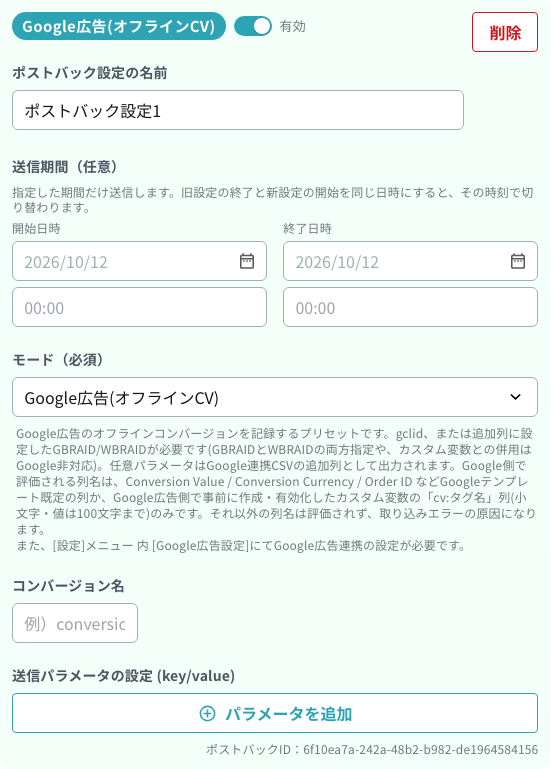
- 方式: CSV取り込み(サブスクライン内に記録 → CSVをGoogle広告へアップロード)
- 前提クリックID:
gclid、または追加列に設定したGBRAID/WBRAIDのいずれか - 必要な入力:
- コンバージョン名(例:
follow、reservationなど。CSVの「Conversion Name」になります)
- コンバージョン名(例:
- 追加できる入力:
- 「送信パラメータの設定 (key/value)」で、Google CSVへ出力する列名と値
事前に「設定 > Google広告」の連携を有効化してください
このプリセットを使うには、先に 設定 > Google広告 で「コンバージョン連携を有効化」しておく必要があります。有効化すると、CSV取得用のURL・ユーザー名・パスワードが発行されます。
追加列の設定例
「パラメータを追加」を押し、左側にCSVの列名、右側に値または差し込み変数を入力します。値は自動応答が発火した時点で展開され、その時点の内容が保存されます。
| 目的 | key | valueの例 |
|---|---|---|
| iOSなどのプライバシー対応クリック | GBRAID | {referer.gbraid} |
| Web-to-Appのクリック | WBRAID | {referer.wbraid} |
| コンバージョン値 | Conversion Value | {reservation.totalPrice} |
| 通貨 | Conversion Currency | JPY |
| 注文識別子 | Order ID | {line_user.hashId}-{nowMillis} |
| Google広告のカスタム変数 | cv:タグ名 | 任意の値(100文字まで) |
流入時の生データには、{line_config_user.refererUrl}、{line_config_user.ipAddress}、{line_user.userAgent}も使えます。元データが保存されていない場合は、推測値で補わずCSVを空欄にします。
Google広告が受け付ける列名を使ってください
Google側で評価されるのは、Conversion Value、Conversion Currency、Order IDなどGoogleのテンプレートで決められた列名か、Google広告側で事前に作成・有効化した小文字のcv:タグ名です。それ以外の列名は取り込みエラーの原因になります。
GBRAIDとWBRAIDの両方を同じデータに設定することや、GBRAID/WBRAIDとカスタム変数を併用することはGoogle側でサポートされません。どちらか一方の方式にそろえてください。なお、gclid があるコンバージョンでは GBRAID/WBRAID の列は自動で空になります。
追加列に Google Click ID、Conversion Name、Conversion Timeと同じ名前を指定しても、CSVの基本列と重複するため出力されません。大文字・小文字だけを変えた名前も同じ扱いです。
Google広告 (Data Manager API)
Google広告のオフラインコンバージョンを、自動応答が発火した時点でGoogleの Data Manager API へ直接送信します。CSVの書き出し・取り込みや、設定 > Google広告 の連携設定は不要です。
- 方式: 直接送信
- 前提クリックID:
gclid/gbraid/wbraidのいずれか(gclidがあればgclidだけを送り、無いときは付いていたgbraid/wbraidを送ります。どれも無いお客様には送信しません) - 前提条件: 送信先のGoogle広告の顧客ID(MCC経由の場合はMCCの顧客IDも)が、サブスクライン運営側で貴社のアカウントに登録済みであること。登録されていない顧客IDには送信せず、ポストバックログに失敗として記録されます。登録はサポート窓口へご依頼ください。
- 必要な入力:
- Google広告の顧客ID(例:
123-456-7890。ハイフンはあってもなくてもかまいません) - コンバージョンアクションID(数字のID。例:
1234567890)
- Google広告の顧客ID(例:
- 自動で送信される値:
gclid={referer.gclid}、gbraid={referer.gbraid}、wbraid={referer.wbraid}、transaction_id={line_user.hashId} - 追加できる入力(「送信パラメータ」):
| key | 内容 |
|---|---|
value | コンバージョン値(数値。例: {reservation.totalPrice}) |
currency | 通貨コード。value を送るときだけ使われ、未指定なら JPY |
transaction_id | 重複排除に使うID。同じコンバージョンアクションで同じIDの成果は1回だけ計上されます |
login_customer_id | 管理者アカウント(MCC)経由で操作する場合のMCCの顧客ID。未指定なら上の顧客IDを使います |
validate_only | true にすると検証だけを行い、計上しません(疎通確認用) |
send_once_per_user | true にすると、この設定で送信に成功したことがあるお客様には2回目以降を送りません |
事前準備
- 予約設定の店舗の設定欄に「サービスアカウント : 」として表示されているメールアドレスを控えます。Googleカレンダー連携で共有しているものと同じアドレスです。
- Google広告にログインし、右上の [管理者] → [アクセスとセキュリティ] を開きます。
- 「ユーザー」タブの「+」から、控えたメールアドレスを追加し、アクセスレベルを**「標準」**にして招待します。
- 送信先の顧客ID(MCC経由の場合はMCCの顧客IDも)をサポート窓口へ伝え、サブスクライン運営側で登録してもらいます。1つの顧客IDは1つのアカウントにだけ登録できます。
- [目標] → [コンバージョン] → [概要] で、送信先のコンバージョンアクションを開きます。ブラウザのアドレス欄の
ctId=に続く数字がコンバージョンアクションIDです。 - GBRAID / WBRAID(iOSなどのプライバシー対応クリック)で計測する場合は、そのコンバージョンアクションの「カウント方法」を**「すべて」**にしてください(Googleの要件です)。
「transaction_id」の既定値について
既定の {line_user.hashId} は「お客様×コンバージョンアクション」ごとに1回だけ計上する設定です。友だち追加や会員登録など、1人1回の成果に向いています。購入のように同じお客様の成果を毎回計上したい場合は、order-{order.id} や reservation-{reservation.id} など成果ごとに変わる値へ変更してください。発火した場面で値が決まらない差し込み変数(たとえば予約のない場面での {reservation.id})は送信されません。
同じお客様には1回だけ送る
同じお客様で同じ成果が繰り返し発火する場合、「送信パラメータ」に send_once_per_user = true を追加すると、2回目以降はGoogleへ送信しません。
- 判定は「同じお客様 × 同じポストバック設定」で、過去に送信が成功したことがあるかどうかです。別のポストバック設定で送った分は数えません。
- 失敗した送信は数えません。失敗した送信の自動リトライや、その後の発火では送信されます。
validate_only=trueで検証だけを行った送信と、このポストバック設定が別のプリセット(Meta・cURLなど)だった頃の送信は数えません。検証を終えてvalidate_onlyを外した後の最初の発火や、プリセットを切り替えた後の最初の発火は送信されます。- 送信済みのため送らなかった発火は、ポストバックログに「停止」として記録されます(月間ポストバック実行数には数えません)。
- 失敗した送信の自動リトライを待つ間に別の送信が成功した場合、そのリトライは送りません。
- ほぼ同時に2回発火した場合は、どちらも送信されることがあります。その場合も
transaction_idが同じならGoogle側で1回に集計されます。連打を確実に止めるには、全モード共通の「同じユーザーの再発火を送らない秒数」を併用してください(連打による二重送信を防ぐ)。
連打による二重送信を防ぐ
連打で同じお客様の発火が数秒のうちに重なる場合は、カードの「同じユーザーの再発火を送らない秒数」を使います。この項目は全モード共通です(連打による二重送信を防ぐ)。以前この項目をGoogle広告 (Data Manager API) の入力欄に設定していた場合も、その値は引き続き有効で、設定を開くと共通の欄に表示されます。
送信せずに疎通だけ確認する
「送信パラメータ」に validate_only = true を追加すると、Google側は内容の検証だけを行い、コンバージョンとして記録しません。確認が終わったら必ずこのパラメータを削除してください。
Google側で取り込まれたかの確認
Data Manager API は、送信を受け付けた時点では「受付済み」を返すだけで、コンバージョンとして取り込めたかどうかはGoogle側で後から決まります。そのため、ポストバックログで「成功」になっていても、Google広告に計上されていないことがあります(クリックから計測期間を過ぎている、別のGoogle広告アカウントのクリックである、など)。
- サブスクラインは送信から数分〜数時間後にGoogleへ処理結果を問い合わせ、結果を記録します。
- 結果は自動応答一覧の「ログエクスポート」(CSV)の「Google広告 取り込み結果」「Google広告 取り込み失敗理由」の列で確認できます。送信ごとの番号は「送信ログID」の列に出ます。
SUCCESSは取り込み済み、FAILEDは取り込まれなかった送信、PENDINGはGoogle側で処理中、UNKNOWNは3日たっても結果が得られなかった送信です。 - 取り込まれなかった送信は、サブスクライン運営側にも通知されます。
CSV取り込み方式(オフラインCV)との違い
| Google広告 (Data Manager API) | Google広告(オフラインCV) | |
|---|---|---|
| 反映のタイミング | 自動応答の発火時にGoogleへ送信 | CSVをGoogle広告へ取り込んだ時点 |
| 事前設定 | Google広告にサービスアカウントを「標準」で追加し、顧客IDを運営側で登録 | 設定 > Google広告 の連携を有効化 |
| 送信の確認 | ポストバックログに送信結果が残り、一時的な失敗は自動リトライ | CSVの取り込み結果をGoogle広告側で確認 |
どちらか一方を使ってください。同じ成果に両方を設定すると、Google広告で二重に計上されるおそれがあります。
ChatGPT広告(OpenAI)
OpenAIのコンバージョンAPIへ直接送信します。
- 方式: 直接送信
- 前提クリックID:
oppref - 必要な入力:
- コンバージョンAPIキー(OpenAI側で発行するAPIキー)
- ピクセルID
- イベント種別(初期値
appointment_scheduled。予約完了を計測する場合はそのまま使えます)
- 自動で送信される値:
oppref={referer.oppref} - 補足: 金額の送信には対応していません。イベント種別に必要な区分(
data.type)は自動で設定されます。通常の成果はLINE上で発生するため、発生元(action_source)はotherで送信されます。
イベント種別には、OpenAIが定義する次の値を指定してください。
| イベント種別 | 自動設定される data.type |
|---|---|
appointment_scheduled / lead_created / registration_completed | customer_action |
checkout_started / contents_viewed / items_added / order_created / page_viewed | contents |
subscription_created / trial_started | plan_enrollment |
custom | custom |
custom を使う場合は、「送信パラメータ」に custom_event_name を追加し、独自イベント名を指定してください。イベント名は英数字・アンダースコア・ハイフンを使った1〜64文字で、先頭と末尾は英数字にします。
送信せずに疎通だけ確認する
「送信パラメータ」に validate_only = true を追加すると、OpenAI側は内容の検証だけを行い、コンバージョンとして記録しません。設定直後の疎通確認に使えます。確認が終わったら必ずこのパラメータを削除してください。 残したままだと送信は成功し続けますが、コンバージョンは1件も計上されません。
Quoriza
計測サービス Quoriza(クオリザ)へGETで送信するプリセットです。
- 方式: 直接送信(GET)
- 必要な入力:
- 広告主キー(ak)
- ユーザー識別子(uq)(初期値
{line_user.hashId}) - イベントコード(ec)(初期値
0) - 流入パラメータ(hc_uus)(初期値
{referer.hc_uus})
ポストバックURLを指定(カスタムURL)
任意のURLへGETで送信します。プリセットが用意されていない計測サービスや、独自エンドポイントへ通知したいときに使います。
- 方式: 直接送信(GET)
- 必要な入力:
- ポストバック先URL(差し込み変数を含められます。例:
https://example.com/cv?uid={line_user.hashId}&gclid={referer.gclid})
- ポストバック先URL(差し込み変数を含められます。例:
cURLコマンドを指定
cURLコマンドの形で、メソッド・ヘッダー・ボディを自由に指定して連携します。プリセットでは表現できない細かなリクエストを送りたいときに使います(「CURLを使う」連携はここで設定します)。
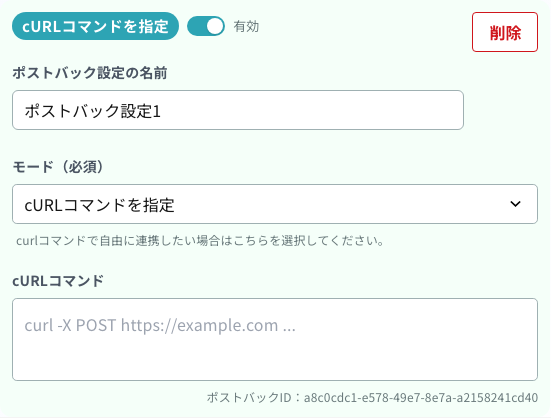
- 方式: 直接送信(cURL)
- 必要な入力:
- cURLコマンド(例:
curl -X POST https://example.com/api -H "Content-Type: application/json" -d '{"uid":"{line_user.hashId}"}')
- cURLコマンド(例:
- 補足: コマンド内でも差し込み変数を使えます。メソッドは GET / POST に対応します。
- 安全対策:
-v/--verbose/--trace/--trace-ascii/--libcurl/--stderrは、認証ヘッダを診断出力へ複製するおそれがあるため実行時に除外されます。送信するURL・ヘッダー・ボディには影響しません。
主要ASP・外部媒体の設定早見表
V2プリセットがないASPや外部媒体は、「ポストバックURLを指定」または「cURLコマンドを指定」で設定します。##...## は各媒体・ASPの管理画面で発行された値に置き換えてください。
| 媒体/ASP | 推奨モード | 流入時に保持する主なパラメータ | 設定例・補足 |
|---|---|---|---|
| LINE広告 | cURLコマンドを指定 | ldtag_cl | LINE Conversion APIへPOSTします。LINE Tag ID、Tag Access Token、イベント名を媒体側で取得します。 |
| Microsoft広告(Bing) | cURLコマンドを指定 | msclkid | Microsoft Click IDを自動タグ付けで保持し、オフラインコンバージョンAPIへ送ります。 |
| GA4 | cURLコマンドを指定 | client_id など | Measurement Protocol用の測定IDとAPIシークレットを使います。 |
| A8.net | ポストバックURLを指定 | a8 | https://px.a8.net/a8fly/earnings?a8={referer.a8}&pid=##A8.net-PID##&so={line_user.hashId}&si=1-1-1-a8¤cy=JPY |
| アクセストレード | ポストバックURLを指定 | atss | https://is.accesstrade.net/cgi-bin/isatV2/##マーチャント名##/isatWeaselV2.cgi?result_id=##成果対象ID##&verify={line_user.hashId}&rk={referer.atss} |
| Squad beyond | ポストバックURLを指定 | squadbeyond_uid | https://conversion.squadbeyond.com/conversions/new?squadbeyond_uid={referer.squadbeyond_uid}&event_id={line_user.hashId} |
| レントラックス | ポストバックURLを指定 | sid / pid / rtsp | https://www.rentracks.jp/secure/es.html?sid={referer.sid}&pid={referer.pid}&price=0&quantity=1&reward=-1&cinfo={line_user.hashId}&rtsp={referer.rtsp} |
| afb | ポストバックURLを指定 | abm | https://t.afi-b.com/commit/##AFB-CID##/{line_user.hashId}&abm={referer.abm} |
| Link-A | ポストバックURLを指定 | cid | https://cv.link-ag.net/so/cv?cid={referer.cid}&acd=##Link-A-ACD##&cs=##LINK-A-CS##&ucd={line_user.hashId} |
| ソーシャルグッドリンク | ポストバックURLを指定 | 媒体指定値 | https://ad.socialgood.link/track.php?cid=##SGLCID##&p=##SGLPID## |
| AFAD(L-ad) | ポストバックURLを指定 | fpc_cid / fpc_af | LP側で必要な値を単一キーに展開し、https://ac.catsys.jp/##AFAD-ID##/ac/?cid={referer.fpc_cid}&af={referer.fpc_af} のように送ります。 |
| CATS(L-ad) | ポストバックURLを指定 | cats_cid / cats_sid | LP側で必要な値を単一キーに展開し、https://ad.catsys.jp/ac/##CATS-ID##/?cid={referer.cats_cid}&sid={referer.cats_sid} のように送ります。 |
LP・外部フォームを経由する場合
広告LPや外部フォームを挟む場合、クリックIDが途中で消えないように、最終的なLIFF URLへクエリパラメータを引き継いでください。旧方式の配列パラメータを使っているASPは、LP側で fpc_cid などの単一キーに整えてから {referer.<キー>} で参照する運用を推奨します。
よく使う差し込み変数(プレースホルダ)
入力欄の値には、自動応答の発火時に実際の値へ置き換わる差し込み変数を使えます。代表的なものは次のとおりです(全項目は画面の「変数」検索パネルで確認できます)。
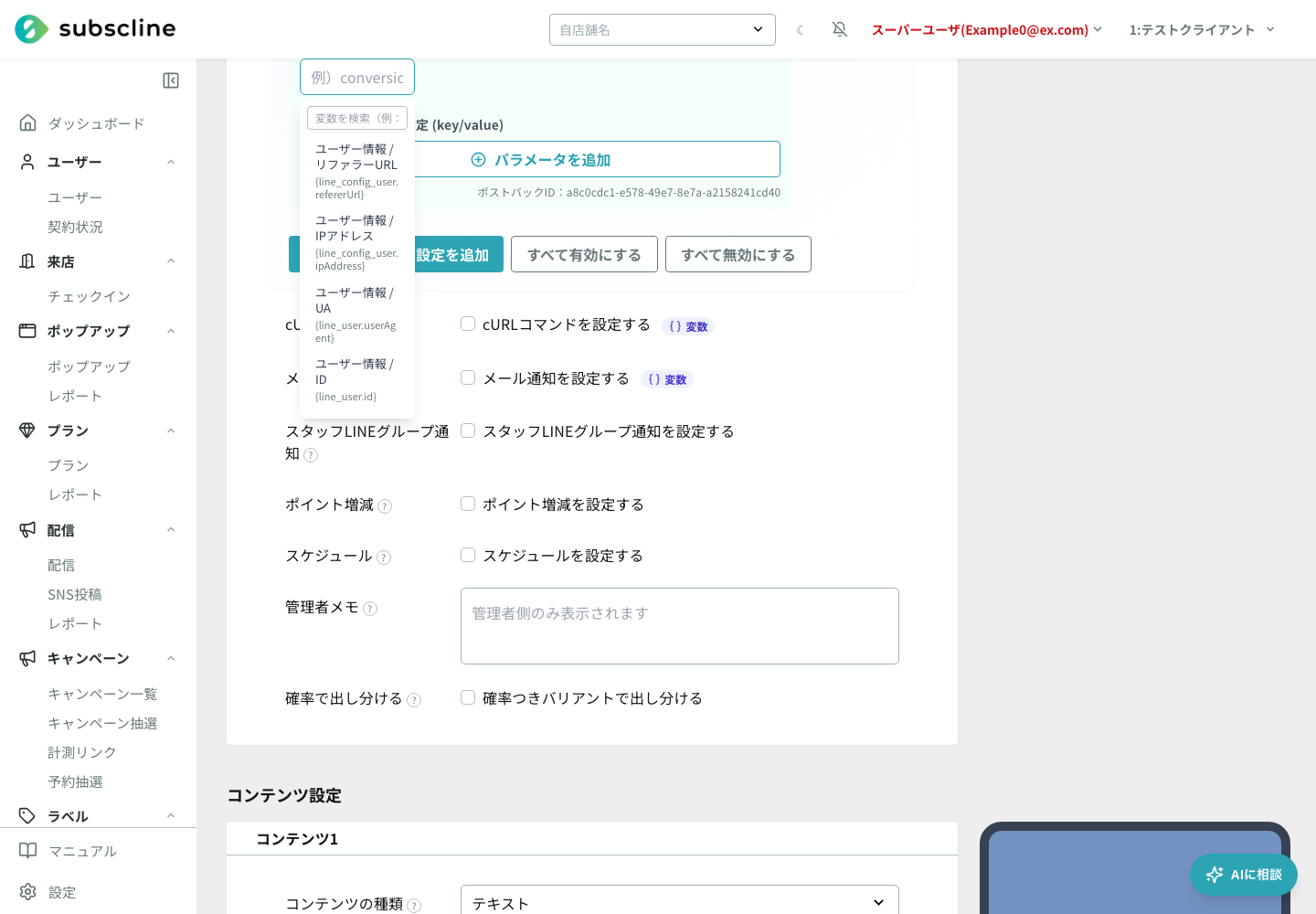
| 変数 | 内容 |
|---|---|
{referer.gclid} / {referer.yclid} / {referer.fbclid} / {referer.twclid} / {referer.ttclid} | 各広告媒体のクリックID(流入時のURLパラメータから取得) |
{referer.<キー>} | 流入時URLの任意のクエリパラメータ |
{line_user.hashId} / {line_user.id} | お客様のハッシュID/ID |
{line_user.email} / {line_user.displayName} | メールアドレス/お名前 |
{line_config_user.refererUrl} / {line_config_user.ipAddress} / {line_user.userAgent} | 流入元URL/IPアドレス/ユーザーエージェント |
{reservation.totalPrice} / {order.totalPrice} / {subscription.planTitle} | 予約・注文・契約の情報 |
{reservation.formBreakdown} / {reservation.formPrice} | 予約追加項目の内訳(数量×単価=金額の複数行)/その合計金額 |
{reservation.visitor} / {reservation.startAt} / {reservation.endAt} | 予約の人数/開始日時/終了日時 |
{now} / {nowMillis} | 現在時刻(UNIX秒/ミリ秒) |
{related_person.displayName} / {related_person.age} / {related_person.schoolGrade} | 参加者プロフィール(お子さま等)の氏名/年齢/学年相当 |
イベントに紐づく変数は発火元によって空になります
{reservation.*}・{order.*}・{subscription.*}・{cancel_subscription.*} などのイベント固有の変数は、その自動応答が該当イベント(予約・注文・契約・解約など)で発火したときだけ値が入ります。また {reservation.*} は、自動応答のメッセージ・メール通知・スタッフLINEグループ通知では展開されますが、cURL コマンドとポストバック(V2 を含む)では現在展開されません。関係しないイベントで発火した場合は空になります。{related_person.*} も同じで、参加者プロフィールを選んだ予約に紐づく発火のときだけ値が入ります(予約時点の参加者情報を使います)。
ご契約プランによる制限
ポストバック機能はご契約プラン(subscline.com 料金表のプラン)により利用可否・月間上限が異なります。
| プラン | ポストバック |
|---|---|
| スターター | 利用不可(設定画面・実行ログとも表示されません) |
| グロース | 月10,000件まで |
| プロ | 月50,000件まで |
| マックス | 月100,000件まで |
| マルナゲ | 無制限 |
月間上限に達すると、それ以降の送信は翌月1日まで停止されます(成果イベント自体はポストバックログに「停止」として記録され続けます)。実行数が上限の80%・100%に達した時点で、それぞれ月1回、通知メールが送信されます。
動作確認とトラブルシュート
送信先の切り替えを日時指定で予約する
広告媒体の切り替えなどを夜間に手作業で行わなくても、あらかじめ日時を決めて予約できます。
- 切り替え前の設定(旧設定)の終了日時に、切り替えたい日時を入力します。
- 切り替え後の設定(新設定)の開始日時に、同じ日時を入力します。
- 自動応答を保存します。
境界の扱い: 開始日時ちょうどは送信し、終了日時ちょうどは送信しません。旧設定の終了日時と新設定の開始日時を同じにすると、その時刻を境に送信先が入れ替わり、重複や空白は生じません。
判定のタイミング: 送信期間は、お客様の操作をきっかけにポストバックが実行される時点の日時で判定します。期間外の設定は実行されず、ポストバックログにも記録されません。
自動リトライ: すでに実行された送信が失敗して自動リトライされる場合は、送信期間を再判定せず、そのまま再送します。終了日時を過ぎても、リトライは続きます。
日時の基準: 入力・表示ともに日本時間(JST)です。ブラウザの設定にかかわらず日本時間として扱われます。
カードには、現在の日時と比べた状況(「開始前」「送信中」「送信を終了しました」など)が表示されます。
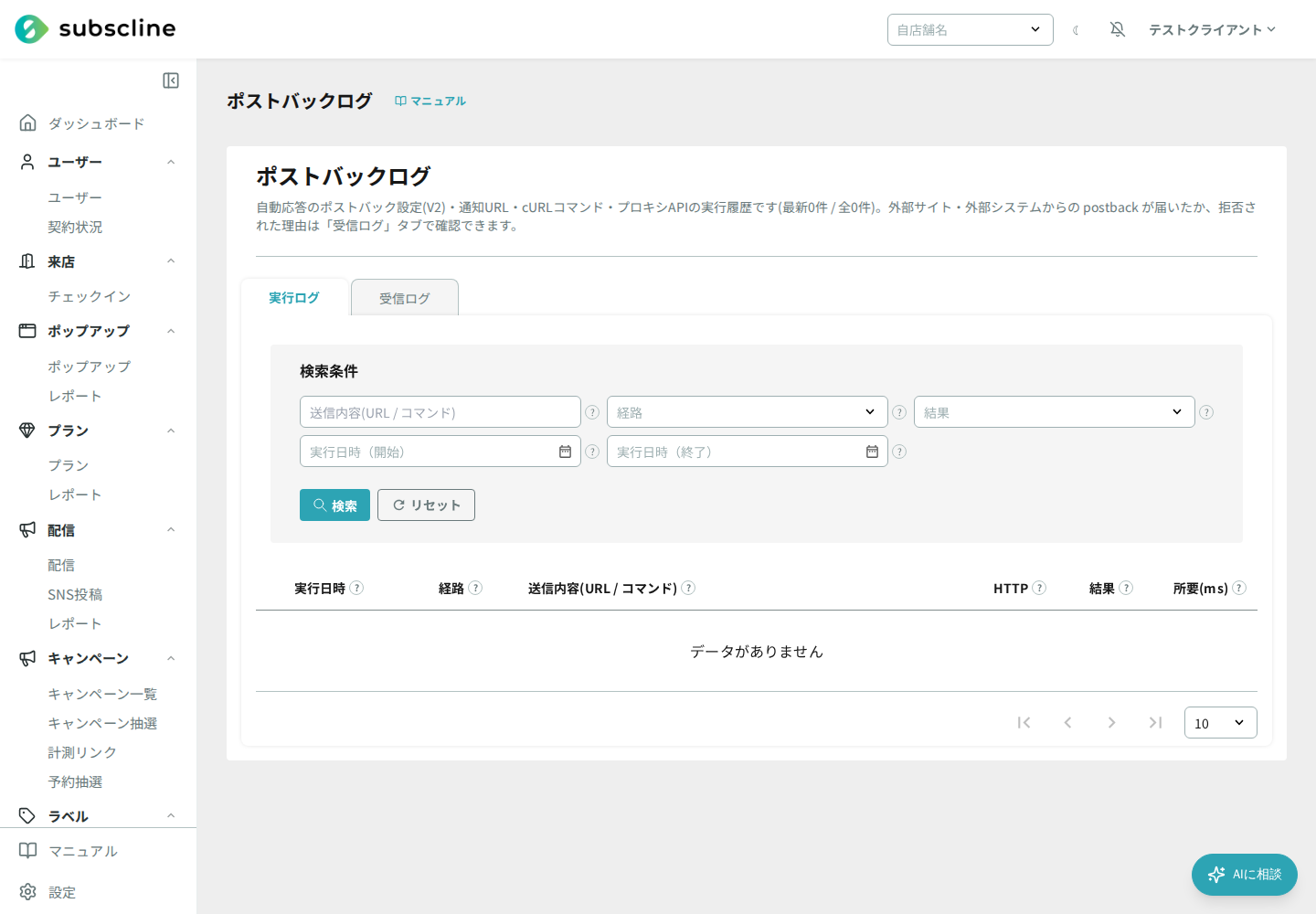
ポストバックログ: サイドバー「LINE > ポストバックログ」で、設定方式を問わずすべての送信履歴(最新500件)を確認できます。送信したURL・HTTPステータス・成否・所要時間が分かるので、計測トラブルの切り分けはまずここを見てください。認証ヘッダやAPIキーなどの機密値は
[REDACTED]と表示されます。失敗時の自動リトライ: 送信先の一時的な不具合(HTTPステータス 5xx)やネットワークエラーで送信に失敗した場合は、最初の失敗から10秒後・1分後・10分後の最大3回まで自動で再送信を試みます(途中で成功すれば打ち切り)。リトライによる実行はポストバックログに「自動リトライ」タグ付きで記録されます。なお、4xx(リクエスト不正・認証エラーなど)の失敗は恒久的なエラーとみなし自動リトライしません。認証情報・送信パラメータの設定を見直してください。
「ポストバック(V2)設定数」列とログ: 自動応答一覧には、各自動応答に設定したポストバック(V2)の件数が表示されます。ログをエクスポートする権限がある場合は、この欄から**ポストバックの実行ログ(CSV)**を書き出せます。送信の成否や所要時間、エラー内容の確認に使えます。
計測されないときは、次を確認してください。
- 流入時のURLにクリックID(
gclidなど)が付与されているか(付与されていないお客様は計測対象外です)。 - 自動応答のステータスが有効で、対象のお客様が配信グループに含まれているか。
- ポストバック設定が有効になっているか(無効の設定は実行されません)。
- 送信期間を指定している場合、ポストバックが実行された日時が開始日時以降・終了日時より前になっているか(日本時間で確認してください)。
- 必要な入力項目(アクセストークン・各ID・コンバージョン名など)がすべて埋まっているか。
- Google広告(オフラインCV)の場合、設定 > Google広告 の連携が有効化されているか。
- Google広告 (Data Manager API) の場合、サービスアカウントがGoogle広告のユーザーに「標準」で追加されているか。ログにHTTP 403 が出ているときは権限不足の可能性があります。ポストバックログの「失敗」にカーソルを合わせて表示される内容に
is not registeredが含まれるときは、その顧客IDがサブスクライン運営側で未登録です。
- 流入時のURLにクリックID(
注意点
- 認証情報(アクセストークン・各種シークレット)は機密情報です。 取り扱いに注意し、第三者に共有しないでください。ログ画面では伏字になりますが、実際の送信と自動リトライには設定済みの値を使います。
- クリックIDの仕様変更: 各広告媒体のクリックID名やAPI仕様は媒体側の都合で変わることがあります。計測が止まった場合は媒体側の最新仕様もご確認ください。
- 直接送信は即時、CSVは取り込みが必要: 直接送信方式は発火時に媒体へ送られますが、CSV取り込み方式(Google広告(オフラインCV)/Yahoo!のオフラインCV)は、書き出したCSVを媒体にアップロードして初めて反映されます。