予約一覧
LINEから受け付けた予約を一覧で確認し、ステータス(仮予約・予約確定など)を切り替えて状況を管理する画面です。届いた予約の確認・確定・キャンセル、内容の編集、CSVへの書き出しなど、日々の予約対応の中心となる画面です。一覧の行をクリックすると、その予約の詳細が表示されます。
新しい予約が届くと、この画面を開いている間は通知音が鳴り、予約の詳細が自動で開きます(音は予約の詳細を閉じると止まります)。
場所: サイドバー「予約 > 予約一覧」
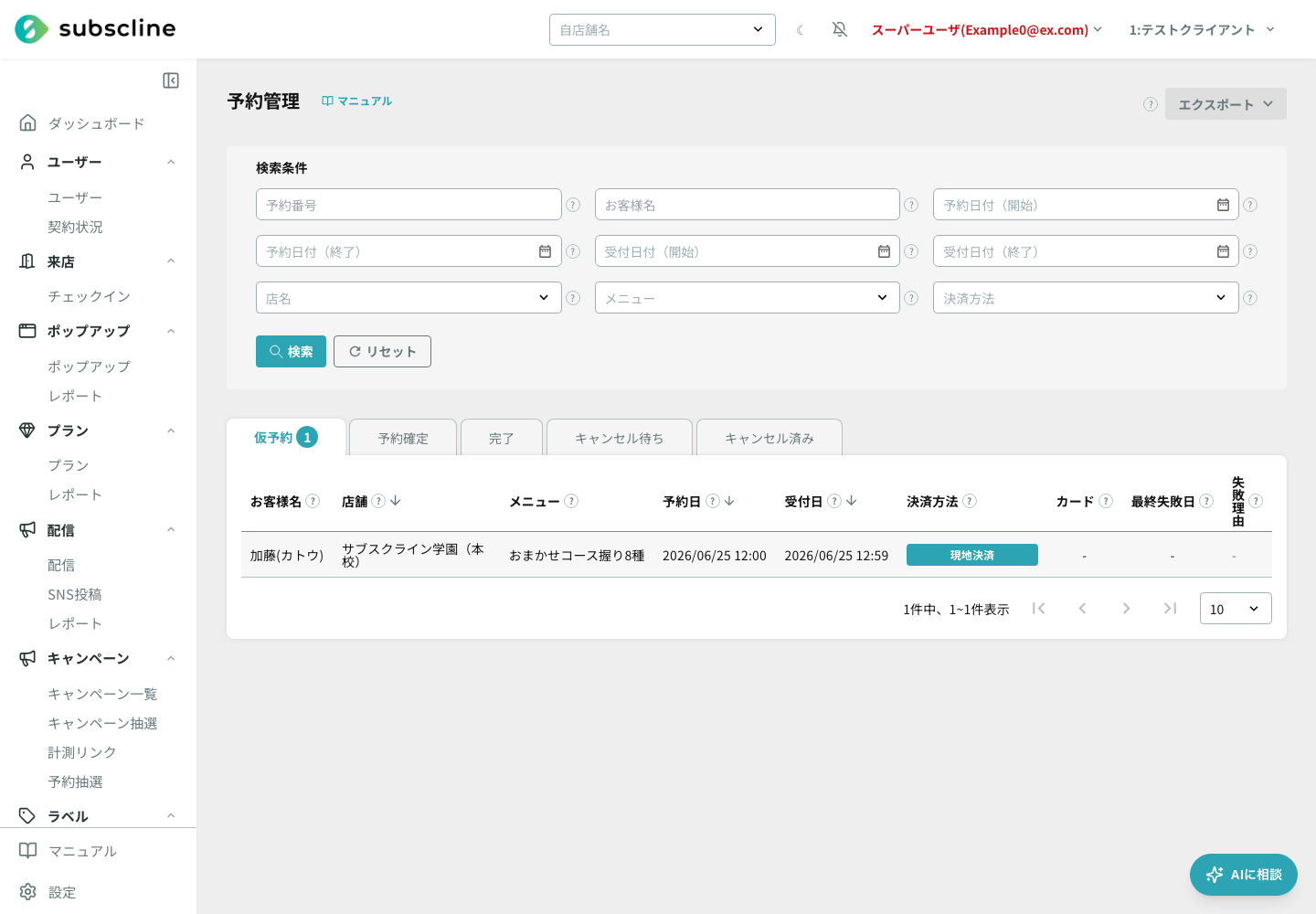
画面の見方
画面は上から「表示の切り替え(一覧 / カレンダー)とエクスポート(権限がある場合)」「検索条件」「ステータスのタブ」「予約の一覧表(またはカレンダー)」の順に並んでいます。
ステータスのタブ
一覧は予約のステータスごとにタブで分かれています。タブを切り替えると、そのステータスの予約だけが表示されます。各タブの見出しの横には、現在の件数がバッジ(数字)で表示されます。
| タブ | 意味 |
|---|---|
| 仮予約 | お客様が予約を申し込んだ直後の、まだ確定していない状態です。最初に確認・対応すべき予約です。 |
| 予約確定 | 予約を確定した状態です。 |
| 完了 | 来店・利用が済んだ状態です。 |
| キャンセル待ち | キャンセル待ちの状態です。 |
| キャンセル済み | キャンセルされた予約です。 |
サイドバーの予約バッジについて
サイドバー「予約一覧」の横に表示される数字バッジは、「仮予約」(まだ確定していない予約)の件数です。未対応の予約がいくつ残っているかの目印として使えます。
予約ステータスの一覧
予約は次の5つのステータスを持ちます。
| ステータス | 内部値 | 意味 |
|---|---|---|
| 仮予約 | provisional | お客様が申し込んだ直後の、未確定の状態です。 |
| 予約確定 | confirmation | 予約を確定した状態です。お客様に確定メッセージを送れます。 |
| キャンセル待ち | waiting_for_cancel | キャンセル待ちの状態です。 |
| キャンセル済み | cancel | キャンセルされた状態です。 |
| 完了 | completion | 来店・利用が済んだ状態です。 |
ステータスの切り替えルール
- 「仮予約」「予約確定」「キャンセル待ち」の予約は、他の任意のステータスへ変更できます。
- 「完了」の予約は、「キャンセル済み」へのみ変更できます。
- 「キャンセル済み」の予約は、ステータスを変更できません。
ステータスの遷移ルールを図にすると次のとおりです(「仮予約」「予約確定」「キャンセル待ち」は相互に行き来でき、ここでは代表的な流れを示しています)。
一覧表の列
一覧表には次の列が表示されます。
| 列 | 内容・意味 |
|---|---|
| お客様名 | 予約時の予約者名です。 |
| 店舗 | 予約先の店舗名です。見出しをクリックして並び替えできます。 |
| メニュー | 予約されたメニュー名です(複数の場合は「、」でつなげて表示。長い場合は省略されます)。見出しをクリックして並び替えできます。 |
| 予約日 | 予約の開始日時です。見出しをクリックして並び替えできます。 |
| 受付日 | この予約を受け付けた日時です。見出しをクリックして並び替えできます。 |
| 決済方法 | 決済の種類と支払い状況をラベルで表示します。色分けは下表のとおりです。 |
| カード | 決済に使ったカードのブランドと下4桁です。保存情報がない場合は「-」です。 |
| 最終失敗日 | カード決済が最後に失敗した日です。失敗がない場合は「-」です。 |
| 失敗理由 | 直近のカード決済が失敗した理由です。失敗がない場合は「-」です。 |
「クレジットカード(未払)」の予約は、「カード」「最終失敗日」「失敗理由」を横に見て対応します。カードの有効期限切れや残高不足など、表示された理由に応じてお客様へご案内ください。ユーザー単位で過去の決済試行を確認するときは、ユーザー詳細の決済・取引履歴を開きます。
決済方法ラベルの色と意味
| 表示 | 色 | 意味 |
|---|---|---|
| 現地決済 | 青 | 店頭などその場で支払う予約です。 |
| クレジットカード | 青 | クレジットカードで支払い済みの予約です。 |
| クレジットカード(未払) | 赤(注意色) | クレジットカード予約で、まだ支払いが完了していない状態です。 |
| 決済なし | グレー | 合計金額が0円で、支払いの発生しない予約です。 |
並び替えができます
「店舗」「メニュー」「予約日」「受付日」の列は、見出しをクリックして並び替えできます。並び順・表示中のページ・検索条件・選択中のタブは画面のURLに保存され、詳細を見てから戻ったときや再読み込み時にも復元されます。削除済みの店舗が紐づく予約は、店舗で並び替えたときに末尾へまとめて表示されます。
メニューで並び替えたときは、メニュー名の順に並びます。1つの予約に複数のメニューがある場合はメニュー名を並べたもので比較するため、画面に表示されている「、」でつないだ順序とは前後することがあります。メニューが登録されていない予約は末尾へまとめて表示されます。
表示を切り替える(一覧 / カレンダー)
画面右上の「一覧 / カレンダー」で、予約の見せ方を切り替えられます。「カレンダー」を選ぶと、月ごとのカレンダーに予約が並び、どの日に何件入っているかをまとめて確認できます。選んだ表示と表示中の月は画面のURLに保存されるため、詳細を見てから戻ったときや再読み込みでも同じ表示に戻ります。
カレンダー表示の見方と操作は次のとおりです。
| 項目 | 内容 |
|---|---|
| 日付のマス | その日の予約を「開始時刻+メニュー名」の短いカードで、開始時刻の早い順に表示します。複数の店舗の予約が混ざっているときは店舗名も表示します。予約は開始日のマスにだけ表示します(日をまたぐ予約も開始日にまとめます)。 |
| 件数 | マスの右上に、その日の予約件数を表示します。 |
| 他N件 | 1日に4件以上ある場合は3件まで表示し、残りは「他N件」にまとめます。クリックするとその日の予約が一覧で開きます。 |
| 予約カードの操作 | カード(または「他N件」から開いた一覧の行)をクリックすると、一覧表と同じ予約の詳細が開きます。 |
| 月の移動 | 見出しの左右の矢印で前の月・次の月へ移動します。「今日」を押すと今月に戻ります。 |
| 曜日の色 | 日曜と祝日は赤、土曜は青で表示します。 |
検索条件(店舗・メニュー・決済方法・お客様名など)と、選択中のステータスのタブは、カレンダー表示にもそのまま適用されます。ただし検索条件の「予約日付(開始)/(終了)」だけは、カレンダーでは表示中の月が優先されます。特定の期間だけを日付で絞り込みたいときは、一覧表示に切り替えてください。CSVエクスポートは表示中の月ではなく検索条件に従って書き出します(カレンダーを表示していても書き出す範囲は変わりません)。
予約の取得に失敗したときは、カレンダーの上に取得できなかった旨を表示します。この表示が出ているときの空のカレンダーは「予約が無い」という意味ではないので、月を切り替え直すか時間をおいて開き直してください。
1か月に表示できる件数には上限があります
カレンダーは1度に500件まで読み込みます。表示中の月がこれを超える場合は、開始日時の早い500件だけを表示し、画面上部に「表示上限を超えています」という案内を表示します。案内が出たときは、店舗やメニューで絞り込むか、一覧表示で確認してください。
予約を処理する(操作と通知)
一覧の行をクリックすると、予約の詳細が表示されます。詳細には、お客様情報・利用プラン・予約内容(メニュー/リソース/オプション)・来店人数・連絡先・ご要望/備考・料金内訳・支払い状況が表示されます。参加者プロフィールを選んだ予約では、「参加者(予約時点)」として氏名、生年月日、続柄、開催日時点の年齢・学年も表示されます。この情報は予約時点の記録なので、後からプロフィールを編集・削除しても変わりません。ポイントを利用した予約では利用ポイントと、キャンセル後は返還済みであることも確認できます。
詳細画面では、権限に応じて次の操作ができます。
| 操作 | 説明 |
|---|---|
| ステータスの変更 | 詳細右上の「ステータスを変更」から、変更先のステータスを選びます。選ぶと確認画面が開きます。 |
| 予約を編集 | 「キャンセル済み」「完了」以外の通常予約で表示されます。予約日時・メニュー・人数などの内容を編集する画面へ移動します。複数時間帯一括予約とポイント利用予約では表示されません。 |
| トーク画面を開く | 該当のお客様(LINEユーザー)の詳細・チャット画面へ移動します。 |
| 処理ログをCSVダウンロード | 予約作成・カレンダー連携時の内部処理を調査するCSVを、その場でダウンロードします。表示対象は後述の限定アカウントです。 |
予約の処理ログをCSVで確認する
予約一覧の行をクリックして詳細モーダルを開くと、対象アカウントでは最下部に「処理ログをCSVダウンロード」が表示されます。予約の作成・更新時に、Googleカレンダーの空き枠取得、リソース選択、イベント登録などがどのように処理されたかを、問い合わせ調査や連携確認に使う機能です。
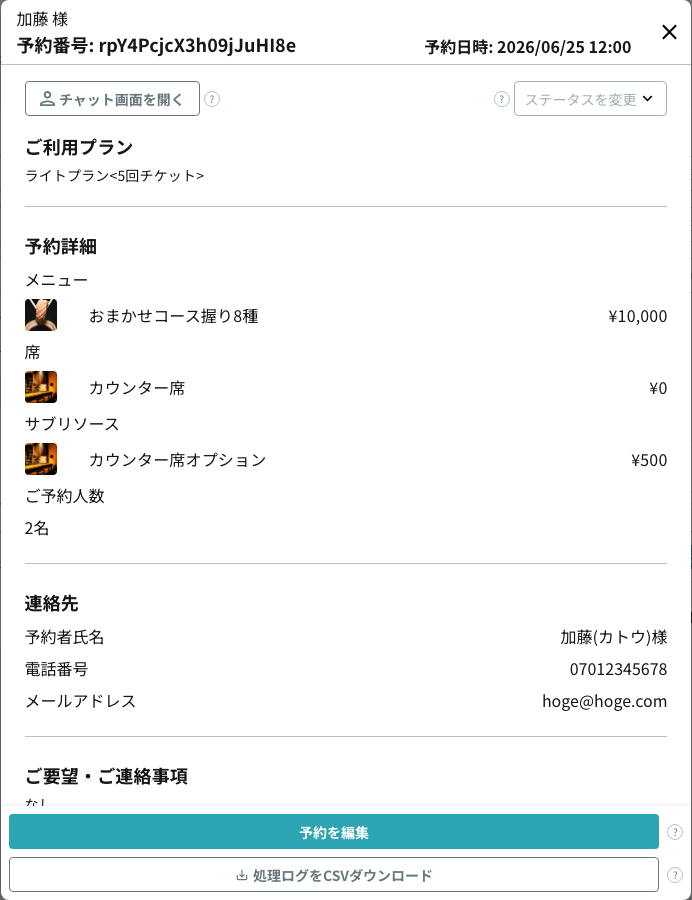
- 予約一覧で調査したい予約の行をクリックします。
- 詳細モーダルを一番下まで確認し、「処理ログをCSVダウンロード」を押します。
- CSVがすぐにダウンロードされます。文字コードを選ぶモーダルは表示されません。
ファイル名は「ダウンロード日時_予約日_処理ログ」の形式です。たとえば、2026年7月19日9時に、7月20日の予約ログを取得した場合は 20260719090000_予約20260720_処理ログ.csv のようになります。CSVはUnicode(UTF-8・BOM付き)で、最新のログから最大1,000行を出力します。
| CSV列 | 内容 |
|---|---|
| 実行日時 | その処理を実行した日時(JST) |
| 実行コンテキスト | createReservation(予約作成)やupdateReservation(予約更新)など、処理の入口 |
| フェーズ | 下の一覧のいずれか |
| タグ | 実行した関数や処理箇所を識別する補助ラベル |
| 対象開始 | 処理対象となった予約枠の開始日時(JST) |
| 対象終了 | 処理対象となった予約枠の終了日時(JST) |
| ペイロード(JSON) | 選択候補、カレンダー要求・応答など、フェーズごとの構造化データ |
「フェーズ」に入る値は次のとおりです。
| フェーズ | 内容 |
|---|---|
pre_calendar_fetch | カレンダー取得前 |
resource_selection | リソース選択 |
calendar_request | カレンダーへの要求 |
calendar_response | カレンダーからの応答 |
salon_board_request | 外部予約システム連携への送信(連携している店舗のみ) |
salon_board_result | 外部予約システム連携の結果(連携している店舗のみ) |
表示できるアカウントは限定されています
このボタンには「予約を管理」(reservations.manage)権限が必要です。そのうえで、SUPERアカウント、または処理ログの対象として指定されたプロバイダーでのみ表示されます。通常の「予約一覧をエクスポート」に使うreservations.export権限とは別です。
操作監査ログではありません
処理ログは、予約・カレンダー連携が成功したときに保存された技術調査用データです。失敗して予約自体が作成されなかった試行や、すべての管理画面操作を記録する監査ログではありません。ステータス変更だけでは新しい処理ログが追加されない場合があります。
「ログが存在しません。」と表示された場合
対象予約に保存済みの処理ログがないため、ファイルは作られません。機能追加前に作成された予約や、記録対象のカレンダー処理がなかった予約ではログがないことがあります。
CSVの取り扱い
「ペイロード(JSON)」には予約・カレンダー連携の識別子や予約内容が含まれる場合があります。調査担当者だけで取り扱い、不要になったファイルは削除してください。
ステータス変更時の確認とお客様への通知
ステータスを選ぶと確認画面が開きます。ここで「お客様へのメッセージ通知」を 「送る」/「送らない」 から選びます(初期値は「送る」)。
- 「変更する」(キャンセルの場合は「キャンセルする」)を押すとステータスが反映されます。
- 「送る」を選んでいた場合は、ステータス変更に関するメッセージがLINEでお客様に送信されます。
- 設定によっては、変更時に決済が発生します。クレジットカード払いでまだ支払いが済んでおらず、店舗の設定で請求タイミングに当たる場合は、変更前に「決済カードの確認」画面が表示され、使用するカードを選んで実行します。
「送らない」を選ぶとお客様への通知は一切送られません
ステータスを「予約確定」または「キャンセル済み」に変更すると、メニューごとに設定された確定用・キャンセル用のメッセージ(設定されている場合)と、自動応答(ポストバック)も実行されます。「送らない」を選んだ場合は、サービスメッセージ・メニューのメッセージ・自動応答のメッセージのいずれもお客様へ送信されません。
ステータスを「来店済み」に変更したときのサービスメッセージは、上記に加えて予約設定の「来店済み(完了)への変更時」が「送信する」になっている店舗でのみ送信されます(初期値は「送信しない」)。
「送らない」を選んでも、次のものは実行されます。
- 自動応答に設定したポイント付与・クーポン付与・ラベル・スタッフへの通知・外部連携(メッセージ送信だけを止めます)
- キャンセルで空いた枠をキャンセル待ちのお客様へお知らせする通知(別のお客様宛のため)
ポイントを利用した予約のキャンセル
必要ポイント制で作成された予約を「キャンセル済み」にすると、予約時に消費したポイントは1回だけお客様の残高へ戻ります。同じキャンセル処理を繰り返しても二重返還されません。
操作には権限が必要です
ステータス変更や予約の編集は「予約を管理」(RESERVATIONS / reservations.manage)の権限を持つアカウントにのみ表示されます。権限がない場合は、これらのボタンは表示されず、閲覧のみとなります。
検索・絞り込み
「検索条件」の各欄に値を入力し、「検索」ボタンを押すと一覧を絞り込めます。「リセット」ボタンで条件をクリアできます。絞り込みは、選択中のステータスタブの中で行われます。
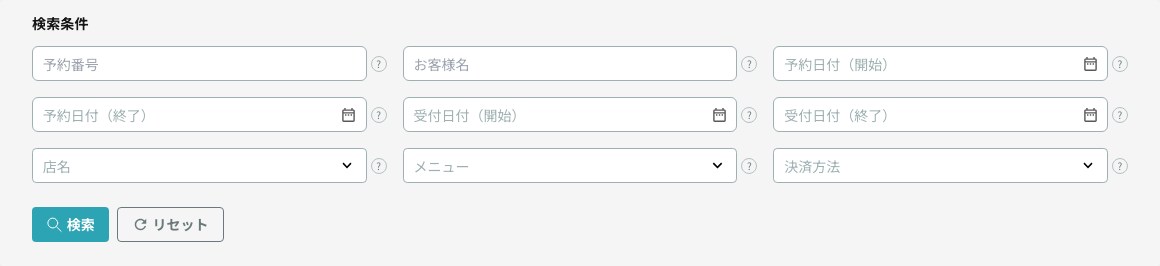
| 項目 | 形式 | 意味・補足 |
|---|---|---|
| 予約番号 | テキスト | 予約番号(予約ハッシュID)で検索します。 |
| お客様名 | テキスト | 予約時の氏名、現在の登録氏名・フリガナ・LINEプロフィール名で検索します。 |
| 予約日付(開始) | 日付 | 予約日(開始日時)の期間の開始日です。 |
| 予約日付(終了) | 日付 | 予約日(開始日時)の期間の終了日です。 |
| 受付日付(開始) | 日付 | 受付日の期間の開始日です。 |
| 受付日付(終了) | 日付 | 受付日の期間の終了日です。 |
| 店名 | 選択 | 対象の店舗で絞り込みます。 |
| メニュー | 複数選択 | 予約されたメニューで絞り込みます。 |
| 決済方法 | 複数選択 | 「現地決済」「クレジットカード」「カードを追加」から選べます。 |
店舗を選んでいる場合
画面上部で店舗を選択している場合、その店舗が初期の絞り込み条件として自動で適用されます。
CSVエクスポートのカラム解説
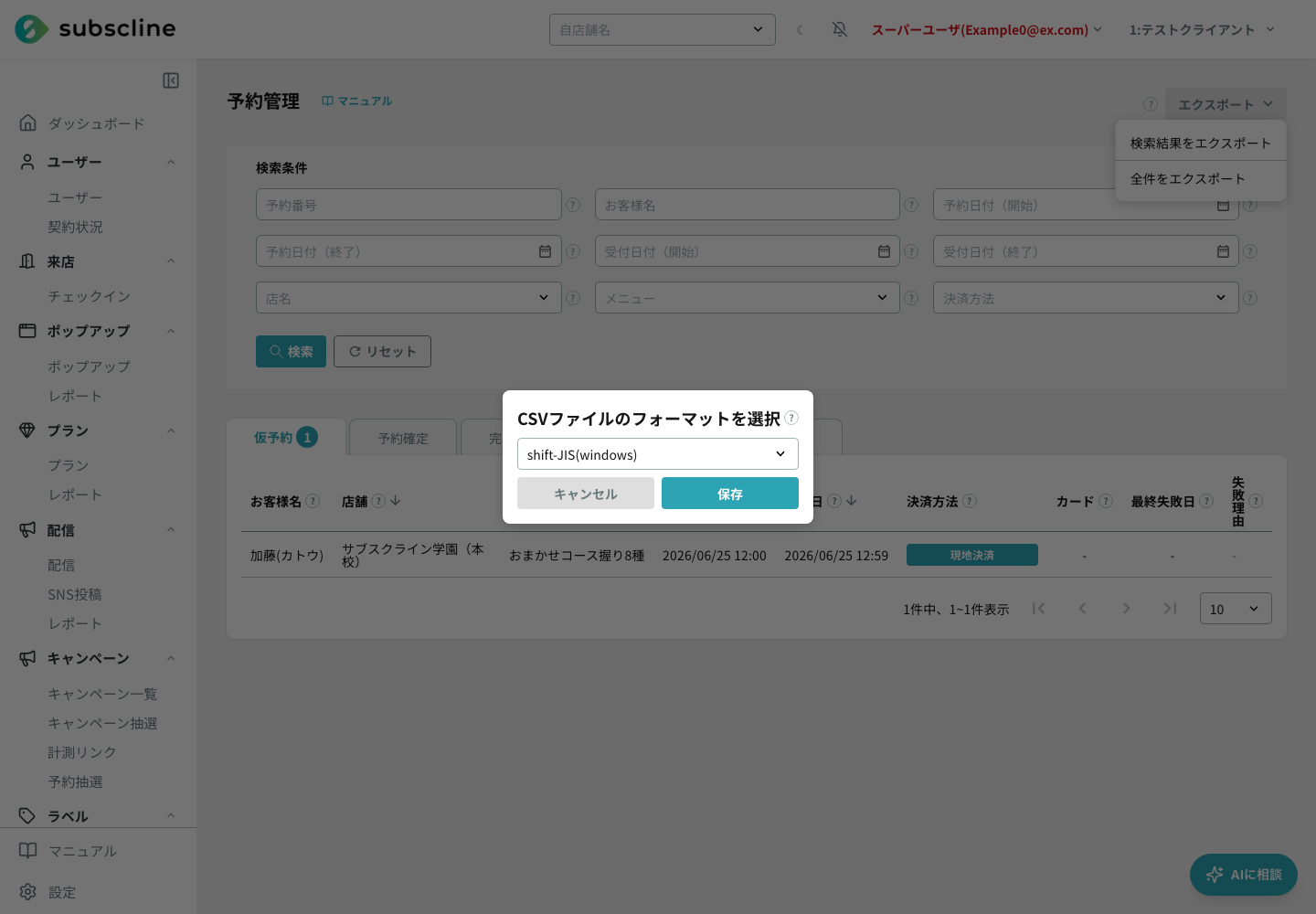
画面右上の「エクスポート」から、予約一覧をCSVに書き出せます。メニューには次の2つがあります。
- 検索結果をエクスポート: 現在の検索条件・選択中のステータスタブに一致する予約を書き出します。
- 全件をエクスポート: 検索条件によらず予約を書き出します。
いずれかを選ぶと「CSVファイルのフォーマットを選択」モーダルが開きます。文字コードを「shift-JIS(windows)」または「unicode(UTF-8)」から選び、「保存」を押すと、その場でCSVファイル(ファイル名「予約一覧.csv」)がダウンロードされます。
ユーザー一覧のエクスポートとの違い
予約一覧のCSVは、メール送信ではなく、その場でダウンロードされます。Excelでそのまま開く場合はshift-JISが扱いやすいです。
並び替えはCSVにも引き継がれます
一覧の見出しをクリックして並び替えている場合、その並び順のままCSVへ書き出されます。「検索結果をエクスポート」「全件をエクスポート」のどちらでも同じです。並び替えていないときの順序は、これまでと変わりません。
書き出されるCSVには次の列が出力されます。
| カラム名 | 意味 |
|---|---|
| 予約ハッシュID (hashId) | 予約の識別子(予約番号) |
| 予約ID (id) | システム内部の予約ID |
| 予約ステータス (status) | provisional / confirmation / waiting_for_cancel / cancel / completion |
| 開始日時 (startAt) | 予約の開始日時 |
| 終了日時 (endAt) | 予約の終了日時 |
| イベントID (eventId) | 連携カレンダー上のイベントID(複数は「、」区切り) |
| 合計金額 (totalPrice) | 合計金額 |
| 税金 (tax) | 税額 |
| サービス料 (serviceFee) | サービス料 |
| システム料 (systemFee) | システム利用料 |
| 来店人数 (visitor) | 来店人数 |
| 参加者名 (relatedPersonDisplayName) | 予約時点の参加者の氏名 |
| 参加者ID (relatedPersonHashId) | 参加者プロフィールのID |
| 参加者の生年月日 (relatedPersonBirthDate) | 予約時点の参加者の生年月日 |
| 参加者の年齢(開催日時点) (relatedPersonAge) | 開催日時点の満年齢 |
| 参加者の学年(開催日時点) (relatedPersonSchoolGrade) | 開催日時点の学年相当(就学前・高校卒業相当後は空欄) |
| ユーザーメモ(備考) (userMemo) | お客様の要望・備考 |
| 管理者メモ (adminMemo) | 管理者用メモ |
| リマインド日時 (remindAt) | リマインド送信予定日時 |
| 作成日時 (createdAt) | 受付(作成)日時 |
| 更新日時 (updatedAt) | 最終更新日時 |
| 削除日時 (deletedAt) | 削除日時 |
| 最終更新者 (modifiedBy) | 最後に更新した操作元 |
| クライアントID (clientId) | クライアントID |
| 店舗ID (shopId) | 店舗ID |
| ユーザーID (lineUserId) | 予約者(LINEユーザー)のID |
| サブスクリプションID (subscriptionId) | 紐づくサブスクリプションのID |
| LINEサービスメッセージトークンID (lineServiceMessageTokenId) | LINEサービスメッセージ用トークンID |
| Stripe決済ID (stripePaymentIntentId) | 決済(Stripe)のID |
| 決済方法 (paymentType) | location / card / newCard |
| メニューID (menuId) | メニューID(複数は「、」区切り) |
| メニュー名 (snapMenuName) | 予約時のメニュー名(複数は「、」区切り) |
| メニュー料金 (snapMenuPrice) | 予約時のメニュー料金 |
| リソースID (resourceId) | リソースID(複数は「、」区切り) |
| リソース名 (snapResourceName) | 予約時のリソース名(複数は「、」区切り) |
| リソース料金 (snapResourcePrice) | 予約時のリソース料金 |
| LINE ID (lineId) | LINEのユーザー識別子 |
| 氏名 (name) | LINE名 |
| プロフィール画像 (image) | プロフィール画像のURL |
| 表示名 (displayName) | 登録された表示名 |
| メールアドレス (email) | 登録メールアドレス |
| 性別 (gender) | 性別 |
| 生年月日 (birthday) | 生年月日 |
| 電話番号 (tel) | 電話番号 |
| 郵便番号 (zipCode) | 郵便番号 |
| 住所 (address) | 住所 |
| 住所2 (address2) | 住所(建物名など) |
| ユーザーステータス (userStatus) | チャットの対応状況 |
| フリガナ (furigana) | フリガナ |
| 流入経路 (refererId) | 流入経路(リファラーID) |
| コンバージョンURL (convertedUrl) | コンバージョンしたURL |
| コンバージョン日時 (convertedAt) | コンバージョン日時 |
参加者の5列は、LINE(LIFF)の予約フォームで参加者を選んだ予約にだけ入ります。管理画面から作成した予約には参加者の選択がないため、これらの列は空欄になります。参加者を複数名まとめて予約した場合は1名につき1行として出力されるので、行ごとに別々の参加者が入ります。
注意点
エクスポートには権限が必要です
「エクスポート」ボタンは、エクスポート権限(reservations.export)を持つアカウントにのみ表示されます。権限がない場合はボタン自体が表示されません。
書き出せる件数には上限があります
CSVは原則として上限件数まで書き出されます(契約内容によって上限が広がる場合があります)。これを超える場合は、検索条件や日付で対象を絞り込んでから書き出してください。
予約の新規登録について
この画面には予約を新規に作る機能はありません。表示されるのはLINE経由などで受け付けた予約で、できる操作は内容の編集とステータスの変更です。