プラン契約(購入)の流れ(お客様の画面)
お客様がプランの購入ボタンを押してから、契約が完了するまでの画面です。購入ボタンは通常「購入する」と表示されますが、プランごとに文言を変更できます。流れは「会員登録 → 決済 → 完了」の最大 3 ステップで、お客様の状態によって途中から始まります。
お客様への案内 URL: 個別に案内する必要はありません。プラン一覧・プラン詳細の購入ボタンから自動的にこの流れに入ります。
ステップ 1: 会員登録(未登録のお客様のみ)
会員情報がまだ登録されていないお客様には、まず会員登録フォームが表示されます。
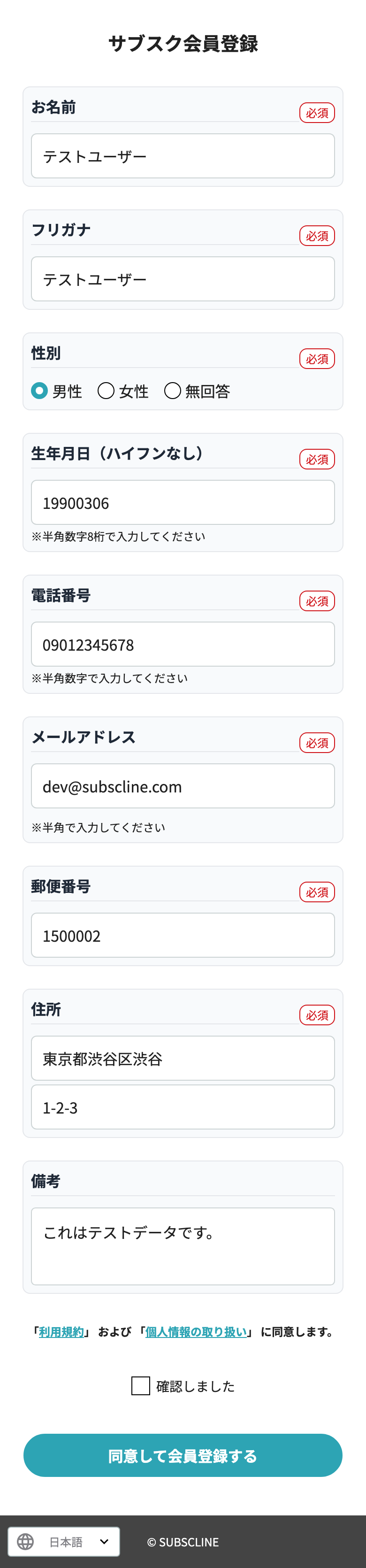
- 入力項目(お名前・フリガナ・性別・生年月日・電話番号・メールアドレス・郵便番号・住所など)は、マイページ(フォーム設定)で項目ごとに表示/必須を変更できます
- マイページ(フォーム設定)で非表示にした項目(基本情報・その他情報・登録店舗)は、この申込フォームにも表示されません
- 利用規約・個人情報の取り扱いに同意のうえ「同意して会員登録する」を押すと次に進みます
- 店舗が独自の規約(キャンセル料等の注意事項・特定商取引法に基づく表記など)を登録している場合は、同意文に登録したものがすべてリンクで並びます
0円でオプションのないイベント申込プランでは、会員未登録で加入条件を満たしていない場合や、LINE情報がまだ登録されていない場合に、この会員登録フォームを表示します。登録後は同じプランのイベント申込フォームへ進みます。プランの対象店舗を指定して開いた場合は、登録後の申込フォームにもその店舗を引き継ぎます。開催日や参加する内容を選んで、申込を完了してください。会員登録だけではイベント申込は完了しません。
ステップ 2: 決済画面
クレジットカード情報を入力して「決済する」を押すと契約が確定します。
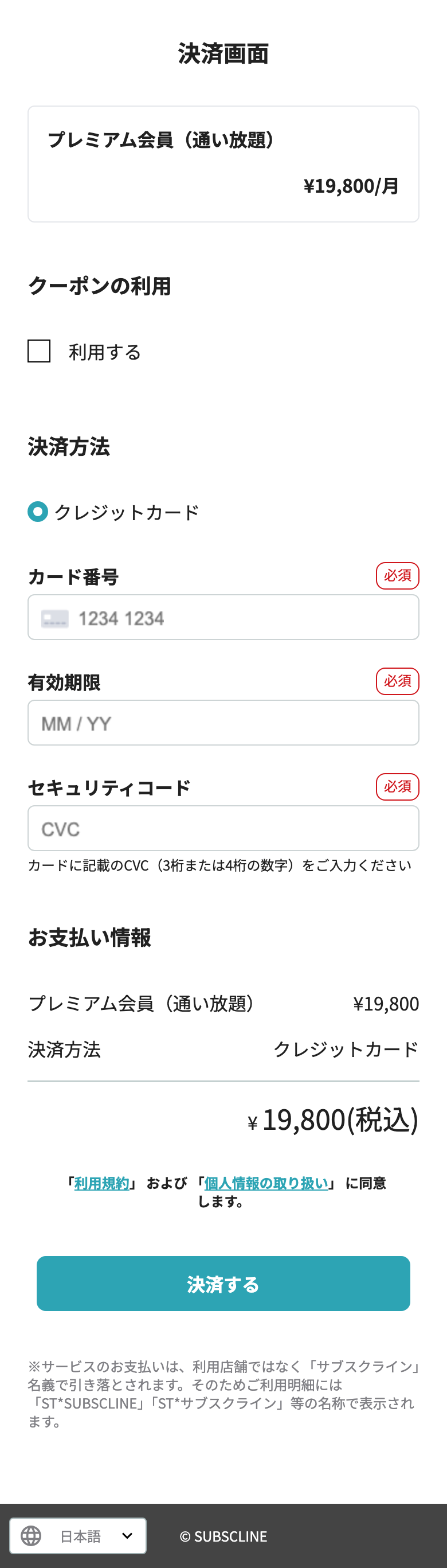
- 契約するプラン名・料金・決済方法が「お支払い情報」欄にまとめて表示されます
- クーポンを発行している場合は「クーポンの利用」欄でクーポンコードを入力できます。お客様がすでにクーポンを受け取っている場合は「保有クーポンから選ぶ」から、コード入力なしで選んで適用することもできます
- 銀行振込を許可しているプランでは、決済方法で「銀行振込」も選べます
- プランで「契約者に開始日を選ばせる」が有効な場合は、「契約開始日」をカレンダーから選べます
- 定期便プランで「初回お届け日の選択」が有効な場合は、決済画面で「初回お届け日」をカレンダーから選べます(プラン設定で決めた最短・最長の範囲や選択可能曜日に外れる日付は選べません)
- 無料プラン(¥0)の場合は決済画面を経由せず、通常はそのまま契約が完了します。ただし、0円でオプションのないイベント申込プランでは、会員登録後にイベント申込フォームへ進みます
「支払い方法または契約の更新処理中です」と表示された場合
同じお客様について、サブスクライン内のプラン契約と登録カードの削除が同時に行われた場合は、一方が終わってからもう一方を処理します。サブスクラインからStripeの決済画面を開く処理、決済後に契約情報を反映する処理、銀行振込の契約を作成する処理も対象です。待機中に「支払い方法または契約の更新処理中です。しばらくしてから再試行してください」と表示されたときは、進行中の操作が終わるまで待ち、利用するカードが登録されていることを確認してから、もう一度決済してください。
契約開始日を選ぶ
プランで契約開始日指定が有効になっていると、有料プランの決済画面に「契約開始日」が表示されます。
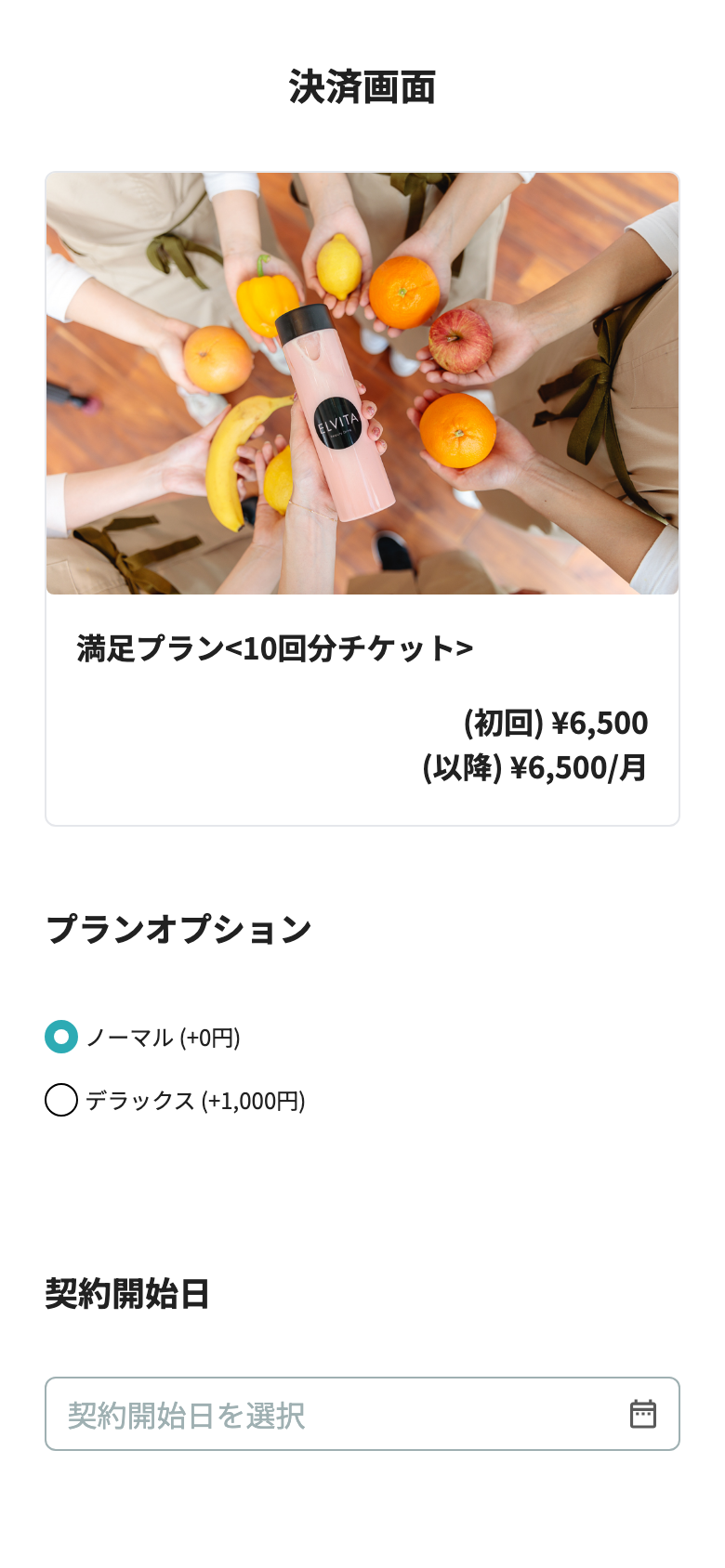
- 「契約開始日を選択」を押してカレンダーを開きます。
- 利用を開始したい日を選びます。本日以前と、プランで設定された上限日より後の日付は選べません。
- 選択した日付を確認し、そのまま決済を完了します。
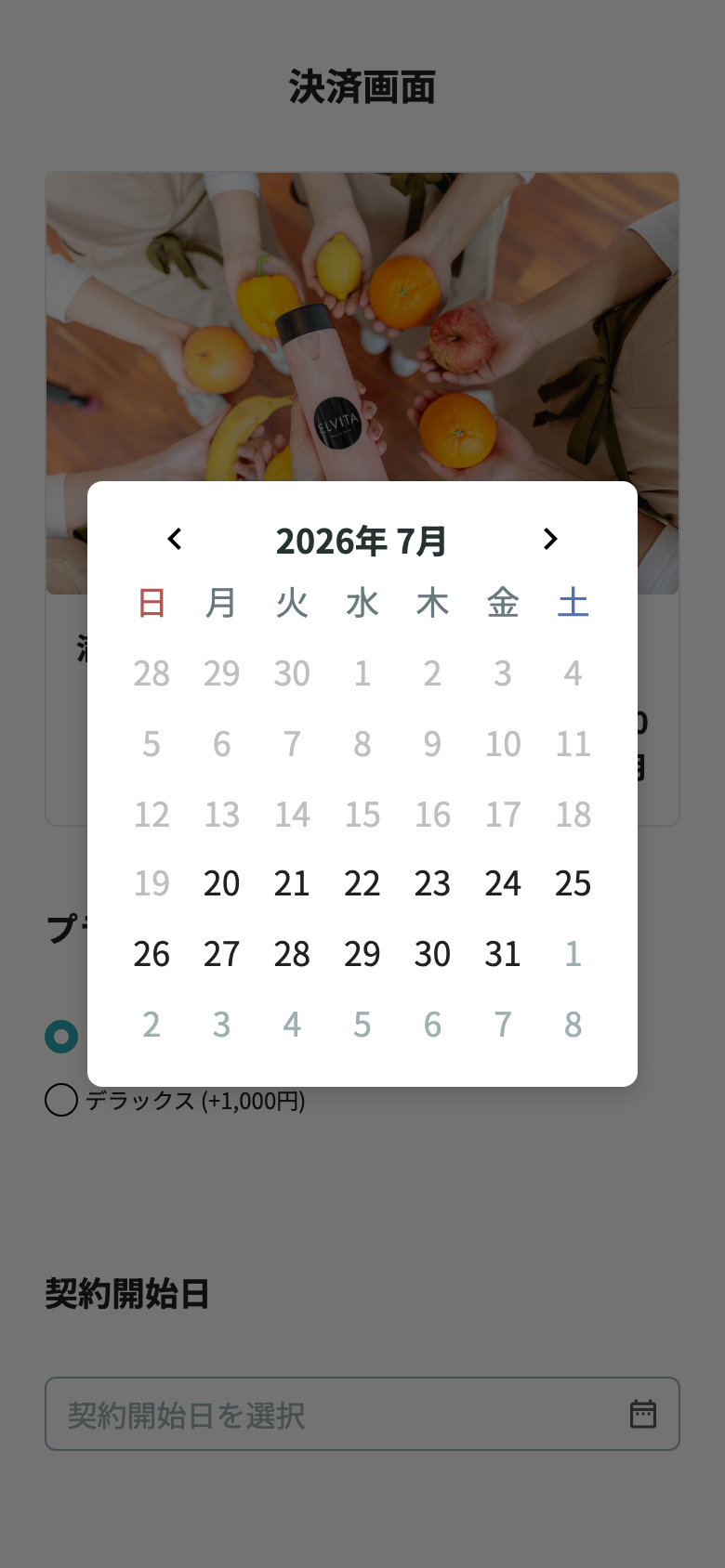
開始日の選択は任意です。「×」で選択を消した場合や、何も選ばなかった場合は、通常どおり申込時から契約が始まります。プランにトライアルが設定されている場合、開始日を選ばなければトライアル設定が適用され、開始日を選ぶと選択した日が初回課金日として優先されます。
「開始日まで利用を許可する」がオフのプランでは、開始日前にチェックインしようとすると「契約開始日前のため、まだご利用いただけません。」と表示されます。オンの場合は、通常の利用回数・店舗・営業時間などの条件を満たせば開始日前でもチェックインできます。
予約・モバイルオーダーを一括停止する設定ではありません
開始日前の利用可否で直接制御されるのはチェックインです。予約やモバイルオーダーの表示・受付は、それぞれの設定に従います。
無料プランの場合
無料プランはこの決済画面を通らないため、契約開始日の選択欄は表示されません。申込を完了した時点から契約が始まります。
初回お届け日を選ぶ
定期便プランで「契約者に初回お届け日を選ばせる」がオンになっていると、有料プランの決済画面に「初回お届け日」が表示されます。
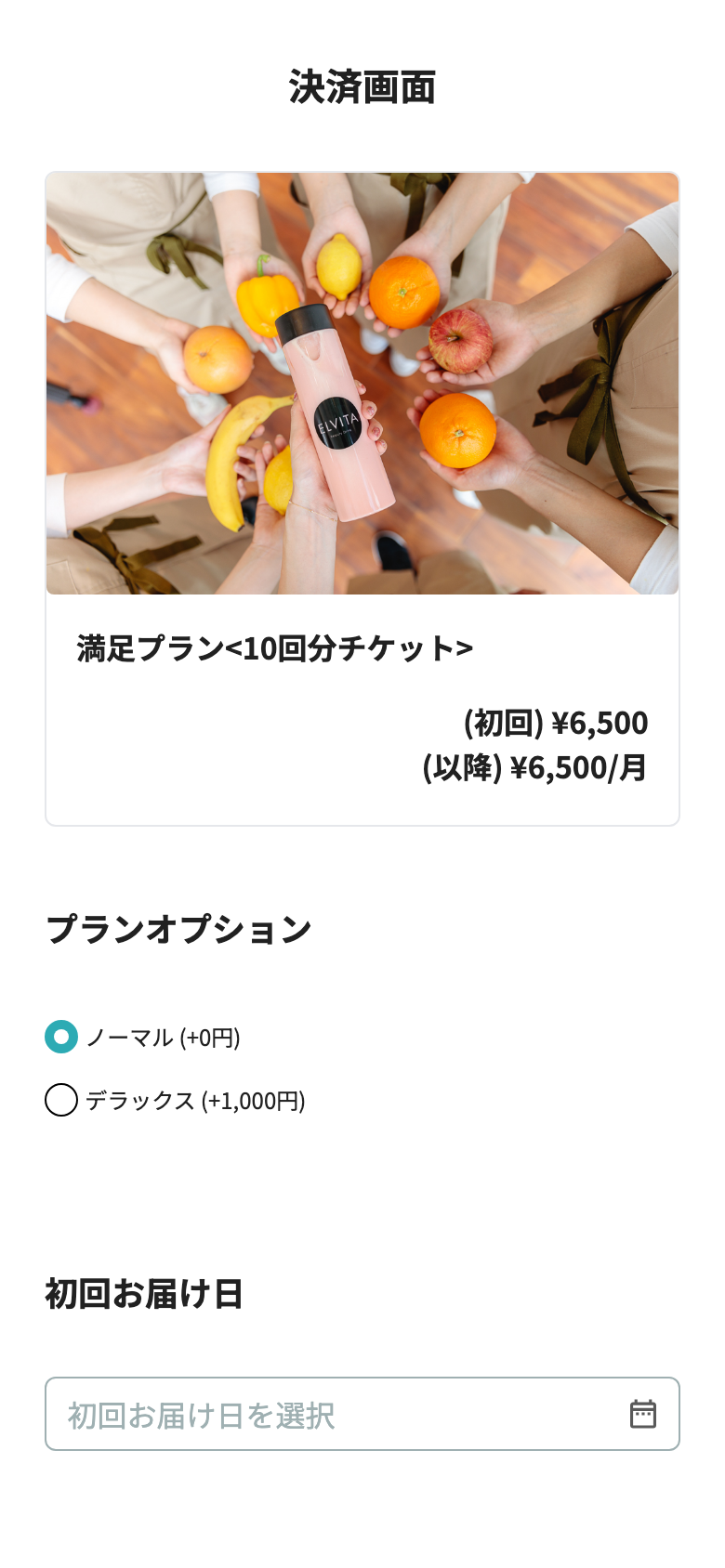
- 「初回お届け日を選択」を押します。
- カレンダーで希望日を選びます。薄い色で表示された日は、プランに設定された最短・最長お届け日または選択可能な曜日の条件から外れているため選べません。
- 決済画面に戻ったら、選んだ日付を確認して決済を完了します。
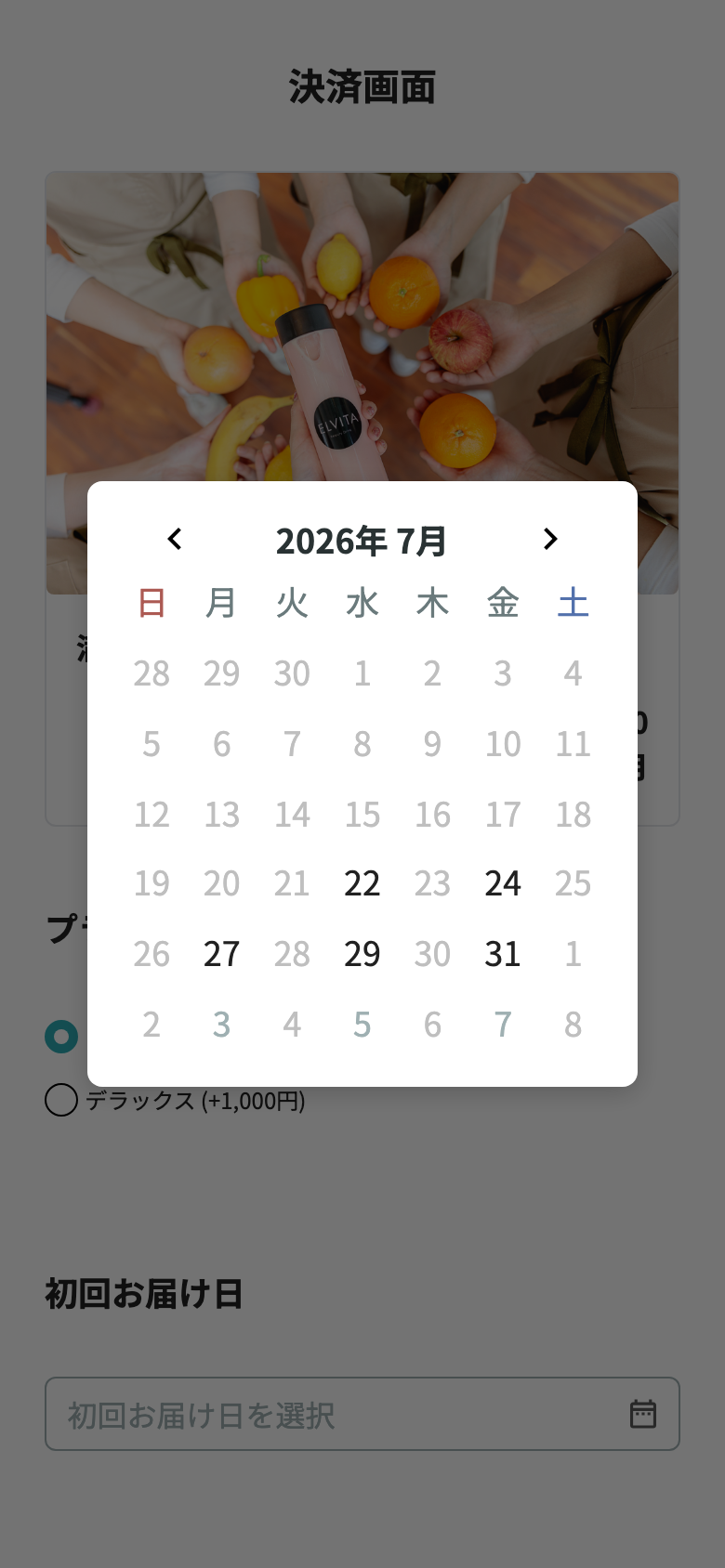
初回お届け日の選択は任意です。選択後に日付欄の「×」を押すと取り消せます。日付を選ばずに決済した場合は、初回お届け希望日は登録されません。
この日付は商品の初回お届け希望日です。契約開始日や初回課金日を変更するものではありません。契約開始日も選べるプランでは、それぞれ別のカレンダーで指定します。
無料プランの場合
無料プランは決済画面を通らないため、初回お届け日の選択欄は表示されません。
カード明細の表記
お客様のカード明細には店舗名ではなく「サブスクライン」名義で表示される旨が画面下部に注記されています。問い合わせの際にご案内ください。
ステップ 3: 完了
決済が完了すると契約完了画面が表示され、お客様は「プランを確認する」から契約内容の確認へ移動できます。契約が成立すると、管理画面の契約状況一覧にも反映されます。
二重契約はできません
すでに契約中のプランの契約画面をお客様が開いた場合は、二重契約を防ぐため自動的にプラン一覧へ戻されます。