クーポン管理
クーポン管理は、プランの契約や商品の購入のときに使える「割引クーポン」を作成・管理する画面です。クーポンを作っておくと、ユーザーが契約・購入する際にクーポンコードを入力したり、専用の URL からアクセスしたりすることで、決済金額を割引できます。
クーポンには「1 回だけ割引する」「指定した月数のあいだ毎回の決済を割引する」「契約が続くあいだずっと割引する」といった割引の続き方を設定でき、割引のしかたも「固定額(¥)で引く」「割合(%)で引く」のどちらかを選べます。対象のプランや商品を絞り込むこともできます。
この画面では、作成済みのクーポンを一覧で確認し、新しいクーポンの作成・編集・削除や、設定の一括インポート・エクスポートができます。
場所: サイドバー「クーポン > クーポン」
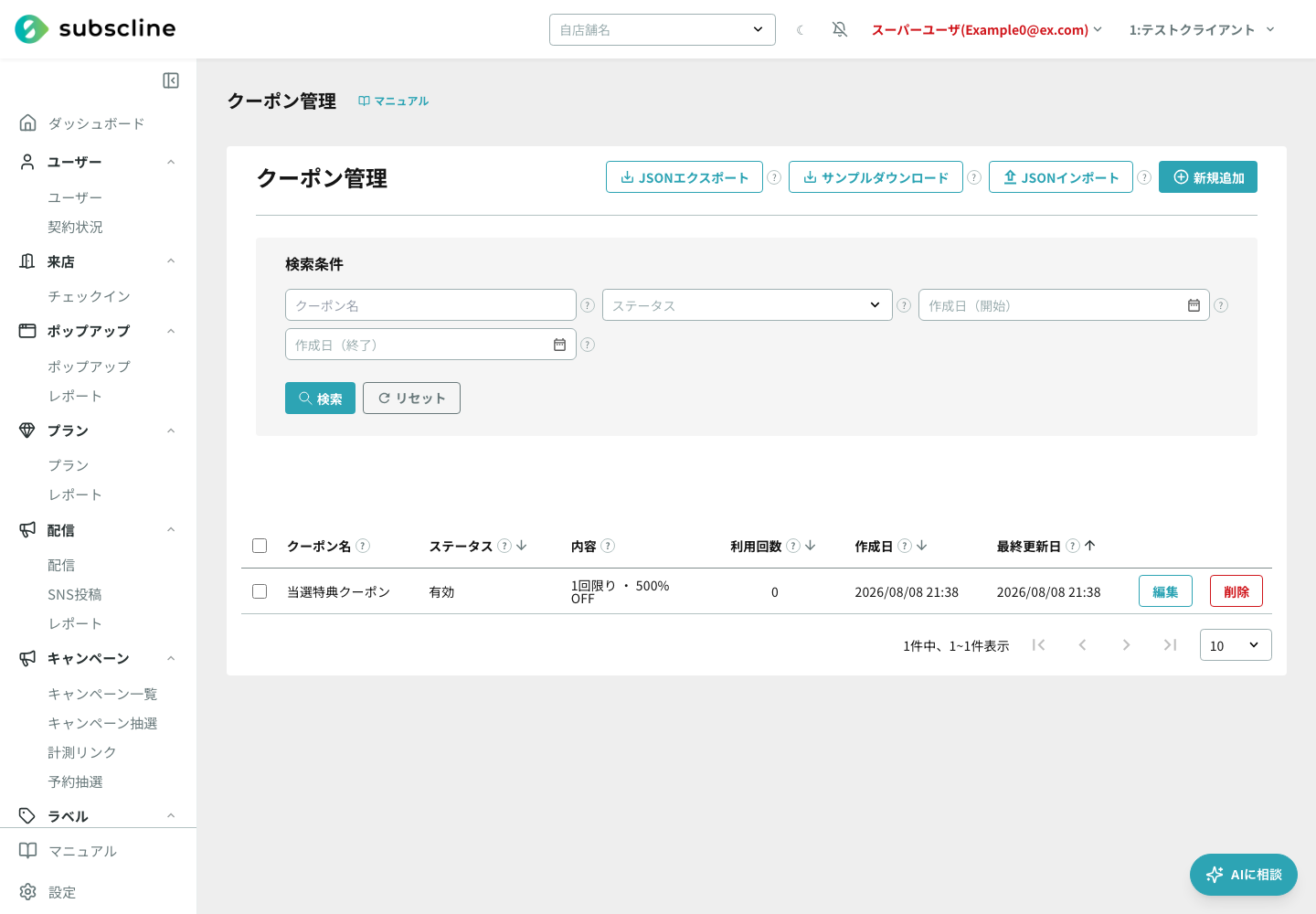
一覧の見方
一覧には次の列が表示されます。
| 列 | 内容・意味 |
|---|---|
| (左端のチェックボックス) | クーポンを選択するためのチェックボックスです。選択すると、まとめて削除できます。 |
| クーポン名 | クーポンの名前です。ユーザーのクーポン利用画面にも表示されます。 |
| ステータス | 「有効」または「一時停止中」が表示されます。「一時停止中」のクーポンは新規に利用できなくなります。 |
| 内容 | 割引の内容が「1 回限り ・ ¥1,000 OFF」「3 ヶ月間 ・ 10% OFF」「永続 ・ 5% OFF」のように表示されます。前半が割引の続き方、後半が割引の大きさです。 |
| 利用回数 | このクーポンがこれまでに利用された延べ回数です。 |
| 作成日 | このクーポンを作成した日時です。 |
| 最終更新日 | このクーポンを最後に編集した日時です。 |
| (編集) | このクーポンの編集画面を開きます。 |
| (削除) | このクーポンを削除します。 |
並び替えができます
「ステータス」「利用回数」「作成日」「最終更新日」の列は、見出しをクリックして並び替えできます。
権限について
クーポンの新規作成・編集・削除や、インポート・エクスポート、チェックボックスでの選択は「クーポンを管理」権限を持つスタッフだけが行えます。権限が無い場合は、これらのボタンや列が表示されず、一覧の閲覧のみとなります。
一覧を検索する
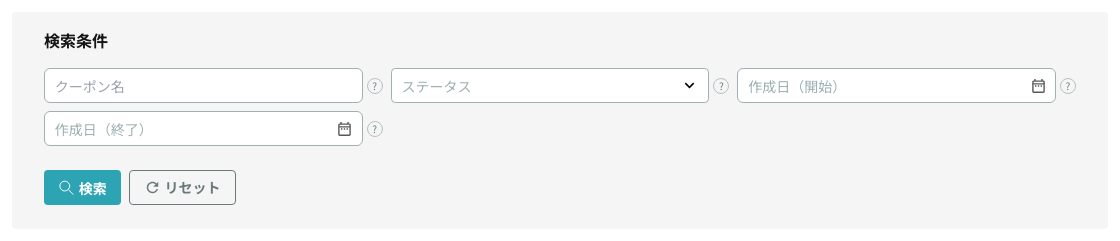
一覧上部の「検索条件」では、次の条件を組み合わせてクーポンを絞り込めます。
| 検索条件 | 検索方法 |
|---|---|
| クーポン名 | 入力した文字を含むクーポンを検索します。英字の大文字・小文字は区別しません。 |
| ステータス | すべて / 有効 / 一時停止中から選びます。 |
| 作成日(開始) | 指定した日以降に作成されたクーポンを検索します。 |
| 作成日(終了) | 指定した日以前に作成されたクーポンを検索します。 |
複数の条件を入力した場合は、すべての条件に一致するクーポンだけが表示されます。「検索」を押すと絞り込み、「リセット」を押すと全件表示へ戻ります。作成日の開始日・終了日はどちらも検索範囲に含まれ、画面に表示される日本時間の日付で判定されます。
検索状態は URL に保存されます
検索条件、並び替え、表示中のページは URL に保存されます。クーポンを開いて一覧へ戻ったときや、同じ URL を開き直したときも状態を引き継げます。検索またはリセットを行うと 1 ページ目へ戻り、行の選択は解除されます。
クーポンを作成する
一覧右上の「新規追加」ボタンを押すと、クーポンの作成画面が開きます。設定項目は次のとおりです(「*」が付いた項目は入力必須です)。
| 項目 | 必須 | 内容・意味 |
|---|---|---|
| 利用可能プラン | 任意 | このクーポンを使えるプランを選びます。複数選択できます。未選択の場合は、すべてのプランで利用できます。 |
| 利用可能プランオプション | 任意 | このクーポンを使えるプランオプションを選びます。複数選択できます。未選択の場合は、すべてのプランオプションで利用できます。 |
| 利用可能商品 | 任意 | このクーポンを使える商品を選びます。複数選択できます。未選択の場合は、すべての商品で利用できます。 |
| クーポン名 | 必須 | クーポンの名前です。ユーザーのクーポン利用画面に表示されます。 |
| クーポンコード | 必須 | ユーザーがクーポンを利用するときに入力する文字列です(例: COUPON2023)。 |
| 取得方法 | 必須 | 「取得URLから誰でも取得できる」または「キャンペーン当選者だけに自動付与する」を選びます。後者は取得URLを表示せず、キャンペーンの特典処理で付与済みになったユーザーだけが利用できます。 |
| 期間タイプ | 必須 | 割引の続き方を選びます。「単発」(1 回の決済のみ割引)/「指定期間継続」(指定した月数のあいだに発生した決済のたびに割引)/「永続」(プラン契約が続くあいだずっと、決済のたびに割引)から選びます。作成後は変更できません。 |
| 継続期間(月) | 条件付き必須 | 期間タイプで「指定期間継続」を選んだときだけ表示されます。割引する月数を入力します(例: 3 を入れると、利用時から 3 ヶ月のあいだに発生した決済が対象。月額プランなら 3 回分)。作成後は変更できません。 |
| 利用ルール(プラン購入時のみ利用可能) | 任意 | チェックを入れると、プランの新規購入時にのみこのクーポンを利用できるようになります。 |
| ステータス | 必須 | 「有効」または「一時停止中」を選びます。「一時停止中」にすると、クーポンの新規利用ができなくなります。 |
| ラベル | 任意 | クーポンに紐づけるラベルを選びます。複数選択できます。 |
| 割引タイプ | 必須 | 「固定(¥)」(金額で割引)または「割合(%)」(パーセントで割引)を選びます。作成後は変更できません。 |
| 割引額(¥) | 条件付き必須 | 割引タイプで「固定(¥)」を選んだときだけ表示されます。割引する金額を入力します(1〜999,999,999 の整数)。作成後は変更できません。 |
| 割引率(%) | 条件付き必須 | 割引タイプで「割合(%)」を選んだときだけ表示されます。割引する割合を入力します(0 より大きく 100 以下、小数第一位まで)。作成後は変更できません。 |
| 利用可能最小金額 | 任意 | この金額以上の決済のときだけクーポンを利用できるようにします(0 以上の整数)。未入力(0)の場合は金額の下限なしです。 |
| 最大利用回数 | 任意 | 全ユーザー合計でのクーポンの利用上限回数です(1 以上の整数)。未入力の場合は無制限です。 |
| ユーザー毎の利用回数 | 任意 | チェックを入れると、1 人あたりの利用回数が無制限になります。チェックしない場合は、1 人あたり 1 回までとなります。 |
| 有効開始日時 | 任意 | クーポンが使えるようになる日時です。日付と時刻の両方を入力してください(片方だけはエラーになります)。 |
| 有効終了日時 | 任意 | クーポンが使えなくなる日時です。日付と時刻の両方を入力してください。未入力の場合は無期限です。 |
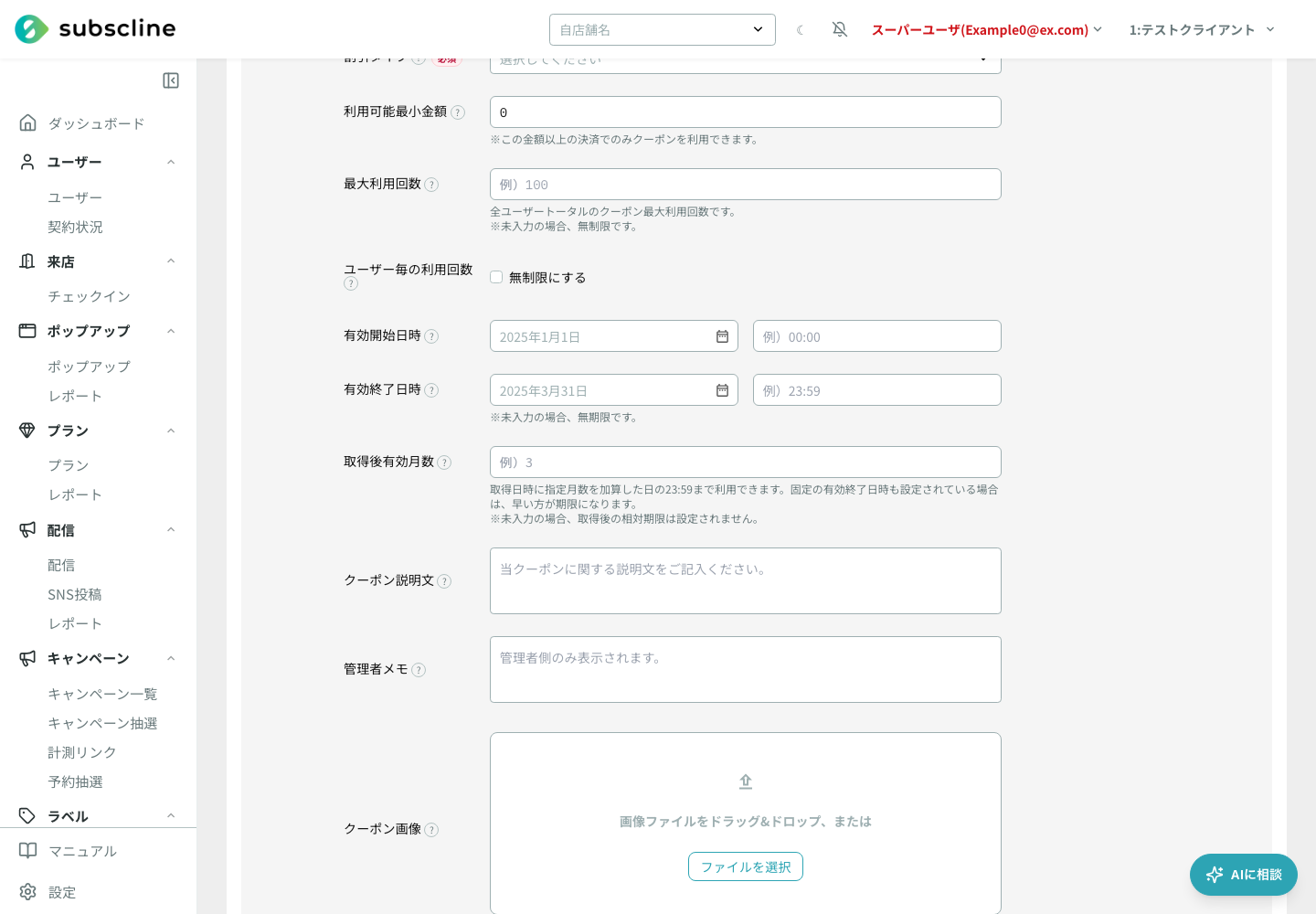
| 取得後有効月数 | 任意 | お客さまがクーポンを取得した日時から何か月後まで利用できるかを、1 以上の整数で指定します。算出日の 23:59 まで有効です。固定の「有効終了日時」も設定した場合は、早い方がそのお客さまの期限になります。 |
| クーポン説明文 | 任意 | クーポンに関する説明文です。 |
| 管理者メモ | 任意 | 管理者側のみに表示されるメモです。ユーザーには表示されません。 |
| クーポン画像 | 任意 | クーポンの画像です。最大アップロードサイズは 5MB です。 |
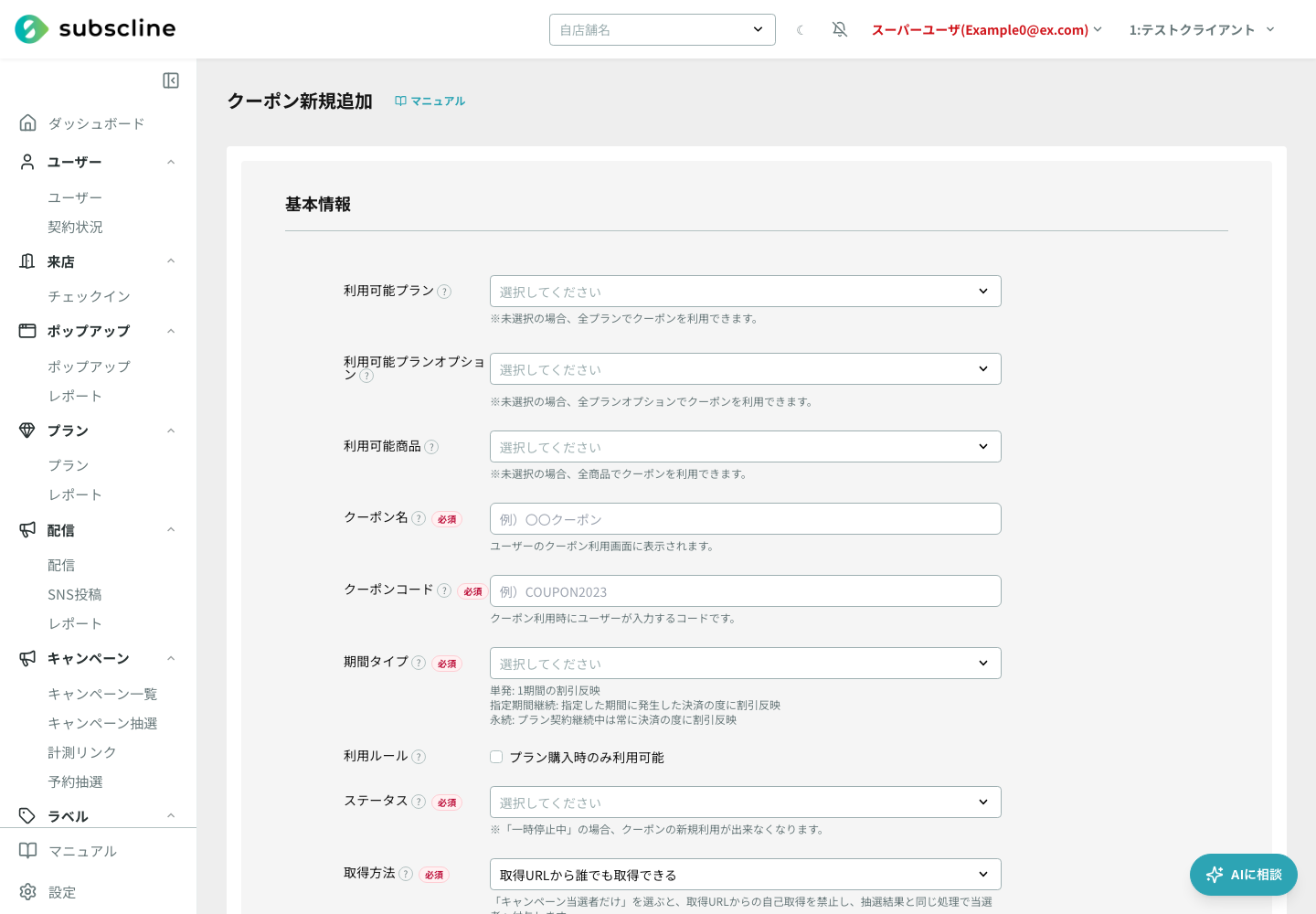
入力が終わったら「保存」ボタンを押すとクーポンが作成され、一覧に戻ります。「キャンセル」を押すと、保存せずに一覧へ戻ります。
作成後に変更できない項目があります
「期間タイプ」「継続期間(月)」「割引タイプ」「割引額(¥)」「割引率(%)」は、作成時に確定し、後から編集画面で変更できません。これらを間違えた場合は、新しいクーポンを作り直してください。
取得後有効月数を設定する
「取得後有効月数」は、全員共通の固定期限ではなく、お客さまがクーポンを取得した日時を基準に期限を決める設定です。たとえば「取得後有効月数」を 3 にして、7 月 10 日に取得した場合は、3 か月後にあたる 10 月 10 日の 23:59 まで利用できます。
実際に画面や利用可否判定で使われる期限は、次のとおりです。
| 有効終了日時(固定) | 取得後有効月数から算出した期限 | 実際の期限 |
|---|---|---|
| 未設定 | 未設定 | 無期限 |
| 設定あり | 未設定 | 固定の有効終了日時 |
| 未設定 | 設定あり | 取得日時から算出した期限 |
| 設定あり | 設定あり | 2 つのうち早い方 |
たとえば、固定の有効終了日時が 2026/09/30 23:59、7 月 10 日に取得したクーポンの相対期限が 2026/10/10 23:59 の場合、実際の期限は早い方の 2026/09/30 23:59 です。反対に固定期限が 2026/12/31 23:59 なら、相対期限の 2026/10/10 23:59 が使われます。マイクーポンの一覧・詳細にも、このお客さま固有の実際の期限が表示されます。
設定したクーポンは、取得前にコードだけでは利用できません
「取得後有効月数」を設定したクーポンは、クーポン取得用 URL、自動応答のクーポン付与、または配信のクーポン付与によって、そのお客さまが取得済みになってから利用できます。クーポンコードを知っているだけでは利用できません。
設定変更と再取得の扱い
- 期限は取得時にお客さまごとに確定して保存されます。「取得後有効月数」を後から変更しても、すでに取得済みのお客さまの期限は変わりません。変更後に取得するお客さまから新しい月数が適用されます。
- 「取得後有効月数」を後から未設定に戻しても、すでに取得済みのお客さまに保存された期限は維持されます。
- 同じお客さまが同じクーポンを再取得しても、取得日時と期限は更新・延長されません。
- 「取得後有効月数」を後から追加した場合、追加前に取得済みで相対期限が保存されていないお客さまには、固定の有効終了日時だけが適用されます。
- 利用開始日時より前にクーポンを付与しておくことはできますが、実際に利用できるのは「有効開始日時」以降です。一時停止中または固定期限切れのクーポンは新しく付与されません。
クーポンを配布する
作成したクーポンは、次の方法でユーザーに使ってもらえます。
キャンペーン当選者限定クーポン
取得方法を「キャンペーン当選者だけに自動付与する」にすると、取得用URLは表示されず、URLへ直接アクセスしても取得できません。キャンペーン抽選の結果にこのクーポンを紐づけると、当選処理と同じトランザクションから対象者へ自動付与されます。
キャンペーンで期限前のサービスメッセージを有効にしても、クーポン付与だけではサービスメッセージは登録されません。お客様が抽選結果または応募履歴からクーポン詳細を開き、「リマインド通知を受け取る」を押した場合に限り、1クーポンにつき1回だけ期限前に通知します。
- クーポンコードを入力してもらう: クーポン入力を有効にした契約・購入画面で、ユーザーがコードを入力して「適用」を押すと、対象であれば割引が反映されます。コードはチラシや LINE メッセージなどでユーザーに知らせます。「取得後有効月数」を設定したクーポンは、先にそのユーザーが取得済みになっている必要があります。
- URL に付けて自動適用する: プラン申込 URL の末尾に
?coupon=クーポンコードを付けると、ユーザーがその URL からアクセスしたときにクーポンが自動で適用されます。プランオプション向けのクーポンを同時に適用したい場合は?optioncoupon=オプション用クーポンコードを併用できます。詳しい組み立て方は下記「クーポン付きのプラン申込 URL の作り方」を参照してください。 - クーポン取得用 URL を案内する: クーポンの編集画面では「クーポン取得用 URL」をコピーできます。この URL を開いたユーザーが「クーポンを受け取る」を押すと、そのユーザーのクーポンとして取得され、取得日時を基準に期限が確定します(URL を開いただけでは取得されません)。

- 自動応答・配信で直接付与する: 自動応答または配信の「クーポン付与」にクーポンを設定すると、対象ユーザーが URL を開かなくても取得済みになります。すでに同じクーポンを持っているユーザーには重複付与されず、期限も延長されません。
いずれの場合も、割引が反映されるのは、クーポンのステータスが「有効」で、有効期間内であり、対象のプラン・プランオプション・商品や利用可能最小金額などの条件を満たしているときです。
予約とモバイルオーダーでは、対象プランの設定によって、クーポンコード入力欄と「保有クーポンから選ぶ」の表示を別々に切り替えられます。クーポンを作成しただけでは、非表示にした導線はお客様の画面へ出ません。プラン管理のクーポン表示設定も確認してください。
クーポン付きのプラン申込 URL の作り方
ユーザーにクーポン付きのプラン申込 URL を送るときは、次の形式で組み立てます。
https://miniapp.line.me/{LIFFのID}/plans/{プランのID}?optioncoupon={クーポンコード}組み立て方を間違えやすいので、次の点に注意してください。
- URL の本体は、普段お客様にお送りしている申込 URL をそのまま使うのが確実です。 その末尾に
?coupon=.../?optioncoupon=...を付けるだけにすると、間違いがありません。 - 先頭(ホスト)はクライアントの設定で決まります。 クライアントの既定の LIFF がミニアプリの場合は
https://miniapp.line.me/{LIFFのID}、LIFF の場合はhttps://liff.line.me/{LIFFのID}です。任意の LIFF ID やliff.line.meで固定して組み立てないでください。 - パスは
/plans/{プランのID}です。/clients/...や/subscribe/...を含む形式を、お客様に配布する URL として使わないでください。 {プランのID}には、プランごとに割り当てられた ID(プランの hashId)を入れます。- クエリの使い分け(複数同時に付けることもできます):
?coupon={クーポンコード}… プランクーポン。月額(プランの料金) に割引が適用されます。?optioncoupon={クーポンコード}… オプションクーポン。プランオプション(入会金など) に割引が適用されます。
- 「入会金のみ無料」にしたいときは
?optioncoupon=...を使います。?coupon=...で 100%OFF のクーポンを適用すると、入会金ではなく初月の月額が無料になり、意図と異なる割引になります。
URL を使わず、お客様が申込画面のクーポン入力欄に直接クーポンコードを入力する方法でも、同じように割引を適用できます。
インポート / エクスポート
一覧右上のボタンから、クーポン設定を JSON 形式でまとめて入出力できます。

- JSON エクスポート: 現在のクーポン設定をまとめて JSON ファイルとしてダウンロードします。
- サンプルダウンロード: インポート用のサンプル JSON ファイルをダウンロードします。記入の見本として使えます。「取得後有効月数」は
validityMonthsAfterAcquisitionに正の整数を指定します。 - JSON インポート: JSON ファイルを読み込んで、クーポンをまとめて作成します。読み込み後に、成功・失敗の件数とエラー内容が表示されます。
validityMonthsAfterAcquisitionがない旧形式の JSON も従来どおり取り込めます。
通知の送信チャネル
クーポン獲得のサービスメッセージはLINE通知設定でON/OFFできます。期限リマインドの通知は、キャンペーン抽選の通知設定で設定します。
注意点
- クーポンの削除は取り消せません。削除前に内容をよく確認してください。複数選択して「選択したクーポンを削除」でまとめて削除することもできます。
- 「期間タイプ」「割引タイプ」「割引額」「割引率」「継続期間」は作成後に変更できません。間違えた場合は作り直してください。
- 「一時停止中」のクーポンは新規利用ができなくなります。一時的に配布を止めたいときに使えます。
- 「取得後有効月数」は、Stripe の継続課金へ割引を適用する「継続期間(月)」とは別の設定です。前者はクーポンを利用できる期限、後者はクーポン適用後に何か月の請求を割り引くかを表します。
- 割引は Stripe 側の決済にも連動して反映されます。クーポンを作成・更新すると、内部的に Stripe のクーポンも作成・更新されます。