プラン一覧・プラン詳細(お客様の画面)
お客様が販売中のプランを見て、購入(契約)を始める画面です。会員ページを開いたとき最初に表示される「ホーム」でもあります。
お客様への案内URL: https://liff.line.me/<LIFF ID> (そのままでプラン一覧が開きます)
プラン一覧(ホーム)
プラン一覧で「販売中」にしたプランがカード形式で並びます。各カードにはプラン画像・プラン名・説明・料金が表示され、無料トライアルを設定したプランには「○日間無料トライアル」のラベルと初回決済日が表示されます。無料のプランで「LIFF金額表示」(プラン管理の基本情報)を有効にした場合、そのプランの料金(「¥0」と請求周期)は表示されません。
一覧の見出しは既定で「サブスク一覧」です。イベントや講座を扱う場合など、別の名前(例: 「イベント一覧」)にしたいときは、管理画面の多言語設定で、お客様に表示している言語の文言キー subscriptions を書き換えます。言語を追加していない場合は、「新規作成」でフォールバック言語を「日本語」、ステータスを「表示する」にした言語を追加してから、その言語の「編集」で書き換えます。言語を1つでも追加すると、お客様の画面で選べる言語はステータスが「表示する」の追加した言語だけになります(追加前は日本語と英語を選べます)。英語も表示したい場合は英語も追加してください。追加した言語が1つだけのときは、言語切替は表示されません。書き換えた見出しは、会員情報編集やマイクーポンの画面にある「…に戻る」の表示にも使われます(例: 「イベント一覧に戻る」)。

カードのボタンはお客様の状態によって変わります。
| 状態 | 表示されるボタン |
|---|---|
| 未契約のプラン | 通常は「購入する」。プランごとに文言を変更できます。無料トライアルでは、購入ボタンが空欄の場合にトライアル案内が表示されます。 |
| 契約中のプラン | 通常は「プランを確認する」のほか、プランの設定に応じて「予約する」「チェックイン」「モバイルオーダー」など。各文言はプランごとに変更できます。 |
販売ステータスが「未掲載 (契約不可・販売終了表示)」のプランは、一覧には出ません。プラン詳細の URL を直接開いた未契約の方には「販売終了」と表示し、契約できないようにします。契約中のお客様には従来どおり表示され、チェックインなどの操作もできます。詳しくは販売ステータスの種類を参照してください。
画面下部には、同じカード内のメニューとして「会員情報編集」「参加者プロフィールを管理」「お支払い情報」が表示されます。「参加者プロフィールを管理」では、保護者のLINEに紐づく子ども・受講者などを複数登録できます。この行は、管理画面の参加者プロフィールを使うかどうかを「利用する」にしている場合だけ表示されます(初期値は「利用しない」)。「会員情報編集」(未登録の場合は「会員情報登録」)は、管理画面の会員情報の登録・変更の利用可否で「利用しない」にすると表示されません。
多言語設定をしている場合は、画面の左下に言語切替が常に表示されます。プラン一覧にかぎらずマイページのどの画面でも同じ位置に出るので、途中まで進んでから言語を変えることもできます。下部にメニューや操作ボタンが出ている画面では、それらに重ならない高さへ自動でずれます。文字入力中(ソフトキーボード表示中)は入力の邪魔になるため一時的に隠れます。言語が1つだけ設定されている場合は表示されません。
参加者プロフィールを管理する
管理画面の参加者プロフィールを使うかどうかが「利用しない」の場合、この画面は開けません(URLを直接開いてもご利用いただけない旨の案内だけが出ます)。
「参加者プロフィールを管理」を開き、「参加者を追加」を押します。氏名と生年月日を入力して「保存」を押すと、保護者などの会員に紐づく参加者として登録されます。生年月日は年・月・日を順に選ぶプルダウンで、選んだ年月にない日(2月30日など)は選べません。入力すると今日時点の満年齢がその場に出ます。
氏名・生年月日のほかに何を入力するかは、クライアントごとの設定で変わります。「本人との関係」「区分」は管理画面の参加者プロフィールの項目設定で非表示にでき、独自の追加項目(所属クラス・アレルギーなど)を出すこともできます。

一覧には登録した参加者の氏名、生年月日、現在の年齢と、表示する設定にしている項目が表示されます。「編集」で登録内容を変更でき、保存すると一覧へ戻ります。「削除」を選んでも過去の予約に保存された参加者情報は残ります。
写真・書類の登録は、管理画面の参加者プロフィールの写真・書類を「管理画面とお客様の画面」にしている場合だけ表示されます(初期値は「使用しない」で、この画面には出ません)。


家族で参加者を共有する
「参加者プロフィールを管理」の下に表示される「家族で共有」を開くと、登録した参加者を家族の LINE アカウントと共有できます。共有すると、共有された側は自分で参加者を登録し直さなくても、その参加者で予約できます。この行も、管理画面の参加者プロフィールを使うかどうかを「利用する」にしている場合だけ表示されます。
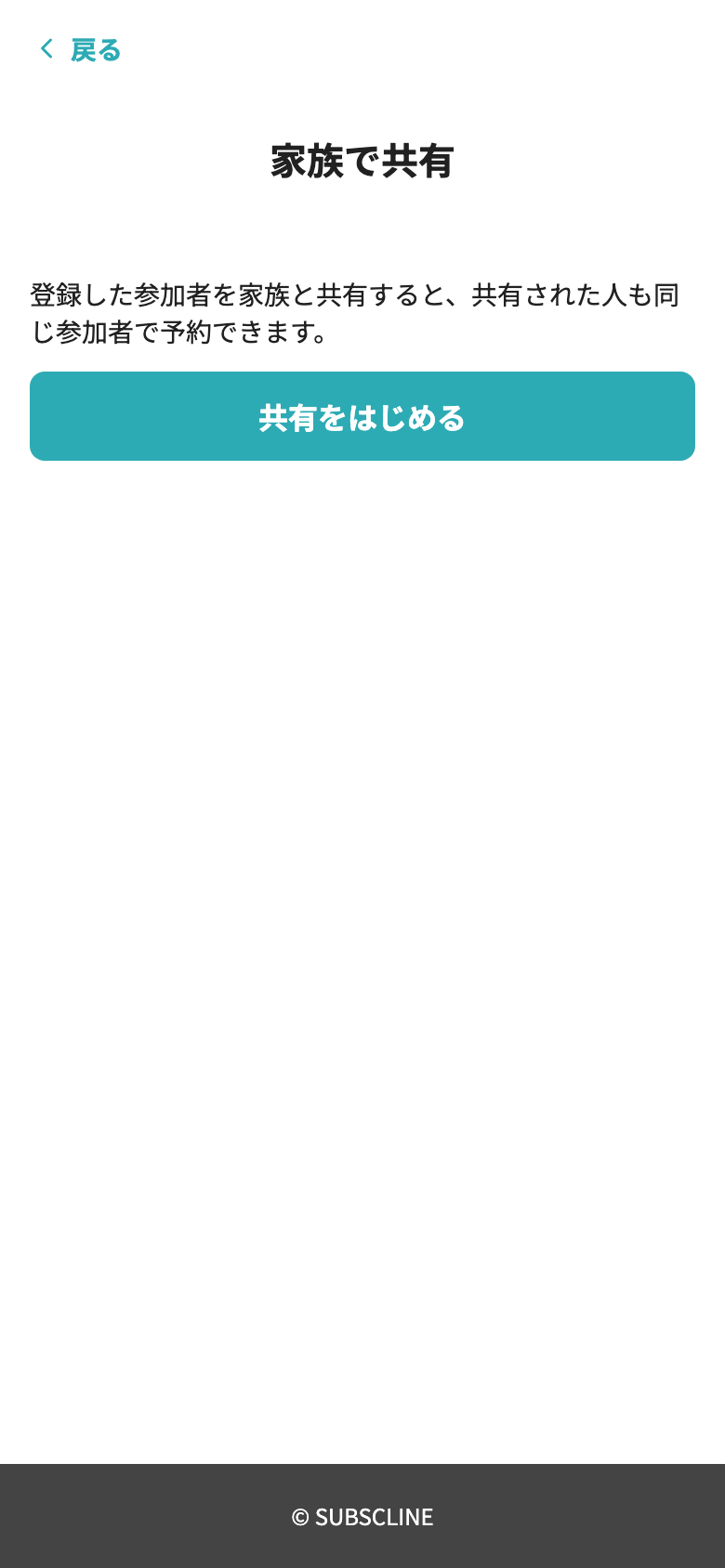
まだ共有をつくっていないときは「共有をはじめる」だけが表示されます。押すと自分の共有ができ、家族の招待と参加者の共有ができるようになります。
共有をつくると、参加しているメンバーと共有中の参加者が一覧で表示されます。
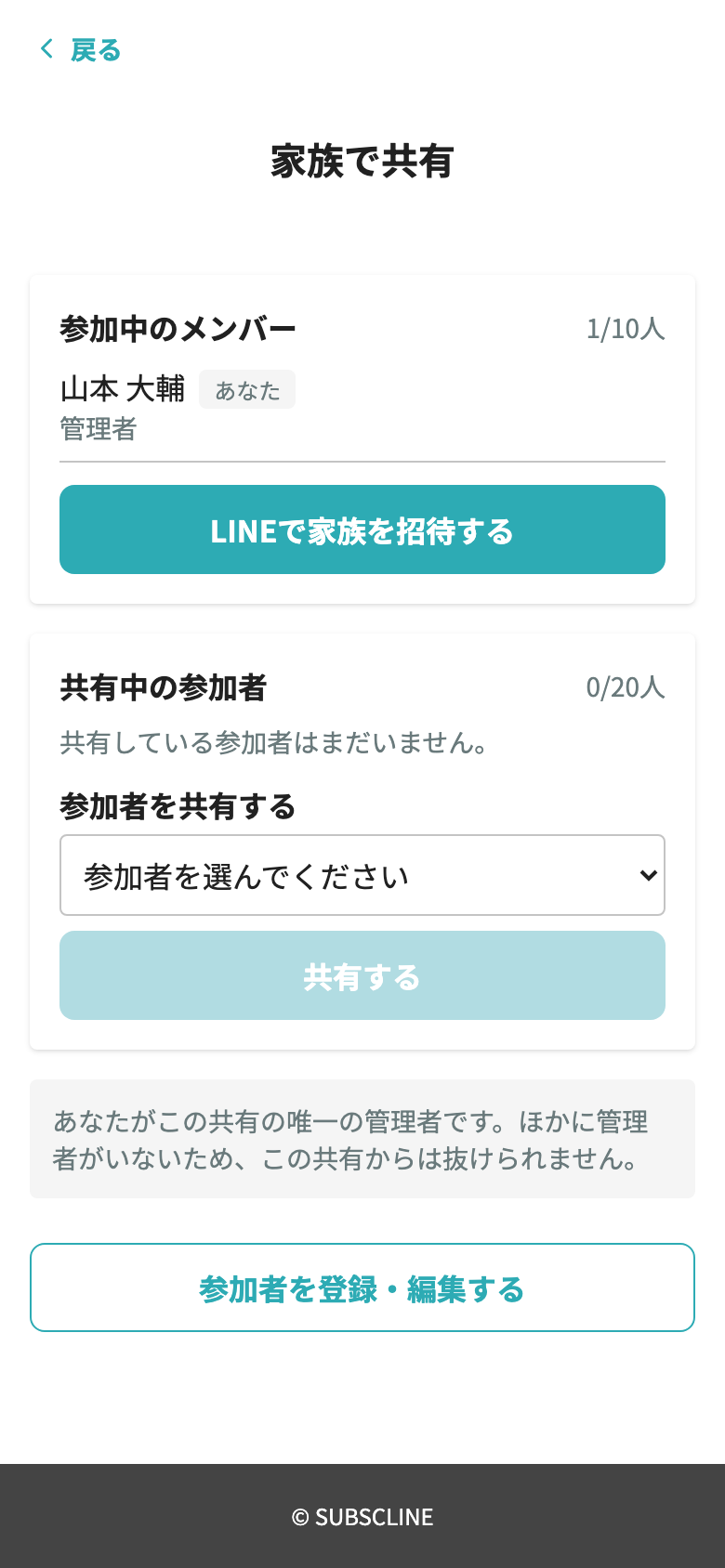
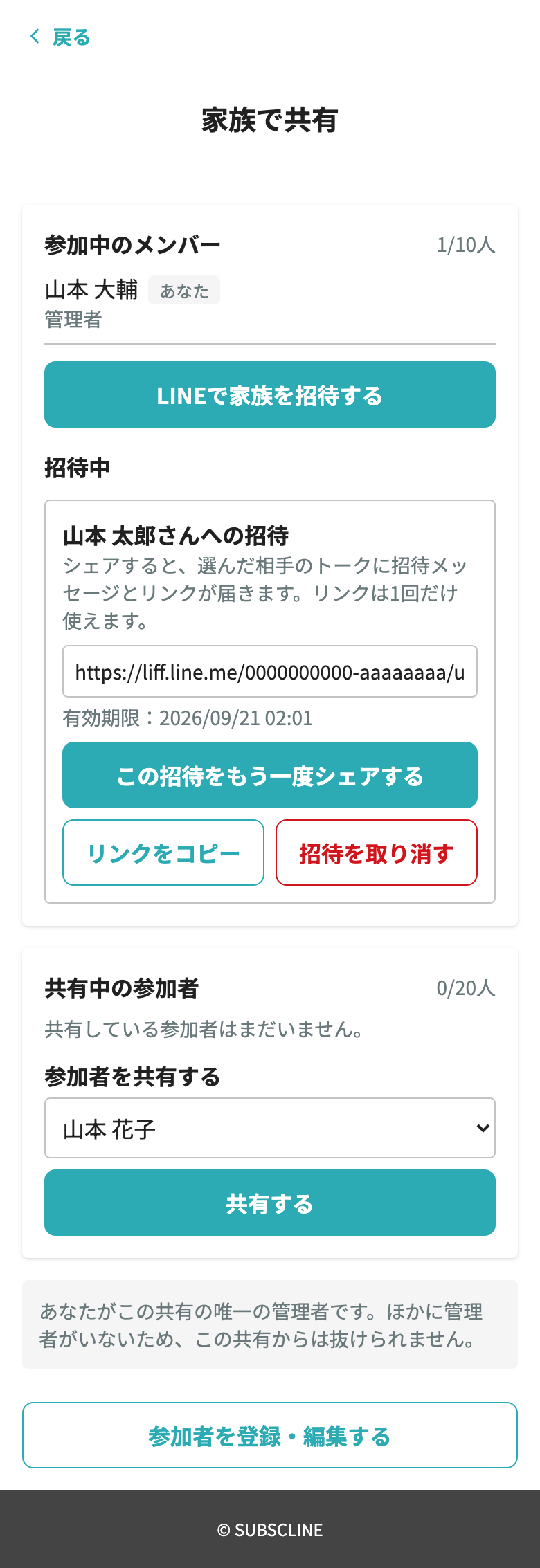
「LINEで家族を招待する」を押すと、まず招待する相手の名前を入力する画面が出ます。ここで入れた名前は「どの招待を誰に送ったか」を後から見分けるための控えで、相手には表示されません。招待メッセージにも入りません。
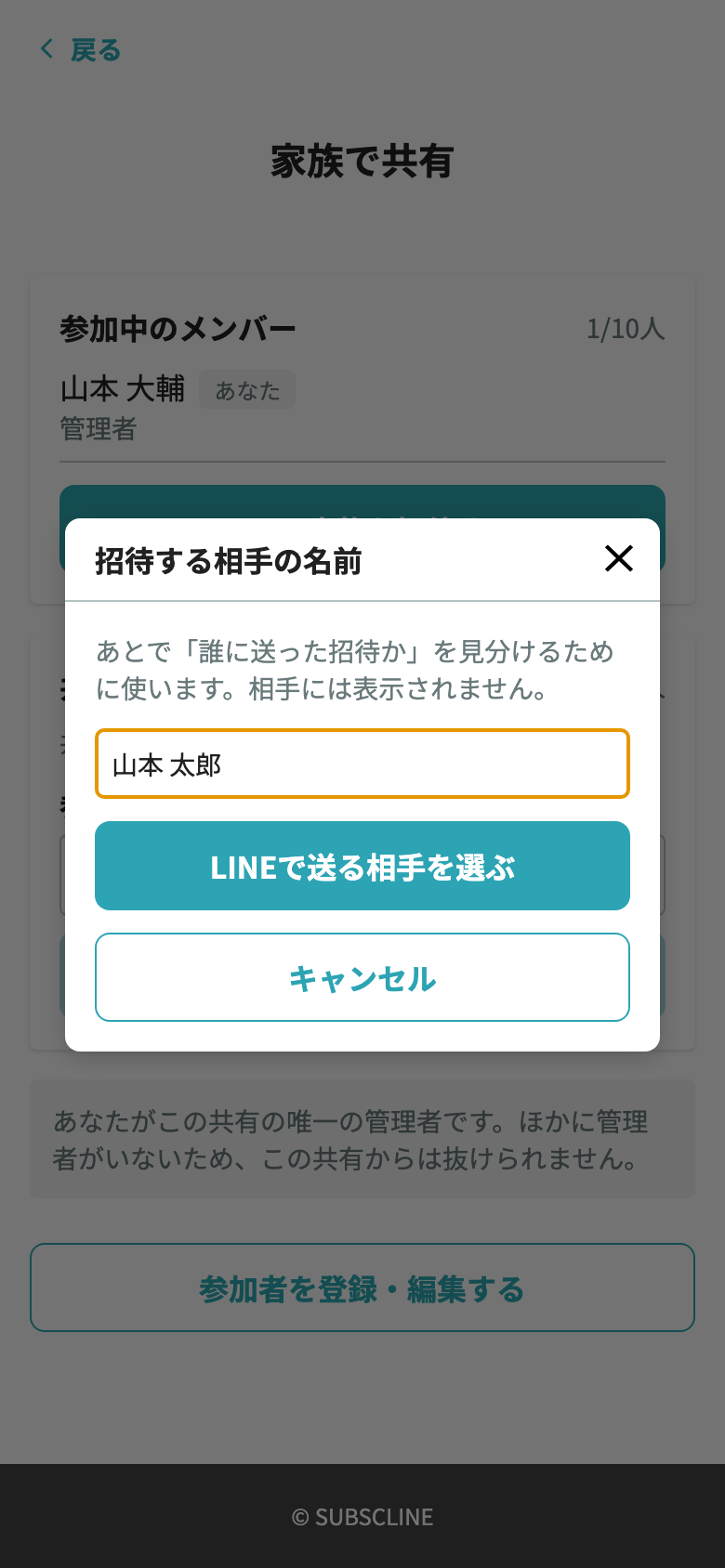
名前を入れて「LINEで送る相手を選ぶ」を押すと招待リンクが発行され、続けて LINE の共有先の選択(友だち・グループの一覧)が開きます。送る相手を選ぶと、その相手のトークに招待メッセージと招待リンクが届きます。招待リンクは 1 人しか使えないため、選べる相手は 1 件までです。
受け取った側がリンクを開くと加入の画面が出て、「参加する」で共有に加わります。招待リンクは発行から 7 日間有効で、1 人が使うと無効になります。人数を増やしたいときは、その都度招待します。
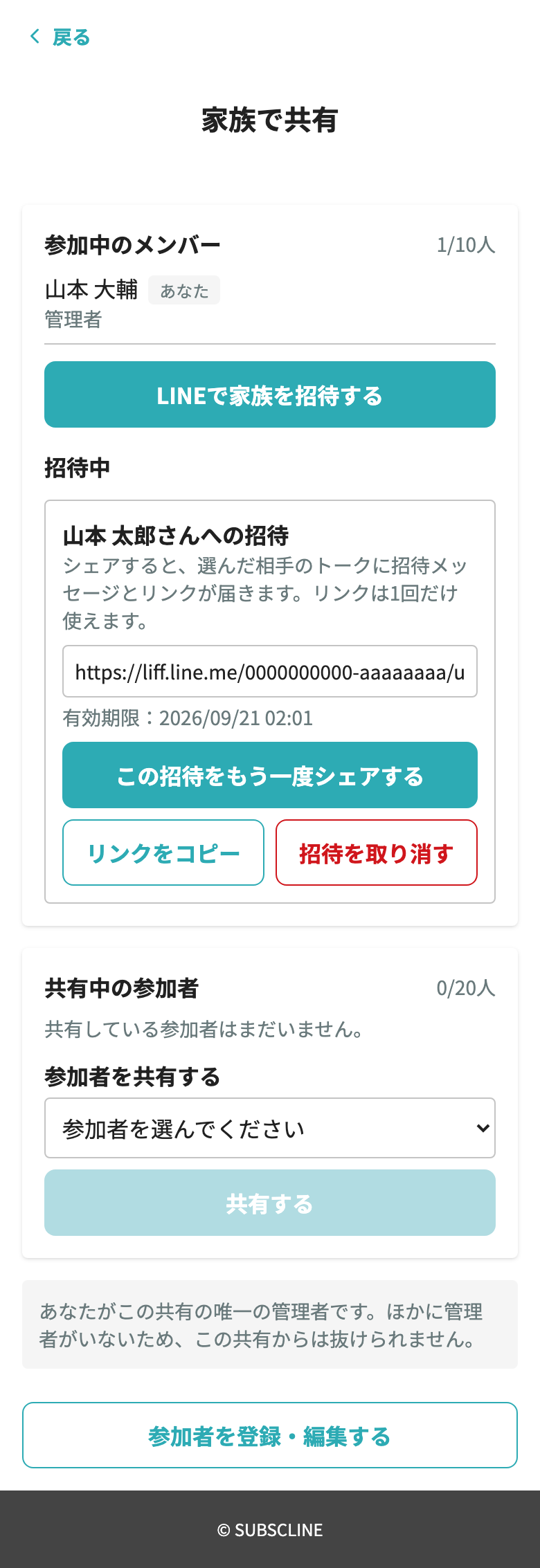
まだ受け取られていない招待は「招待中」に、入力した名前と有効期限つきで並びます。送らずに閉じたときや、もう一度同じ相手へ送りたいときは「この招待をもう一度シェアする」で共有先の選択を開き直せます。リンクだけを渡したいときは「リンクをコピー」でリンクを取り出せます。渡すのをやめるときは「招待を取り消す」で無効にできます。
招待リンクそのものは発行したときに 1 度しか取り出せません。そのため「この招待をもう一度シェアする」と「リンクをコピー」が出るのは、その招待を発行した LIFF を開いているあいだだけです(画面内の移動や再読み込みでは残ります)。LIFF をいったん閉じたあとや、別の端末・別のブラウザで開いたとき、有効期限が切れたあとは、「招待中」に名前と状態は残りますが再シェアとコピーは出ません。その招待は「招待を取り消す」で無効にしてから、招待し直してください。
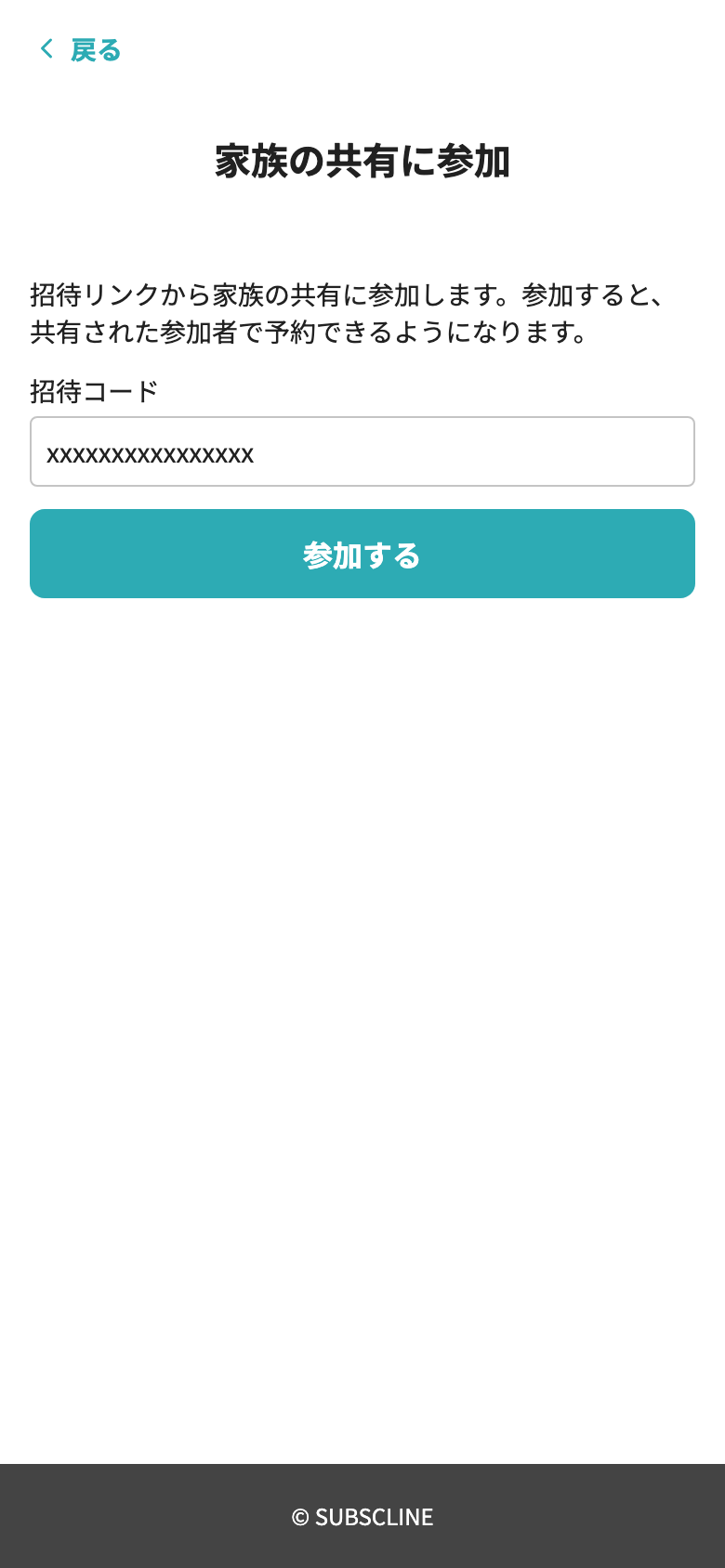
招待を受け取った側がリンクを開くと、次の画面が出ます。招待コードはリンクから自動で入るので、そのまま「参加する」を押すと共有に加わります。リンクではなく招待コードだけを受け取ったときは、この欄に貼り付けてから「参加する」を押します。
共有する参加者は「参加者を共有する」のプルダウンから選び、「共有する」を押します。
共有した参加者は「共有中の参加者」に並びます。各行の「共有を解除」で共有をやめられます。共有を解除しても、参加者そのものと過去の予約に保存された参加者情報は残ります。共有の追加や解除ができるのは、その共有をつくった人だけです。
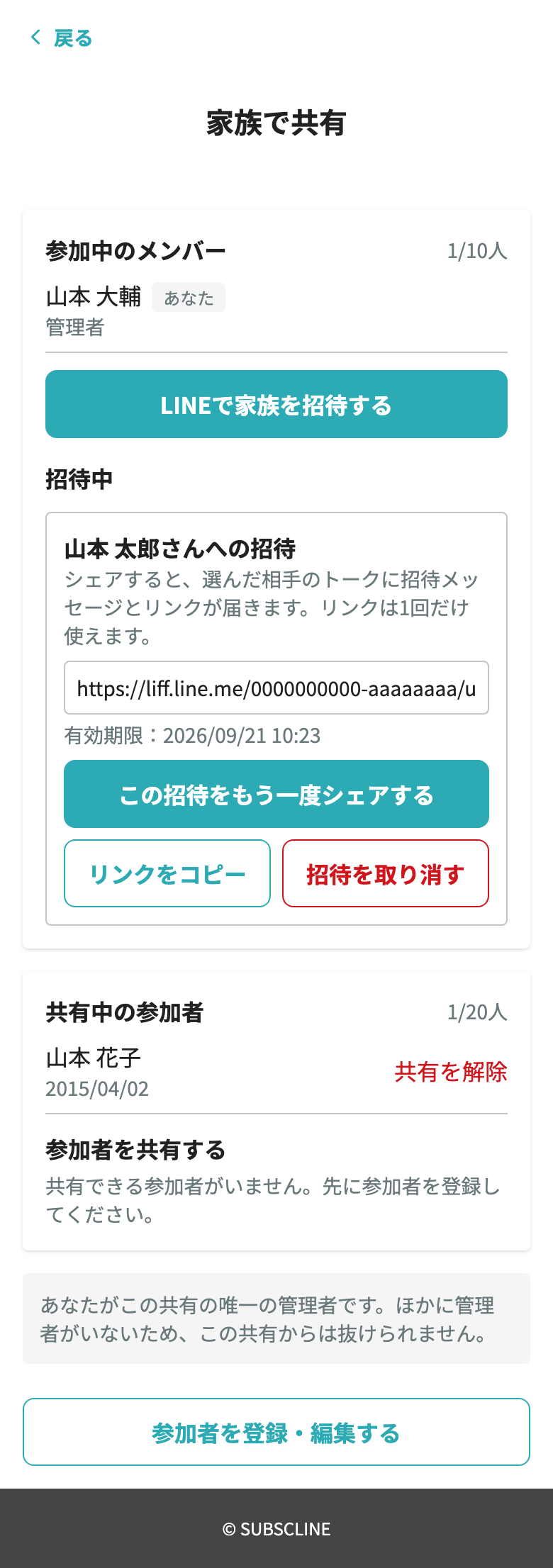
1 つの共有に参加できるメンバーは 10 人まで、共有できる参加者は 20 人までです。上限に達すると、招待や共有のボタンの代わりに理由が表示されます。
共有から離れたいときは「共有から抜ける」を押します。ただし自分がその共有の唯一の管理者のときは抜けられず、画面にその旨が表示されます(管理者を交代する操作は、現在この画面にはありません)。
予約するときは、参加者を選ぶ一覧に共有された参加者も並びます。ただし 1 回の予約で選べる共有された参加者は 1 人だけです。自分の参加者と混ぜて選ぶこともできません。共有された参加者を複数人予約したいときは、1 人ずつ予約してください。
加入条件があるプラン
管理画面のプラン設定で「加入条件」(前提ユーザーグループ・除外ユーザーグループ)が指定されているプランは、条件を満たすお客様だけが加入できます。登録済みのお客様が条件を満たしていない場合、購入ボタンは押せない状態になり、「〇〇に該当する方のみご加入いただけます」のように理由が表示されます。会員未登録のお客様は、先に会員登録へ進めます。登録後も条件を満たしていなければ申し込めません。すでに契約中のプランは、条件の設定後もそのまま利用できます。
チェックインがまだ使えないプラン
契約中のプランで「チェックインを可能にする」がオフの期間は、「チェックイン」ボタンが押せない状態になります。オンへ戻す予約(チェックイン更新予定)があるときは「2026/08/30 11:30から利用できます。」のように次に使える日時が表示され、予約が無いときは「このプランはまだ利用できません。」と表示されます。
プラン詳細
特定のプランだけを見せたいときに使う画面です。プラン名・説明・料金と購入ボタンが表示されます(「LIFF金額表示」を有効にした無料のプランでは料金を表示しません)。購入ボタンの文言を変更している場合は、設定した文言で表示されます。
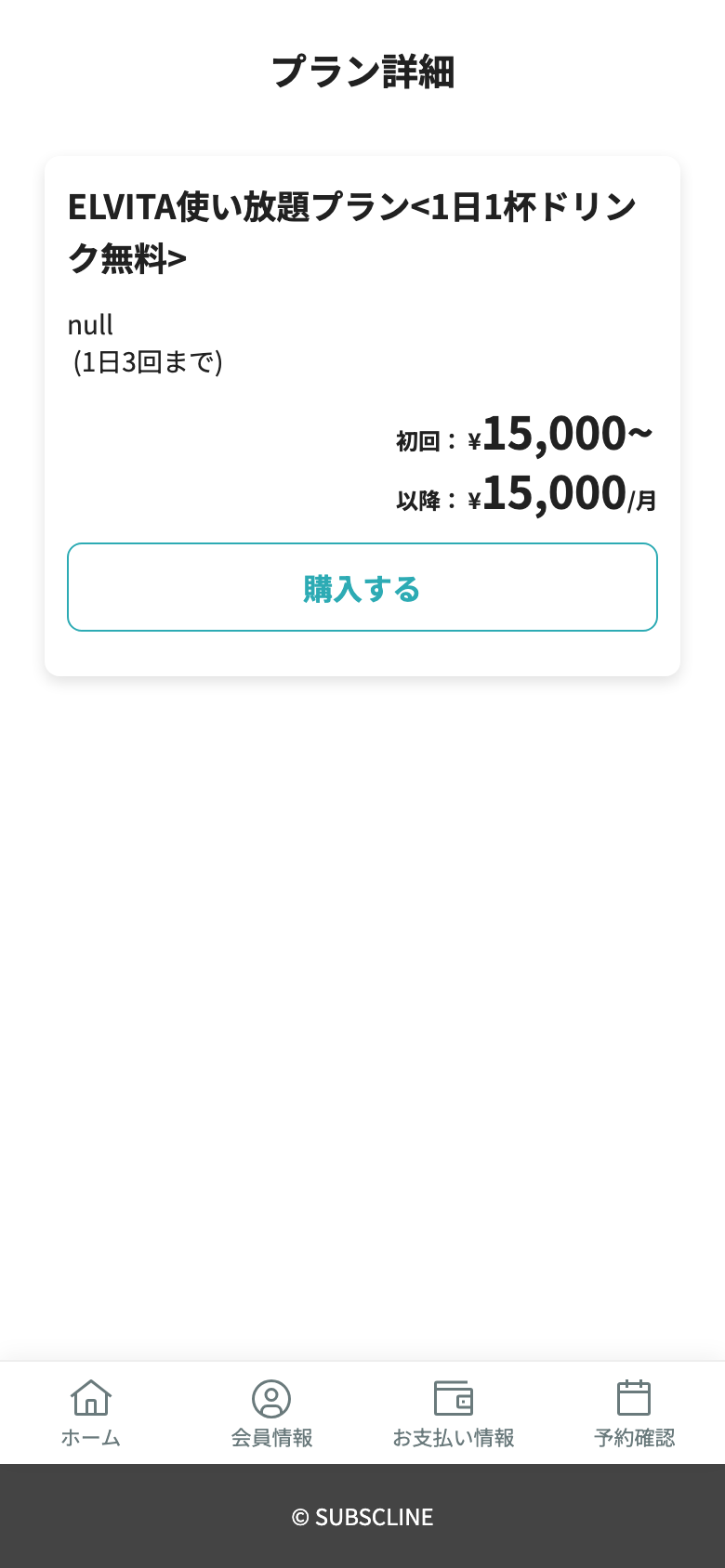
お客様への案内URL: プラン編集画面の下部にある 「LIFFプランURL」 をコピーしてください(https://liff.line.me/<LIFF ID>/plans/<プランID> の形です)。特定プランの販促メッセージやリッチメニューに貼ると、お客様が一覧を経由せずにそのプランへ直行できます。
購入ボタンを押すと
未契約プランの購入ボタンを押すと、プラン契約(購入)の流れに進みます。お客様が会員情報を未登録の場合は会員登録から、登録済みの場合はカード入力(決済画面)から始まります。
複数時間帯一括予約(イベント申込)を有効にした0円のプラン(オプションなし)は、通常、プラン一覧・プラン詳細の購入ボタンからそのプランの申込フォームが開きます。店舗別のプラン一覧から開いた場合も、その店舗の申込フォームへ進みます。開催日・時間・入力項目を入力して、申込を完了してください。会員情報もフォームの中で入力するので、会員未登録でも加入条件を満たしている場合や、加入条件のないプランでは、会員登録を経ずに申し込めます。
プランの対象店舗を指定して一覧や詳細を開いた場合は、その店舗を申込フォームへ引き継ぎます。店舗を指定していない場合、プランの対象店舗が1つだけならその店舗のフォームが開き、複数ならフォームで店舗を選びます。先に会員登録が必要な場合も、登録後に指定した店舗の申込フォームへ進みます。
会員未登録で加入条件を満たしていないお客様は、先に会員登録フォームへ進みます。また、LINE公式アカウントを友だち追加する前にこの画面を開いたお客様など、LINE情報がまだ登録されていない場合も、先に会員登録が必要です。登録が済むと、同じプランのイベント申込フォームが開きます。会員登録だけではイベント申込は完了しないため、フォームで開催日や参加する内容を選んで申し込んでください。有料またはオプション付きのイベント申込プランは、これまでどおり契約(購入)の流れに進みます。
プランが表示されないときは
プラン一覧に出るのは「販売中」のプランだけです。「下書き」「販売停止」のプランや、ユーザーグループで表示先を絞っているプランは、条件に合わないお客様には表示されません。