フォーム
アンケートや申込フォームを作成し、ユーザーからの回答を集める画面です。作成したフォームには専用の回答用URL(LINEのLIFFアプリ上で開くページ)が発行され、ユーザーはLINEからそのページを開いて回答します。集まった回答は管理画面で一覧確認したり、CSVで書き出したりできます。アンケート調査、イベントやキャンペーンの申込受付、要望のヒアリングなどに使えます。
場所: サイドバー「フォーム > フォーム一覧」
「設定 > マイページ」とは別物です
このページの「フォーム」は、アンケート・申込・応募フォームを作ってユーザーから回答を集める機能です。イベントやキャンペーンの申込受付、抽選応募の収集などはここで作成します。会員登録画面やマイページに表示する項目そのものの設定をお探しの場合は、マイページ(フォーム設定)をご覧ください。
このメニューが表示される条件
「フォーム」メニューの表示には、フォーム機能の利用権限(フォーム)が必要です。メニューが見当たらない場合は、権限の設定をご確認ください。
一覧の見方
作成済みのフォームが一覧で表示されます。各列の意味は次のとおりです。
| 列 | 内容・意味 |
|---|---|
| (左端のチェックボックス) | 複数のフォームをまとめて削除したいときに選択します。見出し側のチェックで、表示中のフォームをすべて選択することもできます。 |
| フォーム | フォーム名です。すぐ下に説明文が(設定されていれば)薄字で表示されます。フォーム名にHTMLのみを設定している場合は「(HTMLのみ)」と表示されます。 |
| 公開 | 「公開中」(緑)か「非公開」(グレー)かを表します。非公開のフォームは、回答用URLを開いてもユーザーは回答できません。 |
| 形式 | 回答画面の表示形式です。「シンプル」(1ページに全設問)か「ステップ」(1問ずつ表示)のいずれかです。 |
| 設問 | そのフォームに登録されている設問の数です。 |
| 回答 | これまでに集まった回答の件数です。 |
| 回答URL | ユーザーが回答するためのURLです。「コピー」ボタンでクリップボードにコピーできます。このURLをLINEの配信やリッチメニューなどに設定してユーザーに案内します。非公開の場合は「非公開のため、公開後にユーザーが回答できます。」と注記が表示されます。デフォルトのLIFFアプリが未設定のときは「デフォルトのLIFFアプリが未設定です。」と表示され、URLは発行されません。 |
| 操作 | 「回答一覧」「編集」「削除」の各操作へのリンクです。 |
並び替えができます
「フォーム」「公開」「形式」「設問」「回答」「回答URL」の各列は、見出しをクリックして並び替えできます。
回答URLにはLIFFアプリの設定が必要です
回答URLは、デフォルトに設定されたLIFFアプリをもとに発行されます。回答URLが表示されない場合は、先にLIFFアプリ(LINEミニアプリ)を用意し、デフォルトに設定してください。
フォームを検索・絞り込みする
フォームが1件以上ある場合は、一覧上部に「検索条件」が表示されます。
| 検索条件 | 検索方法 |
|---|---|
| フォーム名 | 入力した文字を含むフォームを検索します。 |
| 公開 | すべて / 公開中 / 非公開から選びます。 |
条件を入力して「検索」を押すと、一覧の先頭ページから結果を表示します。「リセット」を押すと条件を消して全件表示へ戻ります。フォーム名は部分一致で、英字の大文字・小文字は区別しません。
検索またはリセットを行うと、チェックボックスで選択していた行は解除されます。検索条件と並び順はURLに保存されないため、画面を再読み込みすると解除されます。
フォームを作成する
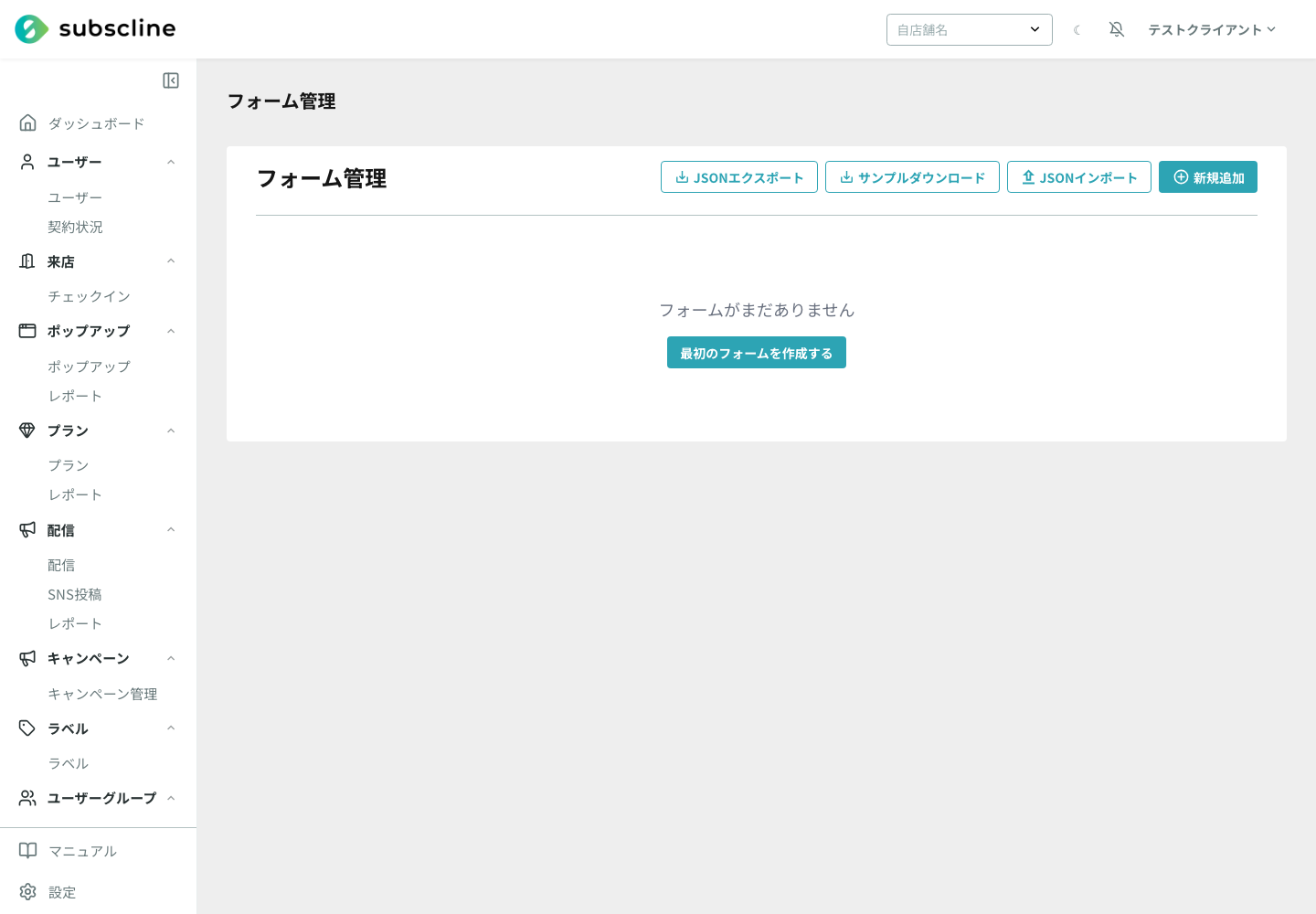
画面右上の「新規追加」ボタン、またはフォームが1件もないときに表示される「最初のフォームを作成する」ボタンから、フォーム作成画面に移動します。既存のフォームは行の「編集」から同じ画面で編集できます。
動画の内容をテキストで確認
- この動画では、アンケートや申込フォームを作成する、フォームビルダーの基本操作を説明します。
- フォーム一覧には、作成済みのフォームが並びます。新規追加から、フォームの作成画面を開きます。
- 基本設定では、フォーム名を入力します。あわせて、説明文や表示形式、公開するかどうかも設定できます。
- 設問を追加を押すと、設問が一つ増えます。ラベル名を入力し、入力タイプを選びます。入力タイプは、テキスト、ラジオボタン、セレクトボックス、チェックボックス、ファイルアップロードから選べます。
- 設問は、必要なだけ追加できます。並び順は、左端のマークをドラッグして入れ替えられます。
- 入力できたら、保存します。公開すると、回答用のURLからユーザーが回答できるようになります。
- フォームの詳しい設定は、マニュアル本文をご覧ください。
(フォーム名を入力 → 設問を追加して入力タイプを選ぶ操作例)
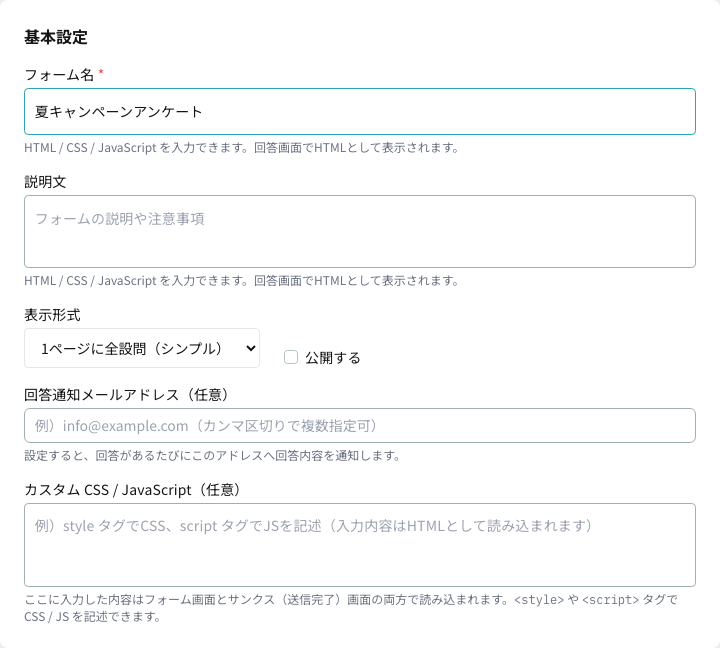
基本設定
| 項目 | 形式 | 意味・補足 |
|---|---|---|
| フォーム名 | テキスト(必須) | フォームの名前です。HTML / CSS / JavaScript を入力でき、回答画面ではHTMLとして表示されます。この欄が空のままでは保存できません。 |
| 説明文 | テキスト | フォームの説明や注意事項です。こちらもHTML / CSS / JavaScript を入力でき、回答画面でHTMLとして表示されます。 |
| 表示形式 | 選択 | 回答画面の見せ方を選びます。「1ページに全設問(シンプル)」か「1問ずつ表示(ステップ)」のいずれかです。 |
| 公開する | チェック | チェックを入れると公開状態になり、回答URLからユーザーが回答できるようになります。チェックを外している間は非公開で、回答できません。 |
| 回答通知メールアドレス | テキスト(任意) | 設定すると、回答があるたびにこのアドレスへ回答内容がメールで届きます。カンマ(,)区切りで複数のアドレスを指定できます。未入力なら通知は送られません。 |
| カスタム CSS / JavaScript | テキスト(任意) | フォームの見た目や挙動を独自に調整したいときに使います。入力した内容はHTMLとして読み込まれ、回答画面と送信完了(サンクス)画面の両方に適用されます。<style> タグでCSS、<script> タグでJavaScriptを記述します。 |
| 回答完了時に付与するラベル | 選択(任意) | 設定すると、フォームに回答したすべての会員へこのラベルが自動で付きます。「アンケート回答者」のセグメント作成や、回答者へのリッチメニュー切替・配信の出し分けに使えます。プルダウンに並ぶのは「ラベル」メニューで作成済みのラベルです。 |
| 回答の受付 | 選択 | 「何度でも回答可」(初期値)か「1人1回まで」を選びます。詳しくは下の「回答を1人1回に制限する」を参照してください。 |
| 自動応答連携 | 表示のみ | フォーム回答をトリガーに自動応答を動かすためのポストバックキーワードが表示されます。詳しくは下の「フォーム回答をトリガーに自動応答を動かす」を参照してください。フォームを保存するまでは表示されません。 |
設問を追加する
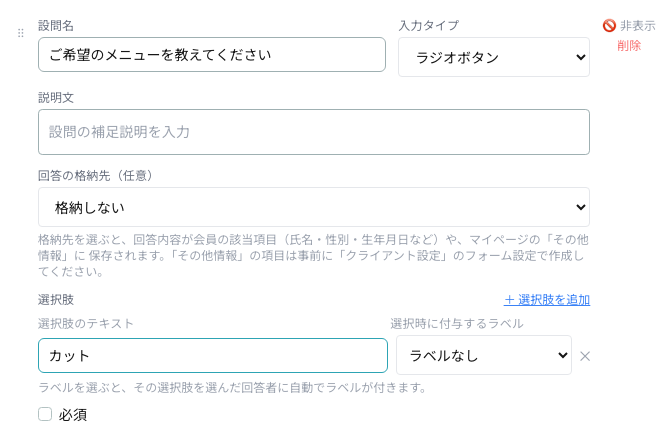
「設問を追加」ボタンを押すと、設問が1つ追加されます。設問は左端の「⠿」マークをドラッグして並び順を入れ替えられます。各設問では次の項目を設定します。
| 項目 | 形式 | 意味・補足 |
|---|---|---|
| 設問名 | テキスト | 設問の見出し(質問文)です。 |
| 入力タイプ | 選択 | 回答の入力方法を選びます。種類は下の「入力タイプの種類」を参照してください。 |
| 説明文 | テキスト | 設問の補足説明です。 |
| プレースホルダー | テキスト | 入力タイプが「テキスト」のときだけ表示されます。入力欄に薄く表示される入力例です。 |
| 回答の格納先 | 選択(任意) | 入力タイプが「テキスト」「ラジオボタン」「セレクトボックス」「日付」のときに表示されます。回答を会員情報やマイページの「その他情報」に保存できます。詳しくは下の「回答を会員情報・その他情報に保存する」を参照してください。 |
| 年度ラベルの自動付与 | チェック | 入力タイプが「日付」のときだけ表示されます。チェックを入れると、回答された生年月日から「2018年度生まれ」のようなラベルを自動で作成・付与します。詳しくは下の「生年月日の回答から年度ラベルを自動付与する」を参照してください。 |
| 選択肢 | テキスト(複数) | 入力タイプが「ラジオボタン」「セレクトボックス」「チェックボックス」のときに表示されます。「選択肢を追加」で増やし、「✕」で削除できます。選択肢ごとに、選んだ回答者へ自動で付けるラベルを指定できます(下の「選択肢にラベルを付ける」を参照)。 |
| 必須 | チェック | チェックを入れると、ユーザーは回答必須になります。 |
| 表示 / 非表示 | ボタン | 設問の「🚫 非表示」「👁🗨 表示」を切り替えます。非表示にした設問は回答画面に出ず、回答一覧やCSVにも表示されません。 |
| 削除 | ボタン | その設問を削除します。 |
入力タイプの種類
入力タイプは次の6種類です。
| 入力タイプ | 内容 | 選択肢の設定 |
|---|---|---|
| テキスト | 自由記述の入力欄です。プレースホルダー(入力例)を設定できます。 | なし |
| ラジオボタン | 複数の選択肢から1つだけ選ぶ形式です。 | 必要 |
| セレクトボックス | プルダウンから1つだけ選ぶ形式です。 | 必要 |
| チェックボックス | 複数の選択肢から、あてはまるものを複数選べる形式です。 | 必要 |
| ファイルアップロード | ファイルを添付してもらう形式です。 | なし |
| 日付 | カレンダーから日付を1つ選ぶ形式です。生年月日の取得などに使えます。 | なし |
入力が終わったら、画面下部の「保存」ボタンで保存します。フォーム名が未入力のままだと保存ボタンは押せません。「キャンセル」でフォーム一覧に戻ります。
回答を会員情報・その他情報に保存する
各設問の「回答の格納先」を選ぶと、回答内容をその回答者(LINE会員)の情報として保存できます。アンケートで集めた内容を、そのまま会員情報の更新に使えます。
格納先は2種類から選べます。
| 格納先 | 内容 |
|---|---|
| 会員情報 | 姓・名・姓(カナ)・名(カナ)・メールアドレス・電話番号・生年月日・性別・郵便番号・住所のいずれかです。選んだ項目に回答内容が反映されます。 |
| その他情報 | 「設定 > マイページ」で作成した独自項目(その他情報)です。作成済みの項目だけが選択肢に並びます。 |
「格納しない」(初期値)のままなら、回答は回答一覧に記録されるだけで、会員情報には反映されません。
「その他情報」の項目は先に作成しておきます
「その他情報」を格納先にしたい場合は、先に「設定 > マイページ」のフォーム設定で項目を作成してください。作成済みの項目が、ここの「回答の格納先」に表示されます。
格納先を選べるのは単一回答の設問です
「回答の格納先」は、回答が1つに定まる「テキスト」「ラジオボタン」「セレクトボックス」「日付」の設問で設定できます。複数選べる「チェックボックス」や「ファイルアップロード」では表示されません。
生年月日の回答から年度ラベルを自動付与する
入力タイプ「日付」の設問で「回答の生年月日から年度ラベルを自動付与する」にチェックを入れると、回答された日付から年度(4/2〜翌4/1区切り)を計算し、「2018年度生まれ」のようなラベルを回答者へ自動で付けます。同じ名前のラベルが無ければ自動で作成されるため、事前にラベルを用意しておく必要はありません。
たとえば「お子さまの生年月日」を日付設問で聞いておけば、回答した保護者の方に「2018年度生まれ」「2020年度生まれ」のようなラベルが付き、そのまま学年別のセグメント配信やリッチメニューの出し分けに使えます。お子さまが複数人いる場合は、「お子さま1の生年月日」「お子さま2の生年月日」のように日付設問を複数用意してください(任意項目にすれば人数の違いは未回答で吸収できます)。
- 年度の区切りは4月2日です。4月1日生まれは前の年度(例: 2019年4月1日生まれ → 「2018年度生まれ」、2019年4月2日生まれ → 「2019年度生まれ」)になります。
- ラベルは生まれ年度で固定されるため、進級のたびに付け直す必要はありません。
- 「回答の格納先」とは独立して動きます。本人の生年月日として会員情報にも保存したい場合は、格納先に「生年月日」をあわせて設定してください。
回答を1人1回に制限する
「基本設定」の「回答の受付」で「1人1回まで」を選ぶと、同じLINEユーザーは1回だけ回答できるようになります。2回目以降に回答画面を開くと「すでにご回答いただいています」と表示され、再回答はできません。アンケート回答特典(クーポン配布など)の重複受け取りを防ぎたいときに使います。
回答者を識別できる場合に有効です
1人1回の制限は、LINEログインで回答者を識別できる場合に働きます。回答者を識別できない場合は制限されません。
フォーム回答をトリガーに自動応答を動かす
フォームの回答が送信されると、フォームごとに固有のポストバックキーワード(survey_form_submit_ で始まる文字列)が自動で発火します。このキーワードを自動応答(イベントタイプ: ポストバック)のキーワードに設定しておくと、フォーム回答をきっかけに次のような動きを自動化できます。
- お礼メッセージやクーポン付きメッセージの送信
- クーポンの付与(アンケート回答特典など)
- ラベルの付与・削除
- ポイントの付与
設定手順は次のとおりです。
- フォームを保存すると、「基本設定」の「自動応答連携」にそのフォームのポストバックキーワードが表示されるので、コピーします。
- 「自動応答」で新しい自動応答を作成し、イベントタイプを「ポストバック」にします。
- キーワードにコピーした値を設定します(完全一致)。すべてのフォームの回答でまとめて発火させたい場合は、
survey_form_submitを部分一致で設定します。 - 送信メッセージ・クーポン・ラベル・ポイントなど、実行したいアクションを設定して保存します。
リッチメニューの切り替えも自動で反映されます
フォーム回答で付与されたラベル(選択肢のラベル・年度ラベル・回答完了ラベル)は、ポストバック発火より先に付与されます。ラベル条件でリッチメニューを出し分けている場合は、回答直後に新しいリッチメニューへ自動で切り替わります。
選択肢にラベルを付ける
「ラジオボタン」「セレクトボックス」「チェックボックス」の各選択肢には、「選択時に付与するラベル」を設定できます。その選択肢を選んで回答した会員に、選んだラベルが自動で付きます。たとえば「興味のあるメニュー」の選択肢ごとにラベルを分けておけば、回答内容に応じて会員を仕分けし、あとから配信のセグメント(絞り込み)に使えます。
- 選択肢の右側のプルダウンから、付けたいラベルを選びます。
- 「ラベルなし」を選ぶと、その選択肢にはラベルを付けません。
- プルダウンに並ぶのは、「ラベル」メニューで作成済みのラベルです。
先にラベルを作成しておきます
プルダウンに表示されるのは作成済みのラベルだけです。使いたいラベルが無い場合は、サイドバー「ラベル」から先に作成してください。
回答をメールで通知する
「基本設定」の「回答通知メールアドレス」にアドレスを設定すると、回答が届くたびに、その回答内容をまとめたメールが指定アドレスへ送られます。複数の担当者に届けたいときは、カンマ(,)で区切って複数のアドレスを指定できます。
通知が不要なら空欄のままに
このメール通知は任意です。空欄のままなら通知メールは送られません。
カスタム CSS / JavaScript で見た目を整える
「基本設定」の「カスタム CSS / JavaScript」に入力した内容は、回答画面と送信完了(サンクス)画面の両方にHTMLとして読み込まれます。<style> タグでデザインを調整したり、<script> タグで独自の動きを加えたりできます。フォームの見た目をブランドに合わせたいときなどに使います。
入力内容はそのまま読み込まれます
ここに書いた内容はHTMLとして実行されます。外部から受け取ったコードをそのまま貼り付けるなど、意図しない動作につながる入力は避けてください。
フォームのバックアップ・複製(JSONの書き出し / 読み込み)
画面右上には、フォームの内容をファイルでやり取りするためのボタンもあります。
| ボタン | 内容 |
|---|---|
| JSONエクスポート | 登録済みのフォーム一式をJSONファイルとして書き出します。ファイル名は「(日時)_フォーム.json」です。バックアップや、別環境への持ち込みに使えます。 |
| サンプルダウンロード | インポート用JSONの書式サンプル(「フォームインポートサンプル.json」)をダウンロードします。 |
| JSONインポート | JSONファイルを読み込んでフォームを一括登録します。読み込み後に「成功」「失敗」の件数と、エラーがあればその内容が表示されます。 |
回答を確認する
各フォームの行にある「回答一覧」を押すと、そのフォームに集まった回答を表で確認できます。回答がまだない場合は「まだ回答がありません」と表示されます。
表には次の列が並びます。
- 回答日時: 回答が送信された日時です(日本時間で表示されます)。
- ユーザー名: 回答したLINEユーザーの名前です。名前をクリックすると、そのユーザーの詳細画面へ移動します。ユーザーが特定できない場合は「不明」と表示されます。
- 各設問名: 非表示にしていない設問が、設定した並び順で列として表示され、ユーザーの回答内容が入ります。
表の右上にある「CSVダウンロード」ボタンで、回答をCSVファイル(responses.csv)として書き出せます。
CSVのカラム
CSVには次の列が出力されます。先頭の2列のあとに、非表示にしていない設問名がそのまま列名として並びます(設問の並び順どおり)。
| カラム名 | 意味 | 値の例 |
|---|---|---|
| 回答日時 | 回答が送信された日時です。 | 2026-06-01T03:34:56.000Z |
| ユーザー名 | 回答したLINEユーザーの名前です。特定できない場合は空欄です。 | 山田太郎 |
| (各設問名) | 設問ごとの回答内容です。非表示の設問は出力されません。 | カット |
CSVの回答日時について
CSVの「回答日時」は、画面表示(日本時間)とは異なり、世界協定時刻(UTC)の表記で書き出されます。日本時間に直すには9時間を足してください。
通知の送信チャネル
回答完了のサービスメッセージはLINE通知設定でON/OFFできます。
注意点
フォームを削除すると回答も消えます
フォームを削除すると、そのフォームに集まった回答データも含めてすべて削除されます。この操作は取り消せません。複数選択してまとめて削除する場合も同様です。削除前に、必要な回答はCSVで書き出しておくことをおすすめします。
非公開のままだと回答できません
フォームを作成しただけでは回答を受け付けられません。「公開する」にチェックを入れて公開状態にしてはじめて、回答URLからユーザーが回答できるようになります。
回答URLが出ないときはLIFFアプリを確認
回答URLは、デフォルトに設定されたLIFFアプリを使って発行されます。URLが表示されない場合は、LIFFアプリ(LINEミニアプリ)を用意し、デフォルトに設定してください。