店舗一覧
実際の店舗(拠点)を一覧で管理する画面です。ここで登録した店舗は、来店時のチェックイン・チェックアウト(QRコード読み取り)、プラン、予約、モバイルオーダーなど、店舗単位で動く機能の土台になります。店舗ごとの基本情報(店舗名・営業時間・電話番号・住所など)をまとめて管理できます。
場所: サイドバー「店舗 > 店舗一覧」
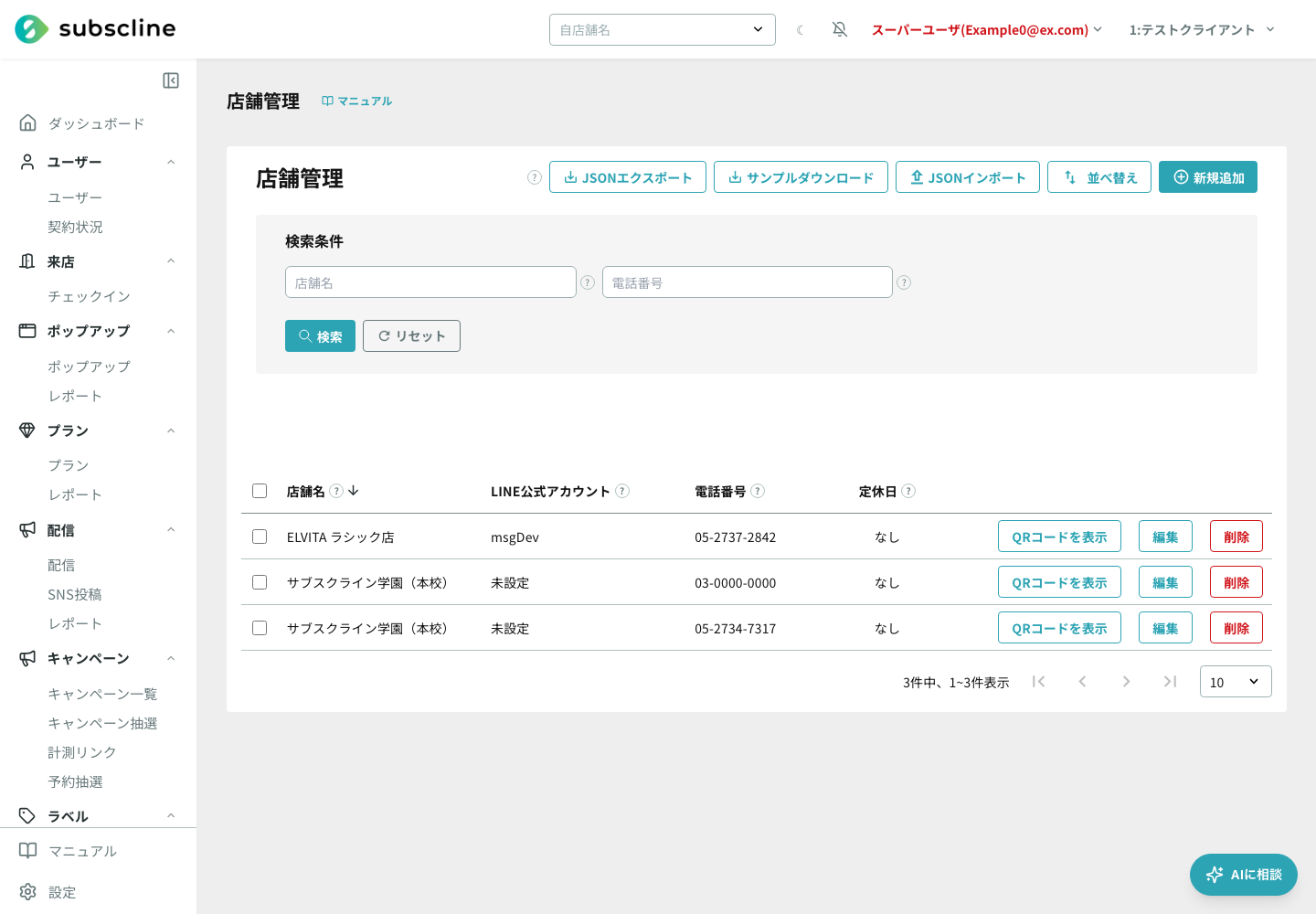
一覧の見方
一覧には次の列が表示されます。
| 列 | 内容・意味 |
|---|---|
| (左端のチェックボックス) | 複数の店舗をまとめて削除するときに選択します。店舗管理の権限がある場合のみ表示されます。 |
| 店舗名 | 登録した店舗の名前です。見出しをクリックすると名前順に並び替えできます。 |
| LINE公式アカウント | この店舗にひも付けたLINE公式アカウントの名前です。未設定の場合は「未設定」と表示されます。 |
| 電話番号 | 登録した電話番号です(自動的に「03-1234-5678」のようにハイフン区切りで表示されます)。 |
| 定休日 | 営業時間が入力されていない曜日を「定休日」として表示します。すべての曜日に営業時間がある場合は「なし」と表示されます。 |
| QRコードを表示 | この店舗のチェックイン・チェックアウト用QRコードを表示します(後述)。 |
| 編集 | 店舗の登録内容を編集する画面へ移動します。店舗管理の権限がある場合のみ表示されます。 |
| 削除 | この店舗を削除します。店舗管理の権限がある場合のみ表示されます。 |
定休日は「営業時間の空欄」から自動で決まります
定休日を直接入力する欄はありません。店舗登録フォームで、ある曜日の開店時刻・閉店時刻のどちらかでも空欄にすると、その曜日は一覧で「定休日」として扱われます。
店舗を検索する
一覧上部の「検索条件」で、店舗名と電話番号を組み合わせて絞り込めます。店舗名は入力した文字を含む店舗を検索し、英字の大文字・小文字は区別しません。電話番号も部分一致で検索します。

条件を入力して「検索」を押すと、一覧の先頭ページから結果を表示します。「リセット」を押すと条件を消して全件表示へ戻ります。検索またはリセットを行うと、チェックボックスで選択していた行は解除されます。
列の並び順はURLに保存され、再読み込み後も復元されますが、店舗名と電話番号の検索条件は保存されません。
店舗を登録する
画面右上の「新規追加」ボタンから店舗を登録できます(店舗管理の権限がある場合のみ表示されます)。一覧の「編集」ボタンからは、同じフォームで登録済みの店舗を修正できます。
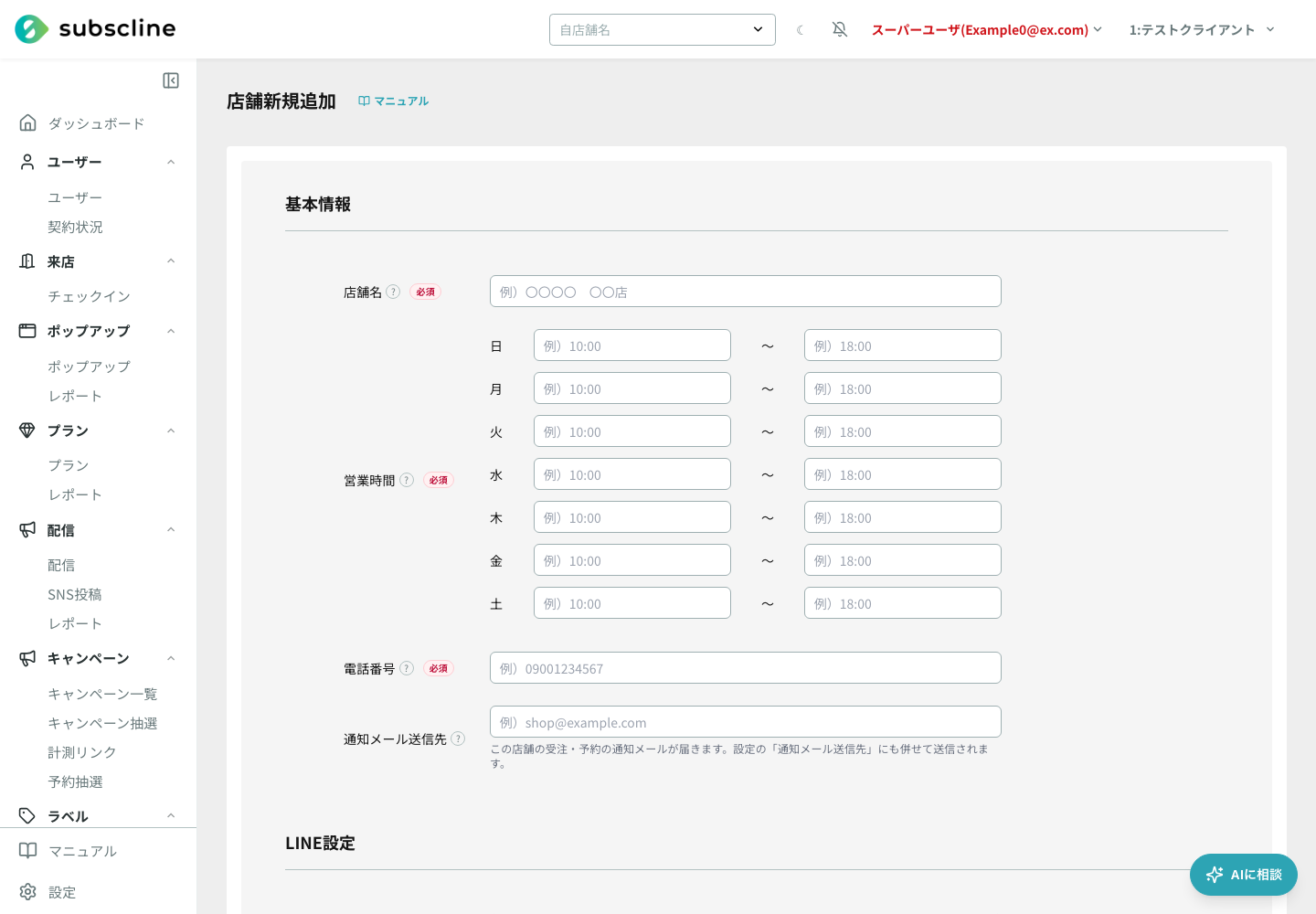
フォームは「基本情報」「LINE設定」「店舗情報」「管理者メモ」の4つの区分に分かれています。項目名のあとに「*」が付いているものは入力必須です。
基本情報
| 項目 | 必須/任意 | 形式 | 意味・制約 |
|---|---|---|---|
| 店舗名 | 必須 | テキスト | 店舗の名前です。空欄では保存できません。 |
| 営業時間 | 任意 | 曜日ごとの時刻 | 日曜〜土曜の各曜日について、開店時刻と閉店時刻を「10:00」「18:00」のように入力します。入力した場合は時刻の形式(HH:MM)である必要があります。開店時刻・閉店時刻のどちらかでも空欄の曜日は、一覧で定休日として扱われます。 |
| 電話番号 | 必須 | 電話番号 | 店舗の電話番号です。ハイフンなしで入力します(例:09001234567)。空欄では保存できません。 |
| 通知メール送信先 | 任意 | メールアドレス | この店舗の受注・予約の通知メールを受け取るメールアドレスです。入力する場合は正しいメールアドレス形式である必要があります。設定の「通知メール送信先」にも併せて送信されます。 |
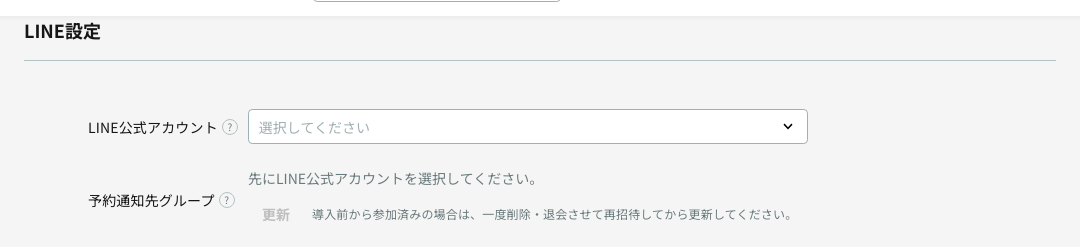
LINE設定
| 項目 | 必須/任意 | 形式 | 意味・制約 |
|---|---|---|---|
| LINE公式アカウント | 任意 | 選択 | この店舗をどのLINE公式アカウントにひも付けるかを選びます。チェックイン・チェックアウト用QRコードは、ここでひも付けたLINE公式アカウントのLIFFアプリ経由で発行されます。 |
| 予約通知先グループ | 任意 | 選択 | 予約が入ったとき、予約内容をスタッフ用LINEグループへ通知します。先にLINE Developersでグループ参加を許可し、上で選んだLINE公式アカウントを対象グループへ招待してから「更新」を押して選択します。導入前から参加済みの場合は、一度グループから削除・退会させて再招待してください。参加者を複数選んだまとめ予約は、人数ぶんではなく1回の送信ぶんをまとめて届けます(本文に参加者ぶんの予約内容が並びます。内容が長いときは複数のメッセージに分かれることがあります)。 |
通知先はスタッフ専用グループを選んでください
予約通知にはお客様名や予約内容が含まれます。店舗スタッフだけが参加するグループを使用してください。LINE公式アカウントがグループから退出すると通知は送られなくなり、設定画面では「退出済み・無効」と表示されます。
店舗情報
| 項目 | 必須/任意 | 形式 | 意味・制約 |
|---|---|---|---|
| 郵便番号 | 必須 | 郵便番号 | 店舗の郵便番号です(例:150-0011)。入力すると、その郵便番号に対応する都道府県・市区町村が「住所」欄に自動で入力されます。空欄では保存できません。 |
| 住所 | 必須 | テキスト | 都道府県・市区町村などの住所です。郵便番号の入力で自動補完された後、手で修正もできます。空欄では保存できません。 |
| 住所(建物名・番地など) | 必須 | テキスト | 番地や建物名などの続きの住所です(例:1-2-3)。空欄では保存できません。 |
管理者メモ
| 項目 | 必須/任意 | 形式 | 意味・制約 |
|---|---|---|---|
| 管理者メモ | 任意 | テキスト(複数行) | 管理用のメモです。管理者側にのみ表示され、お客様(LINE側)には表示されません。 |
入力後、画面下部の「保存」ボタンで登録します。「キャンセル」ボタンを押すと、入力内容を破棄して店舗一覧に戻ります。
チェックインQRコード
来店したお客様が店頭でスマートフォンから読み取るためのQRコードを発行できます。一覧の各店舗の「QRコードを表示」ボタンを押すと、その店舗の「チェックイン用QRコード」と「チェックアウト用QRコード」が並んで表示されます。
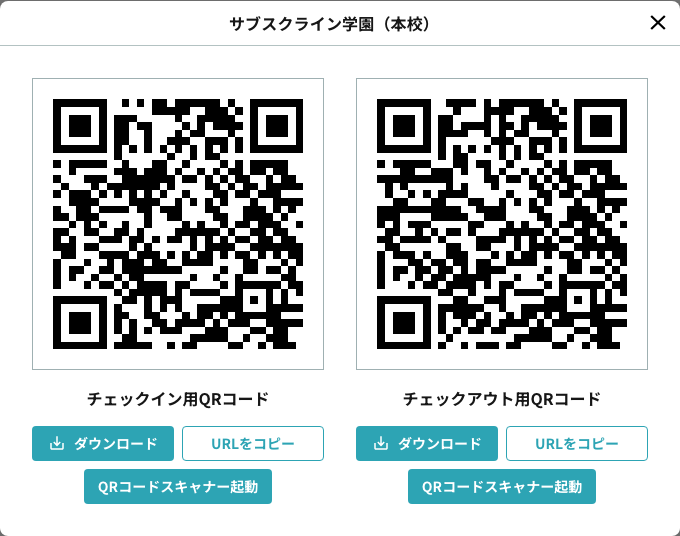
QRコードを読み取ると、店舗にひも付けたLINE公式アカウントのLIFFアプリ(チェックイン/チェックアウト画面)が開く仕組みです。
LINEミニアプリをご利用の場合
既定のLIFF設定が公開済みのLINEミニアプリの場合、QRコードのURLはミニアプリ(miniapp.line.me)で発行されます。チェックイン用は、旧LIFF(liff.line.me)のURLで印刷済みのQRコードでも、読み取るとミニアプリのチェックイン画面へ自動で移動するため、そのまま使えます。ミニアプリ経由でチェックインすると、チェックイン通知をサービスメッセージで受け取れます(プランのLINE通知設定がオンの場合)。
未公開のLINEミニアプリは一般のお客様が開けないため、QRコードには使用されません。公開済みのLINEミニアプリまたは従来のLIFF設定が無い場合、QRコードは表示されません。
チェックアウト用の印刷済みQRコードは従来どおり旧LIFFで動作します(チェックアウトにはサービスメッセージが無いため、自動移動はしません)。
操作動画(スタッフ側の準備)
QRコードの表示からスキャナー起動までの流れです。お客様側の画面の流れは店舗チェックイン(お客様の画面)で動画つきで確認できます。
動画の内容をテキストで確認
- この動画では、店舗一覧から、来店時のチェックインに使うQRコードを発行する流れを説明します。
- 店頭に掲示するQRコードは、店舗一覧の各店舗にある、QRコードを表示、ボタンから発行します。
- 左がチェックイン用、右がチェックアウト用のQRコードです。ダウンロードして印刷し、レジ横などに掲示します。お客様がLINEで読み取ると、チェックインやチェックアウトの画面が開きます。
- スタッフ側で読み取る場合は、QRコードスキャナー起動を押します。対象プランを選んでチェックインを開始するとカメラが起動し、お客様の会員QRコードを読み取ります。チェックインせず会員情報だけ確認する操作もあります。
- 詳しい操作は、マニュアル本文をご覧ください。
各QRコードでは次の操作ができます。
| 操作 | 内容 |
|---|---|
| ダウンロード | QRコードをPNG画像として保存します。印刷して店頭に掲示する場合などに使います。 |
| URLをコピー | QRコードのリンク先URLをコピーします。 |
| QRコードスキャナー起動 | 管理画面側のカメラでお客様のQRコードを読み取るモードを開きます(後述)。 |
お客様側で読み取ってもらう使い方
店舗のQRコードをダウンロード(または印刷)して店頭に掲示し、お客様にスマートフォンで読み取ってもらう使い方です。お客様のLINEでチェックイン/チェックアウトの画面が開きます。
スタッフ側で読み取る使い方(QRコードスキャナー)
「QRコードスキャナー起動」を押すと、スタッフ側の端末のカメラでお客様の会員QRコードを読み取るモードを開けます。
- チェックイン用スキャナー:対象プラン(任意)を選び、必要に応じて「連続読み取りモード」をオンにして「チェックインを開始」を押すと、続けて複数人のチェックインを読み取れます。
- 同じ画面に「会員詳細を開く(チェックインしない)」もあり、チェックインせずに読み取ったお客様の会員情報だけを確認できます。
- チェックアウト用スキャナー:対象プランを選び、必要に応じて「連続読み取りモード」をオンにして読み取りを開始します。
QRコードはLINE公式アカウントの作成後に表示されます
店舗にひも付けられるLINE公式アカウントが1つもない場合、QRコードは表示されず「QRコードはLINE公式アカウント新規作成後に表示されます」と案内されます。先にLINE公式アカウントを作成・ひも付けしてください。
店舗とほかの機能とのつながり
登録した店舗は、店舗単位で動く次のような機能とひも付きます。
- プラン:プランに対象店舗を設定すると、その店舗でチェックイン・チェックアウト(来店記録)の対象になります。QRコードスキャナーで選べる「対象プラン」は、この店舗にひも付いたプランです。
- 予約:店舗ごとの予約設定(予約枠・リソースなど)の対象になります。
- モバイルオーダー:テイクアウト・イートイン・デリバリー・ECなど、店舗ごとのモバイルオーダー設定の対象になります。
- 商品:商品を取り扱う店舗としてひも付けられます。
並べ替え・インポート/エクスポート
店舗管理の権限がある場合、一覧上部に次のボタンが表示されます。

| ボタン | 内容 |
|---|---|
| 並べ替え | ドラッグ操作で店舗の表示順を変更します。 |
| JSONエクスポート | 登録済みの店舗をJSONファイルとして書き出します。 |
| サンプルダウンロード | インポート用のJSONサンプルファイルをダウンロードします。 |
| JSONインポート | JSONファイルから店舗をまとめて登録します。完了するとインポート結果(成功・失敗の件数)が表示されます。 |
注意点
店舗の管理には権限が必要です
「新規追加」「編集」「削除」「並べ替え」「インポート/エクスポート」「まとめて選択して削除」などの操作は、店舗管理(店舗を管理)の権限を持つアカウントにのみ表示されます。権限がない場合、これらのボタンや列は表示されず、一覧の閲覧とQRコードの表示のみ行えます。
紐づきがある店舗は削除できません
店舗を削除しようとすると、その店舗に紐づくレコードや設定(メニュー・リソース・予約設定・モバイルオーダー設定・商品・予約・注文・利用ログなど)の有無が確認されます。紐づきがある場合は「削除できません」と表示され、削除できません。先に店舗との紐づきを解除してから削除してください。複数選択してまとめて削除する場合も同様に、紐づきのある店舗は削除対象から外れます。なお、削除操作は取り消せません。
定休日が1つもない/時刻の入力漏れにご注意ください
営業時間は、開店時刻と閉店時刻が揃っている曜日のみ「営業日」として扱われます。どちらか片方だけを入力すると、その曜日は定休日扱いになります。意図せず定休日になっていないか、登録後に一覧の「定休日」列で確認してください。