契約内容の確認・解約(お客様の画面)
契約中のプランの内容確認と、解約の申し込みをお客様自身が行う画面です。
お客様への案内方法: プラン一覧(ホーム)の契約中プランにある「プランを確認する」ボタンから開きます。契約ごとに固有のURLのため、URLを個別に案内する必要はありません。
プランの確認
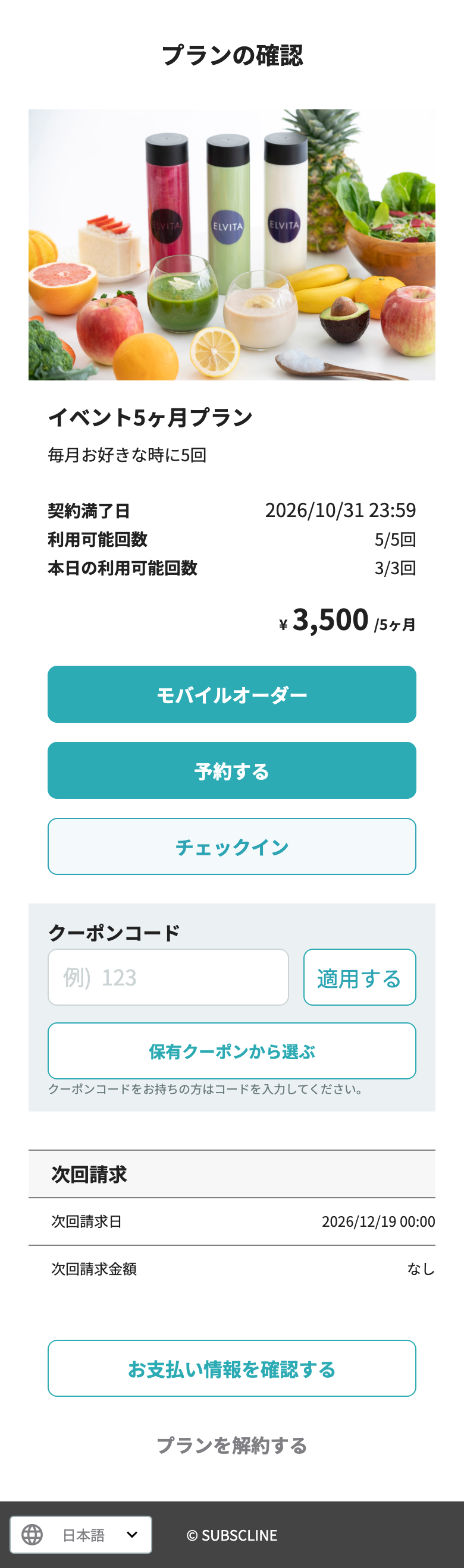
| 表示内容 | 説明 |
|---|---|
| プラン情報 | プラン名・説明・月額料金です。 |
| クーポンの利用 | クーポンコードの入力欄です(クーポン表示を有効にした有料プランのみ)。コードの入力のほか、「保有クーポンから選ぶ」で受け取り済みのクーポンを選んで、次回以降の請求に適用できます。 |
| チケット番号 | プランでチケット番号を発行している契約に表示される番号です(例: A-0001)。番号を発行していないプランでは表示されません。 |
| 利用可能回数 | 回数制限のあるプランで、残りの利用可能回数を「残り/上限」の形式で表示します。回数を共有するプラングループに属するプランでも同じ順に表示されます。 |
| 本日の利用可能回数 | 1日あたりの利用回数に上限があるプランで、本日の残り回数を表示します。1日のリセット時刻が00:00以外のときは「(HH:mm~)」が付きます。 |
| 利用履歴 | チェックインした日時・店舗などの履歴です。 |
| 契約満了日 | 固定利用終了日時または最大請求回数が設定された契約の利用終了日時です。 |
| 次回請求 | 次回請求日と請求金額です。 |
| お支払い情報を確認する | お支払い方法の確認・変更へ移動します。プランごとにボタン文言を変更でき、表示しない設定もできます。 |
| プランを解約する | 下記の解約画面へ移動します。 |
プランの設定によっては、このカードに「チェックイン」「予約する」「モバイルオーダー」などのボタンも表示されます。
固定利用終了日時の表示
管理画面のプランに「固定利用終了日時」が設定されている場合、契約後の契約詳細に日本時間で「契約満了日」が表示されます。
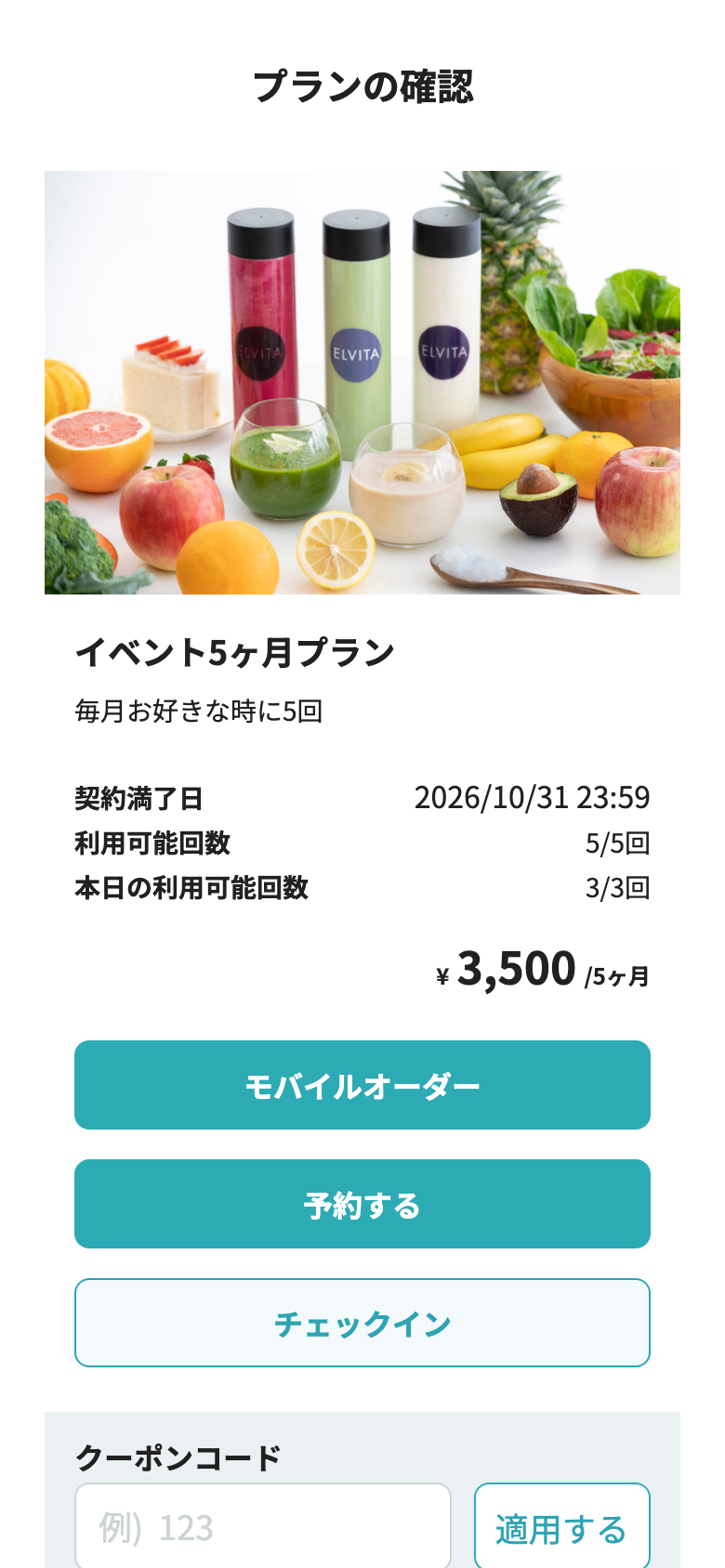
契約前の画面には表示されません
現在、契約前のプラン一覧とプラン詳細には、固定利用終了日時が表示されません。お客様は申込前のLIFF画面だけでは終了日時を確認できないため、必要に応じてプラン名、説明、注意事項などでも終了日時を案内してください。
固定利用終了日時は、請求間隔から計算する更新周期や最大請求回数による満了予定より優先されます。たとえば次の設定では、請求間隔が5ヶ月でも、LIFFに表示される契約満了日は12月ではありません。
| 設定・表示 | 内容 |
|---|---|
| 請求間隔 | 5ヶ月 |
| 固定利用終了日時 | 2026/10/31 23:59 |
| LIFFの契約満了日 | 2026/10/31 23:59(10月) |
日時は分単位です。2026/10/31 23:59を設定した場合は、日本時間の2026/10/31 23:59:59まで利用でき、2026/11/01 00:00:00からチェックインなどができなくなります。Stripeの定期契約も、次の分の境界で終了します。
固定利用終了日時のある契約では、別の「解約予定日」は表示されません。終了日時を確認するときは「契約満了日」を見てください。設定方法はプラン管理の「固定利用終了日時」を参照してください。
定期便の次回分をスキップする
定期便プランで「お客様が次回分をスキップできるようにする」がオンになっていると、契約詳細画面に「お届けのスキップ」欄が表示されます。欄には次回のご請求日、その回のお届け予定日、スキップの締切が表示されます。
- 「この回をスキップする」を押します。
- 確認画面でお休みするお届け日とご請求日を確かめ、「スキップする」を押します。
- 欄に「スキップ済み」と表示され、スキップした回と、その次のご請求日・お届け予定日が表示されます。
スキップした回は請求されず、その次の回からは通常どおりです。締切までは「スキップを取り消す」で元の予定に戻せます。締切を過ぎると、スキップも取り消しもできません。
プラン解約画面
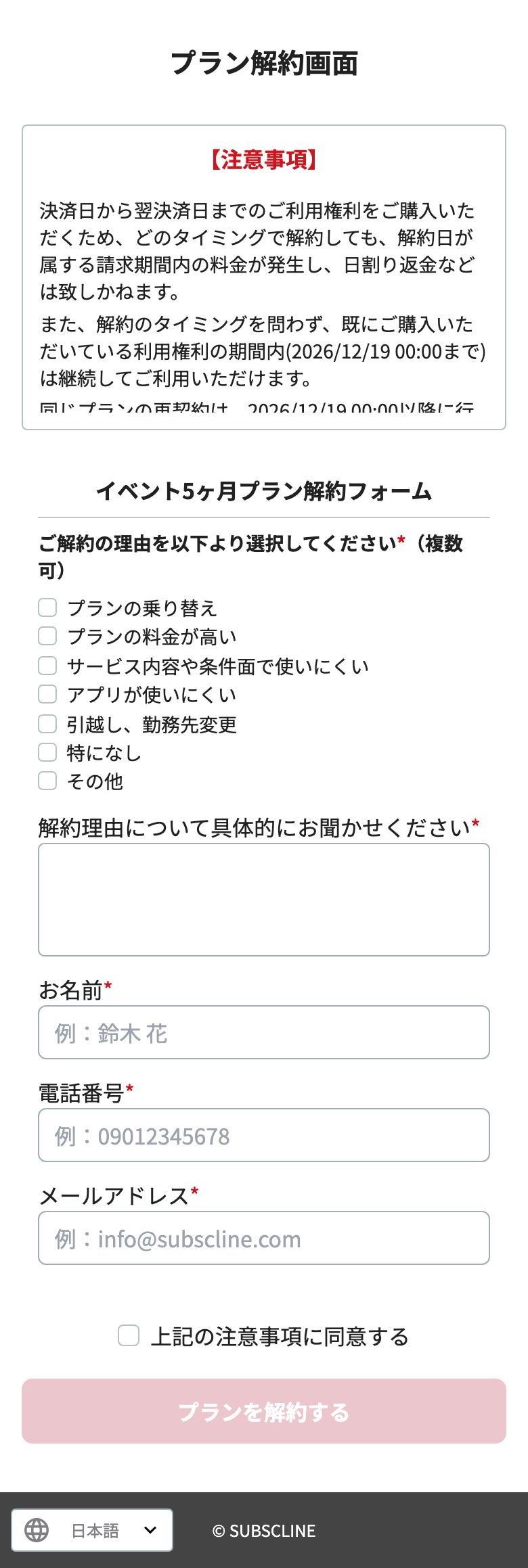
お客様は注意事項を確認のうえ、解約理由(選択式+自由記入)とお名前・メールアドレス・電話番号を入力し、「上記の注意事項に同意する」にチェックを入れて「プランを解約する」を押します。
- 解約しても、支払い済み期間の終わりまでは利用権利が残ります(解約日や返金が発生しないことの説明が画面上部に表示されます)
- 解約フォームの注意事項や入力項目は、管理画面のマイページ(フォーム設定)にあるプラン解約フォームの設定でカスタマイズできます
- 解約されると契約状況一覧のステータスに反映されます
最低契約期間のあるプラン
最低契約回数を設定しているプランでは、期間内に解約しても所定の回数までは請求が続く旨が画面に表示されます。
店舗が解約日を設定した契約
解約予定日が入っている契約では、ふだんは「プランを解約する」は表示されません。ただし、店舗が管理画面で解約日を指定した契約(解約をまとめて予約するや、ユーザー詳細からの日付指定の解約)は例外です。お客様が今申し込んだときの解約日が店舗の指定日より前になるなら、「プランを解約する」が表示されます。
- お客様の解約日は、通常の解約と同じ決まり方です(現在の請求期間の終了日。解約期限を過ぎていれば次の期間の終了日、最低契約回数が残っていればその終了日)。トライアル中は、最低契約回数に関係なくトライアルの終了日です。
- 申し込むと、解約日がお客様の解約日に早まります。確認画面には「現在の解約予定日」と「お申し込み後の解約日」が表示されます。
- お客様の解約日が店舗の指定日と同じか後になる場合は表示されず、店舗が指定した日に解約されます。
- 店舗が解約日を指定した契約には「解約を中止」は表示されず、代わりに「この契約の解約予定日は店舗により設定されています」と表示されます。お客様の画面から解約予約を取り消すことはできません(プランで「解約の取消を可能にする」がオンでも同じです)。お客様が早めの解約を申し込んだ後に「解約を中止」を押すと、解約予約は取り消されず、解約日が店舗の指定日に戻ります(契約は継続しません)。確認画面には戻る解約日が表示されます。戻した後は店舗の指定した解約予約として扱われ、もう一度「解約を中止」することはできません。お客様が早めた解約日を過ぎると解約が適用されるため、店舗の指定日へは戻せません。店舗の指定日がすでに過ぎている場合や、店舗が指定を取り消した・変更した場合は、通常の解約予約と同じくプランの設定どおり取り消せます。
例: 店舗が10/20に解約日を指定し、お客様の請求期間が10/5に終わる場合、お客様は10/5での解約を申し込めます。申し込んだ後に「解約を中止」を押すと、解約日は10/20に戻ります。最低契約回数が残っていて最短の解約日が12/5になるお客様は申し込めず、10/20に解約されます。
お支払いに失敗した契約の再決済
カードの期限切れなどで請求に失敗した契約は「未払い」状態になり、お客様の画面に再決済の案内が表示されます。お客様はカード情報を入れ直して、未払い分をその場で支払えます。
再決済と同じお客様のカード削除が重なった場合は、一方が終わってからもう一方を処理します。「支払い方法または契約の更新処理中です。しばらくしてから再試行してください」と表示されたときは、進行中の操作が終わってから再決済してください。未払いのまま放置された契約の扱いについては、お客様から問い合わせがあった際に契約状況一覧でステータスをご確認ください。