配信レポート
セグメント配信(メッセージ配信)を行った1回ごとの成果を一覧で確認する画面です(画面の見出しは「配信レポート」)。配信日時・配信タイトル・送信した人数に加えて、メッセージがどれだけ開封され、メッセージ内のURLがどれだけタップされたかを確認できます。配信のたびに1行が記録され、新しいものから順に並びます。配信した内容の効果測定や、次回の配信内容を検討するための振り返りに使います。
場所: サイドバー「配信 > レポート」
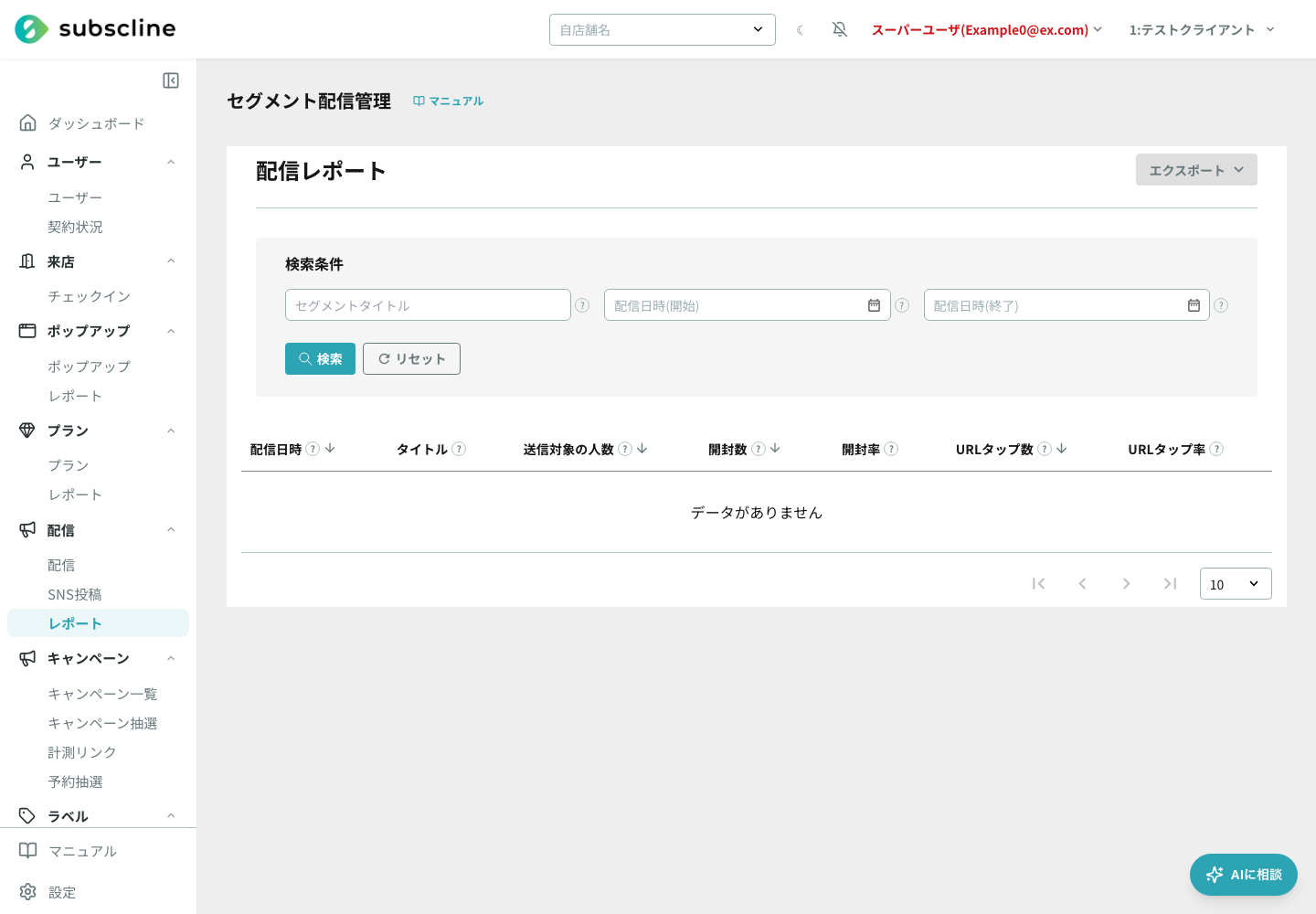
一覧の見方
一覧には次の列が表示されます。
| 列 | 内容・意味 |
|---|---|
| 配信日時 | そのセグメント配信を送信した日時です。 |
| タイトル | 配信したセグメントのタイトルです。配信を管理する権限がある場合は、クリックすると元のセグメントの編集画面へ移動できます。配信後にセグメントを削除している場合は「削除済みセグメント」と表示されます。 |
| 送信対象の人数 | その配信でメッセージを送った対象人数です。 |
| 開封数 | メッセージを開封(表示)した人数です。 |
| 開封率 | 開封数 ÷ 送信対象の人数 を百分率で表したものです(例: 50%)。 |
| URLタップ数 | メッセージ内のいずれかのURLをタップ(クリック)した人数です。 |
| URLタップ率 | URLタップ数 ÷ 開封数 を百分率で表したものです(例: 20%)。 |
各指標が「何を数えているか」
これらの数値は、サブスクライン側でカウントしているのではなく、LINE公式の集計(メッセージごとの集計用ユニット)から取得した値をそのまま表示しています。配信のたびに専用の集計単位がLINE側に作られ、その単位の成果をLINEの集計から日次で取り込んでいます。各指標の意味は次のとおりです。
| 指標 | 数えている内容 |
|---|---|
| 送信対象の人数 | 配信時にメッセージを送った対象ユーザーの人数です。配信を実行した時点で記録されます。 |
| 開封数 | LINE上でメッセージを開封(表示)した「人数」です。同じ人が何度開いても1人として数えます。 |
| URLタップ数 | メッセージ内のいずれかのURLをタップした「人数」です。同じ人が複数回・複数のURLをタップしても、その配信の中では1人として数えます。 |
指標の読み方の注意(数値が0や空欄になる条件)
集計はLINE側の反映を待つため、配信直後は数値が入りません
開封数・URLタップ数は、サブスクラインのバッチ処理が毎日決まった時刻にLINEの集計を取得して反映します。そのため配信した直後はこれらの欄が空欄(0)のことがあり、時間が経つと数値が入ります。集計の取り込み対象は、配信からおおむね2週間以内のレポートです。それより古い配信は、その後にLINE側の数値が更新されても反映されない場合があります。
URLタップ数は「計測対象のURL」だけが数えられます
URLタップ数は、メッセージ内のURLがLINEの計測対象として送信された場合にのみカウントされます。配信メッセージにURLが含まれていない場合や、URLが計測の対象になっていない場合は、開封されていてもURLタップ数は0のままになります。「URLタップ数が0なのに開封数はある」という状態は、こうした理由で起こり得ます。
開封率・タップ率は分母がない場合は空欄になります
開封率は「送信対象の人数」、URLタップ率は「開封数」を分母に計算します。送信対象の人数や開封数が記録されていない(0の)配信では、率は計算できないため空欄で表示されます。
並び替えができます
「配信日時」「送信対象の人数」「開封数」「URLタップ数」の各列は、見出しをクリックして並び替えできます。初期状態では配信日時の新しい順に並びます。
検索・絞り込み
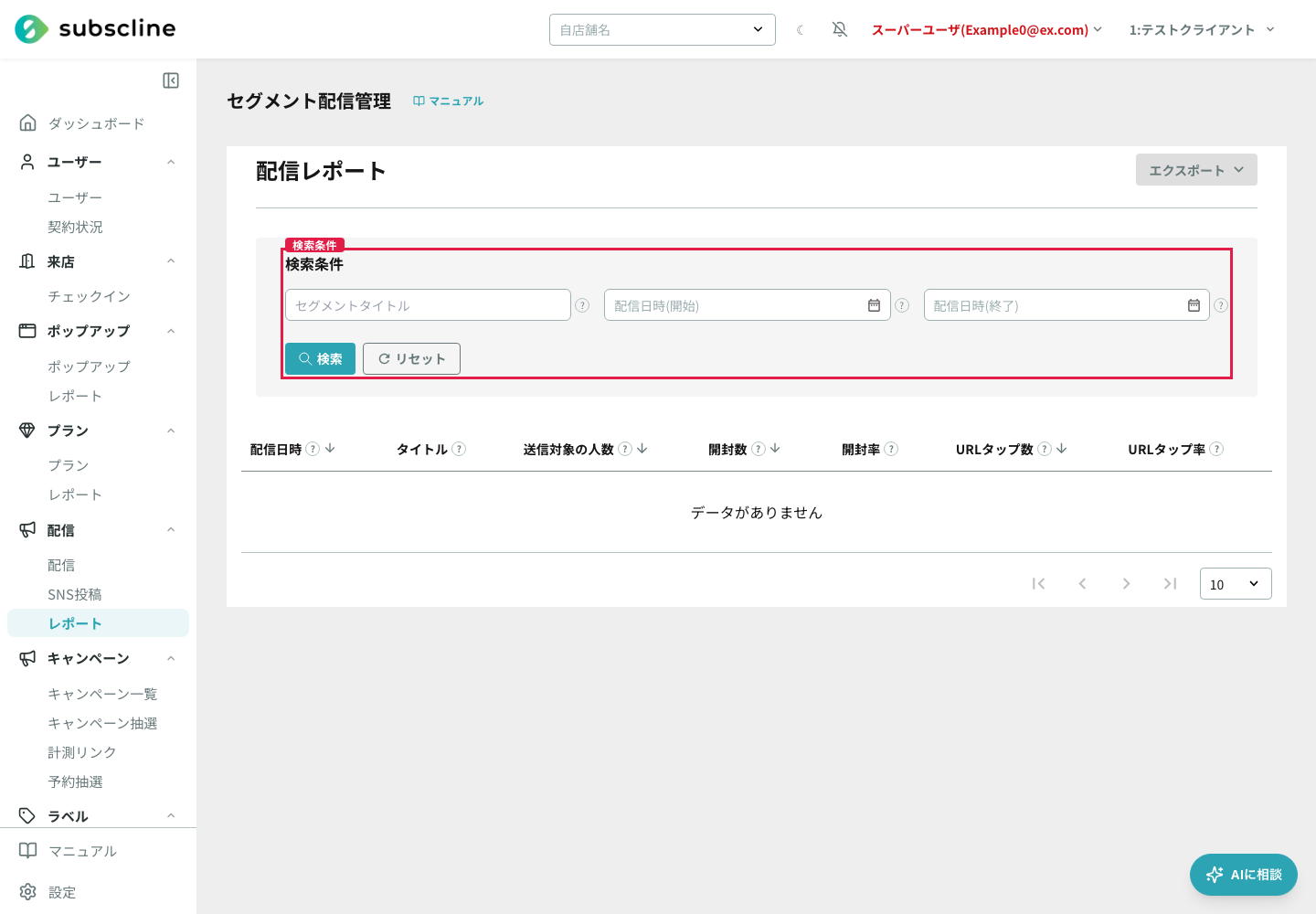
「検索条件」の各欄に値を入力し、「検索」ボタンを押すと一覧を絞り込めます。「リセット」ボタンで条件をクリアできます。
| 項目 | 形式 | 意味・補足 |
|---|---|---|
| セグメントタイトル | テキスト | 配信のタイトルで絞り込みます。 |
| 配信日時(開始) | 日付 | 配信日時の期間の開始日です。 |
| 配信日時(終了) | 日付 | 配信日時の期間の終了日です。 |
検索条件・並び順・ページ位置は保存されます
入力した検索条件、並び順、表示中のページは画面のURLに保存されます。別の画面へ移動して戻ったときや、ページを再読み込みしたときも、同じ状態が復元されます。
エクスポート
エクスポート権限がある場合、画面右上に「エクスポート」ボタンが表示されます。ボタンを押すと次の2種類から選べます。
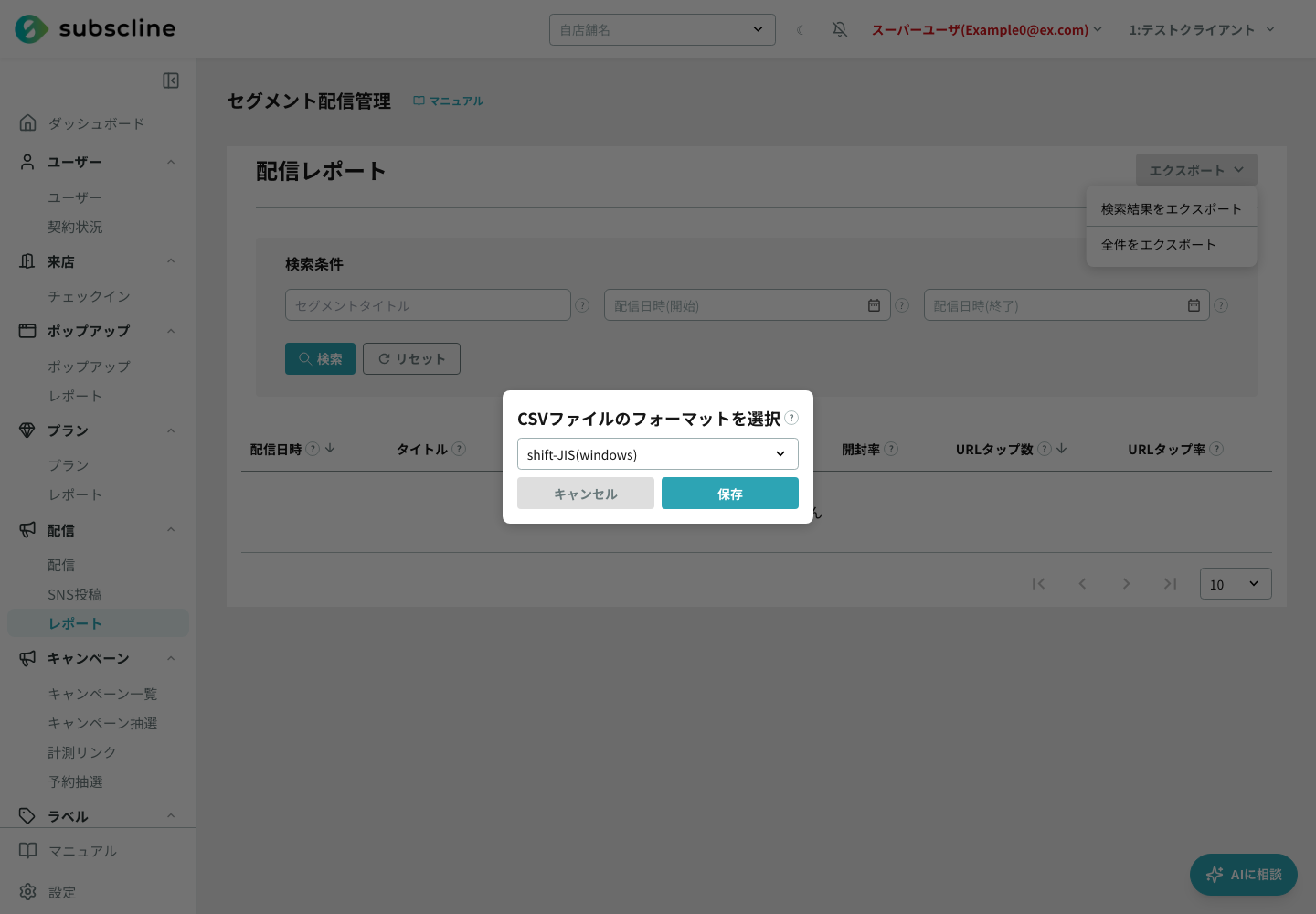
- 検索結果をエクスポート: 現在の検索条件・並び順に一致するレポートを書き出します。
- 全件をエクスポート: 検索条件によらず、対象の配信レポートを書き出します。
いずれかを選ぶと「CSVファイルのフォーマットを選択」モーダルが開きます。文字コードを選び「保存」を押すと、その場でCSVファイル(ファイル名「配信レポート一覧.csv」)がダウンロードされます。
| 項目 | 内容 |
|---|---|
| 文字コード | 「shift-JIS(windows)」または「unicode(UTF-8)」を選びます。Excelでそのまま開く場合はshift-JISが扱いやすいです。 |
CSVエクスポートのカラム解説
ファイル名は「配信レポート一覧.csv」です。次の10列が出力されます。
| カラム名 | 意味 | 値の例 |
|---|---|---|
| id | レポートの内部ID | 12345 |
| セグメントID (segmentId) | 配信元セグメントの内部ID | 678 |
| 配信日時 (sentAt) | 配信を送信した日時 | 2026/06/01 12:34 |
| タイトル (segmentTitle) | 配信タイトル(削除済みは「削除済みセグメント」) | 6月キャンペーン |
| 送信対象の人数 (aggregationUsers) | 送信した対象人数 | 250 |
| 開封数 (uniqueImpression) | 開封(表示)した人数 | 180 |
| 開封率 (impressionShare) | 開封数 ÷ 送信対象の人数(%) | 72% |
| URLタップ数 (uniqueClick) | URLをタップした人数 | 36 |
| URLタップ率 (clickRate) | URLタップ数 ÷ 開封数(%) | 20% |
| 配信レポート詳細 (details) | メッセージ単位・URL単位の内訳(表示回数・URLごとのタップ数など)をまとめたデータ | (明細データ) |
「配信レポート詳細」列について
「配信レポート詳細」列には、その配信に含まれる各メッセージの表示回数・表示人数や、URLごとのタップ数・タップ人数といった細かい内訳がまとめて記録されています。1つの配信に複数のメッセージやURLが含まれる場合の、より詳しい分析に使えます。
注意点
エクスポートには権限が必要です
「エクスポート」ボタンは、配信レポートのエクスポート権限を持つアカウントにのみ表示されます。権限がない場合はボタン自体が表示されません。
一度に書き出せる件数には上限があります
CSVは原則として最大1,000件まで書き出されます(契約内容によって上限が広がる場合があります)。これを超える場合は、検索条件で対象を絞り込んでから書き出してください。
配信直後は集計が未反映のことがあります
前述のとおり、開封数・URLタップ数はLINE側の集計を毎日取り込んで反映します。配信直後にエクスポートすると、これらの数値が空欄(0)のまま書き出されることがあります。成果を確認したい場合は、配信から時間を置いてからご確認ください。