会員証(お客様の画面)
お客様がお店で提示するデジタル会員証です。バーコード・QR コード・会員情報が 1 画面にまとまっており、店頭での本人確認やチェックインに使えます。
お客様への案内 URL: https://liff.line.me/<LIFF ID>/member-ship
リッチメニューの「会員証」ボタンにこの URL を設定するのが定番の使い方です。画面下部の共通メニュー「会員情報」からも開けます。
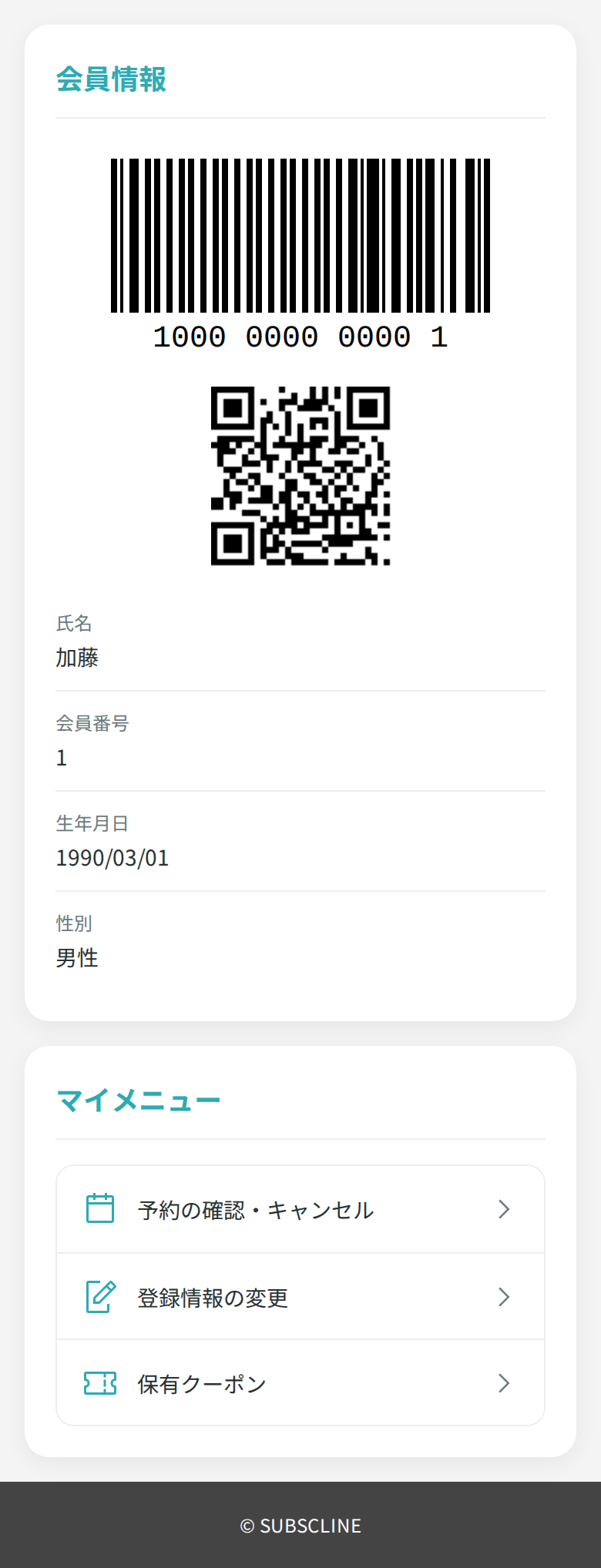
表示される内容
| 項目 | 内容 |
|---|---|
| バーコード | 会員番号をバーコード化したものです。POS レジ連携(スマレジ等)での読み取りに使えます。会員番号があるお客様にのみ表示されます。 |
| QR コード | お客様を識別する QR コードです。店舗側のスキャナー(店舗一覧の「QR コードスキャナー起動」)で読み取ると、チェックイン処理につながります。 |
| 会員情報 | 氏名・会員番号・生年月日・性別・登録店舗などです。管理画面で表示対象にした項目だけが、設定した順番で並びます。 |
| マイメニュー | 「予約の確認・キャンセル」から予約一覧を開けます。「登録情報の変更」からは会員情報の変更へ移動できます。管理画面で表示を有効にしている場合は、「保有クーポン」から保有クーポンの一覧も開けます。 |
表示項目はカスタマイズできます
会員証に出す項目(バーコード/QR コード/各会員情報の表示・非表示や並び順)は、管理画面のマイページ(フォーム設定)にある「会員証表示設定」で変更できます。ポイント機能を有効にしているクライアントでは、ポイント残高と履歴への導線も会員証に表示されます。
「登録情報の変更」の導線を隠す場合は、会員情報の登録・変更の利用可否で「利用しない」を選びます。「予約の確認・キャンセル」はこの設定にかかわらず表示されます。
「保有クーポン」の導線だけを隠す場合は、マイクーポン履歴の表示設定で「非表示にする」を選びます。クーポンのデータ自体は削除されず、クーポン一覧のURLを直接開くこともできます。
店頭での使い方(チェックインとの関係)
お客様が会員証を提示し、スタッフが店舗のスキャナーで QR コードを読み取ると、お客様の画面は自動的にチェックイン画面へ切り替わります(画面を開いたまま数秒おきに状態を確認しています)。お客様が店頭の QR コードを自分で読み取る方式については店舗チェックインをご覧ください。